O layout mudou após converter PDF para Word? Primeiro, diferencie PDFs com texto de documentos digitalizados
Primeiro, diferencie PDFs com texto de documentos digitalizados e escolha entre a conversão direta ou o uso prévio de OCR. Entenda os objetos de texto, os elementos gráficos de fundo e as diferenças de layout no DOCX, além de como verificar o resultado.
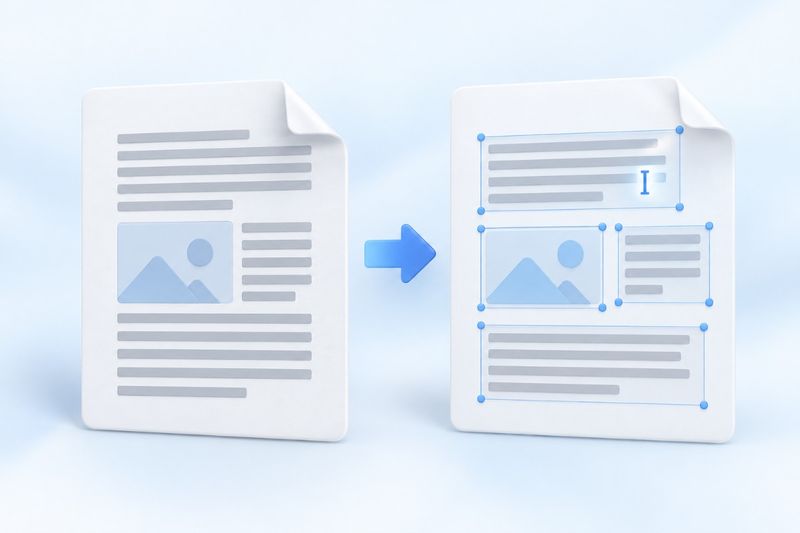
Ao receber um PDF, muitas pessoas querem convertê-lo diretamente em Word para alterar algumas palavras e continuar usando o documento. No entanto, o resultado pode apresentar caixas de texto, mudanças nas quebras de linha ou até páginas inteiras que ainda parecem imagens.
Isso não significa necessariamente que a conversão não foi concluída. O PDF se concentra mais em “onde o conteúdo fica na página”, enquanto o Word prioriza “como os parágrafos e o conteúdo fluem”. Como os dois formatos organizam as informações de maneiras diferentes, converter uma página em DOCX não equivale a recuperar o documento original usado para criá-la.
Antes de usar oPDF para Worddo PDF Smart Kit, primeiro confirme com que tipo de PDF você está lidando. Assim, geralmente é mais fácil avaliar se o resultado atende às suas necessidades.
Primeiro tipo: PDF com texto extraível
Se você consegue selecionar um trecho de texto no leitor e copiá-lo como caracteres normais, o arquivo geralmente contém objetos de texto extraíveis. A ferramenta tentará colocar esses textos em objetos editáveis, preservando, na medida do possível, a posição e o estilo aproximados.
Os elementos gráficos da página que não são texto serão mantidos como elementos gráficos de fundo. Portanto, nem todo o conteúdo “visível” na página poderá ser editado individualmente como um parágrafo do Word. Não é possível determinar apenas pela aparência se ícones, desenhos complexos ou letras convertidas em contornos são editáveis.
Esse tipo de conversão de layout fixo é adequado para obter uma versão que possa continuar sendo organizada. Ele não deve ser entendido como garantia de recuperação dos parágrafos originais, sumários automáticos, estrutura semântica das tabelas ou gráficos vetoriais.
Segundo tipo: PDF digitalizado com páginas inteiras em formato de imagem
Documentos digitalizados geralmente não contêm texto que possa ser extraído diretamente. A simples conversão de formato não transforma automaticamente o texto das imagens em parágrafos editáveis e precisos.
Nesse caso, primeiro você pode executar oOCR de PDFpara adicionar uma camada de texto pesquisável ao documento digitalizado. Após verificar o resultado do reconhecimento, tente convertê-lo em Word. É recomendável conferir nomes, valores e datas, pois erros de reconhecimento podem ser transferidos para o documento resultante.
Mesmo após o OCR, não há garantia de que o layout original será restaurado. A qualidade da digitalização, a ordem de reconhecimento do texto, as colunas e a estrutura das tabelas podem afetar o resultado final.
Como concluir uma conversão de PDF para Word
- Confirme que selecionou o arquivo correto e execute a conversão.
- Baixe o
.docxarquivo gerado. - Abra-o num processador de texto compatível com DOCX e compare-o com o PDF original.
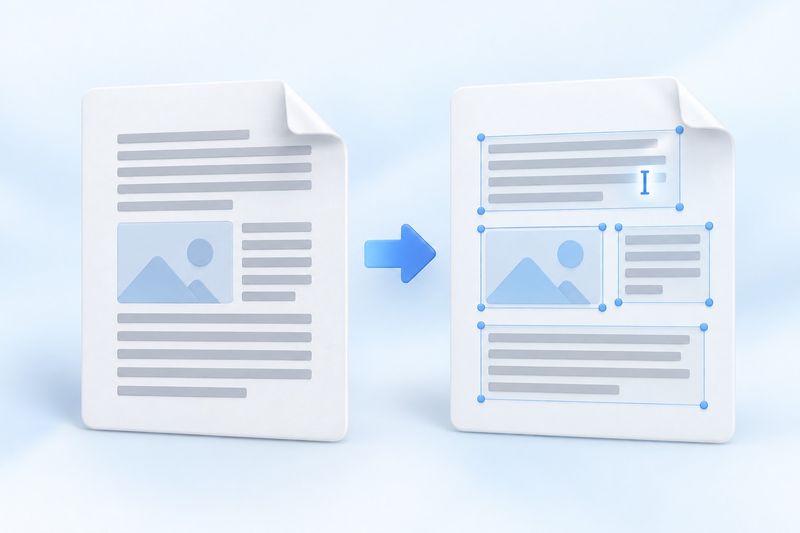
Ilustração conceitual de IA: de um layout fixo para conteúdo editável; não significa que o layout original possa ser totalmente restaurado.
A conversão é realizada no navegador atual, sem necessidade de enviar o conteúdo do PDF selecionado para o servidor da aplicação. Para arquivos com muitas páginas ou gráficos complexos, pode primeiro extrair algumas páginas para testar e evitar descobrir, apenas após o processamento, que o formato de saída não é adequado ao seu trabalho.
Depois de abrir o DOCX, verifique pela seguinte ordem
Primeiro, verifique se o texto está completo
Verifique se faltam títulos, texto principal, notas de rodapé ou rodapés de página. Em seguida, procure algumas frases que contenham números, sinais de pontuação ou caracteres especiais e confirme se existem substituições, caracteres ilegíveis ou espaços anormais.
Depois, verifique os parágrafos, as colunas e as tabelas
O conteúdo que parece estar na mesma linha pode aparecer no DOCX como vários objetos independentes. Artigos em duas colunas, tabelas que ocupam várias páginas e cabeçalhos e rodapés complexos também podem exigir ajustes manuais.
Se o seu objetivo for reescrever um texto longo, pode ser mais eficiente organizar gradualmente o texto necessário em parágrafos normais do que corrigir cada objeto posicionado. O arquivo convertido pode servir como ponto de partida, mas não parta do princípio de que ele terá a mesma estrutura de edição do documento Word de origem.
Por fim, verifique as fontes e a paginação
As fontes utilizadas no PDF de origem podem não estar disponíveis no seu computador ou processador de texto. Como as fontes substitutas têm larguras de caracteres diferentes, podem afetar as quebras de linha e o posicionamento. Quando terminar as alterações e se preparar para exportar novamente para PDF, verifique o número de páginas, a sobreposição de texto e imagens e o conteúdo que tenha sido empurrado para fora da página.
Para alterar apenas alguns caracteres, é sempre necessário converter primeiro para Word?
Não necessariamente. Se o PDF já contiver objetos de texto editáveis e apenas precisar de pequenas alterações, pode experimentar a função «Editar PDF». Isso evita conversões de formato desnecessárias.
No entanto, a edição direta também tem limitações: páginas digitalizadas, texto em gráficos complexos e algumas fontes incorporadas em subconjuntos podem não permitir as alterações necessárias. Se surgir um aviso, preserve o arquivo original e escolha uma opção mais adequada, como OCR, conversão e reorganização ou regresso ao documento de origem.
Perguntas frequentes
Porque é que o arquivo convertido contém muitas caixas de texto em vez de parágrafos contínuos?
A ferramenta atual utiliza a conversão com layout fixo, na qual a posição do texto é uma referência importante. Procura preservar um layout semelhante, mas não garante a identificação dos parágrafos, das tabelas e da estrutura semântica de leitura do original.
As imagens e os gráficos também serão transformados em objetos editáveis do Word?
Não há essa garantia. Elementos gráficos que não sejam texto são preservados como imagem de fundo da página e, em geral, não podem ser editados individualmente como objetos gráficos originais.
É possível obter um resultado idêntico ao PDF original em nível de pixel?
Não há garantia. Fontes, layouts complexos e diferenças entre softwares podem causar deslocamentos. Para materiais com requisitos rigorosos de layout, dê prioridade à busca do DOCX original; se o arquivo-fonte não estiver disponível, reserve tempo para revisar e ajustar o resultado após a conversão.
Primeiro, defina claramente «o que precisa ser alterado» e depois escolha o método de conversão. Isso costuma ser mais eficaz do que trocar repetidamente o formato de saída. Você pode começar com um documento curto eexperimentar converter PDF para Word.
Materiais de teste para download
Estas amostras sintéticas não contêm documentos de clientes. Um resultado não estabelece uma taxa de precisão nem garante outros arquivos.
· Chromium / Chrome 156.0.8078.74 · v1.0.0
- Entradas: digital-input.pdf · Saídas: word-output.docx
Resultados e passos para reproduzir (inglês) · JSON / SHA-256