É possível editar após converter PDF para PPT? Limitações de texto, imagens e slides
O que pode ser editado após converter PDF para PPTX? Conheça as limitações de extração de texto, arte de fundo, criação de um slide por página e gráficos complexos. Após baixar, verifique fontes, posições e proporções das páginas.
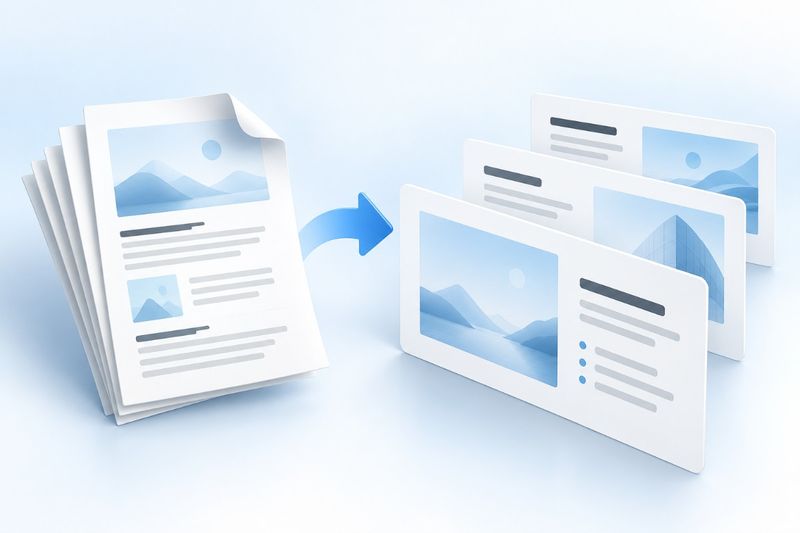
Após converter PDF para PPTX, geralmente é possível alterar o texto como objetos de texto posicionados, mas isso não significa que a estrutura de camadas do PowerPoint original tenha sido restaurada. O PDF Smart Kit cria slides com base nas páginas do PDF: sempre que possível, o texto extraível é inserido como objetos posicionáveis, enquanto o conteúdo não textual é usado como arte do slide. Se um PDF digitalizado não tiver uma camada de texto extraível, o texto não se tornará automaticamente editável.
Primeiro, defina o tipo de PPT de que você realmente precisa
Se o objetivo for inserir um PDF em uma apresentação para continuar explicando seu conteúdo, a conversão de PDF para PPT será muito útil. Se você quiser restaurar integralmente animações, transições, slides mestres, gráficos editáveis e anotações da apresentação original, o PDF não terá informações suficientes, e a conversão não poderá recriar esses elementos do nada.
Se precisar compartilhar o arquivo mantendo-o em PDF, use diretamente Comprimir PDFSe o arquivo original for, na verdade, um documento do Word, prefira manter o DOCX ou use PDF para Word para processar a camada de texto. Não confunda tarefas de conversão entre formatos diferentes.
Como converter PDF para PPT
Prepare um PDF, abra PDF para PowerPointe faça o upload. Depois, aguarde a conversão. A ferramenta cria os slides na ordem das páginas do PDF, com um slide para cada página, e gera um arquivo PPTX.
Depois de abrir o PPTX, verifique primeiro o tamanho e a quantidade de slides. Em seguida, clique em algumas páginas representativas. Confira se títulos, corpo do texto, rodapés e imagens estão em posições adequadas e, por fim, tente editar o texto. Validar a estrutura antes de começar a ajustar o layout evita que você edite todas as páginas para só então descobrir que o documento é digitalizado.
Conteúdos que geralmente podem ser editados
Em PDFs com camada de texto, o texto pode ser dividido em vários objetos posicionados. Você pode alterar o conteúdo, o tamanho da fonte ou a cor, mas os objetos nem sempre mantêm as relações lógicas que tinham no Word ou PPT original. Um título aparentemente completo pode ser formado por vários fragmentos de texto.
O conteúdo não textual geralmente é preservado como arte na página. Fotos, imagens digitalizadas, formas vetoriais complexas e texturas de fundo são mais adequadas para movimentação ou recorte em conjunto; não espere que cada detalhe se transforme em uma forma independente. Para redesenhar apenas uma parte, normalmente é necessário voltar ao arquivo de design original.
Por que não é possível editar diretamente o texto de um PDF digitalizado?
Um documento digitalizado é, essencialmente, uma imagem. Se o PDF não tiver uma camada de texto extraível, o conversor só poderá inserir a arte da página no slide, sem saber quais caracteres aparecem na imagem. Nesse caso, use primeiro o PDF OCR Crie uma camada de texto, mas não confunda OCR com a reconstrução automática da apresentação.
Quando a implementação atual detecta texto OCR invisível, preserva a imagem completa da página e posiciona o texto correspondente como objetos de texto transparentes. Alterar esses objetos pode não modificar o texto visível na página, pois o original continua na imagem de fundo. Para realmente alterar o conteúdo visível de uma página digitalizada, geralmente é preciso recriar as caixas de texto com base no reconhecimento e tratar o fundo original.
O OCR também não é 100% confiável. Tabelas, carimbos, texto manuscrito, páginas de baixa resolução e layouts com várias colunas podem causar erros de reconhecimento. Trate o resultado do OCR como um rascunho editável e revise nomes próprios e números página por página.
Quatro itens que devem ser verificados após a conversão
Primeiro, verifique as fontes. Fontes ausentes e diferenças nas métricas dos glifos do PDF podem fazer o texto mudar de linha ou ultrapassar a caixa de texto. Os títulos são os mais propensos a cortes; verifique primeiro os títulos e os números grandes.
Segundo, verifique a proporção das páginas. A implementação atual define o tamanho de toda a apresentação com base na proporção entre largura e altura da primeira página do PDF e insere proporcionalmente as páginas seguintes. A combinação de páginas horizontais e verticais pode gerar espaços em branco; também pode ser necessário refazer o layout para telas de reunião em 16:9. Não estique diretamente a imagem da página inteira, pois os elementos gráficos e o texto ficarão deformados.
Terceiro, verifique a ordem do texto. A ordem de leitura do PDF nem sempre corresponde à posição visual, e documentos com várias colunas podem ser divididos em vários objetos. Ao copiar texto ou editar parágrafos, confirme que o conteúdo da coluna direita não será inserido no meio da coluna esquerda.
Quarto, verifique a nitidez dos elementos gráficos. Imagens da página inteira ficam mais propensas a desfocar quando são ampliadas, cortadas ou projetadas. Se números importantes e letras pequenas só puderem ser exibidos como imagem, é melhor recriar o slide a partir do material original do que forçar a ampliação.
Perguntas frequentes
Por que todo o texto fica em uma única imagem após converter PDF em PPT?
O PDF original pode não ter uma camada de texto, ou o texto pode estar incorporado à imagem da página. Primeiro, tente selecionar o texto em um leitor de PDF; se não for possível, geralmente será necessário aplicar OCR.
É possível recuperar as animações originais?
Não. O PDF armazena o resultado visual das páginas e não contém animações, transições, áudio, vídeo nem a semântica dos objetos originais do PowerPoint.
Por que cada página do PDF corresponde a um slide?
Esse é o método fixo de processamento da ferramenta atual, que facilita a preservação da ordem das páginas e das relações visuais, mas também significa que uma página complexa pode conter muito conteúdo que precisará ser separado manualmente.
Como organizar o texto convertido para que se pareça mais com um PPT de verdade?
Primeiro, exclua os objetos de texto desnecessários e depois recrie títulos, tópicos e gráficos conforme o objetivo da apresentação. O resultado da conversão é adequado como ponto de partida, mas não deve ser considerado uma restauração completa dos slides originais.
Exemplo: transformar um relatório vertical em uma apresentação horizontal
Suponha que o PDF original tenha dez páginas de relatório A4, uma delas com uma tabela grande na horizontal. Após a conversão em PPTX, primeiro confirme se há dez slides e depois verifique se a tabela ficou pequena demais. Esse tipo de arquivo é adequado como base de conteúdo, mas não para projeção direta: uma página do relatório pode ser dividida em dois slides, “Conclusão” e “Evidências”, mantendo apenas o que o público precisa ler.
Ao reeditar, salve outra versão e preserve o arquivo convertido sem alterações para comparação. Se não for possível editar o texto visível, primeiro determine se ele é uma caixa de texto, um objeto OCR transparente ou uma imagem de fundo. Depois, decida se deve alterar o texto ou recriar o conteúdo, evitando trabalhar repetidamente no objeto errado.
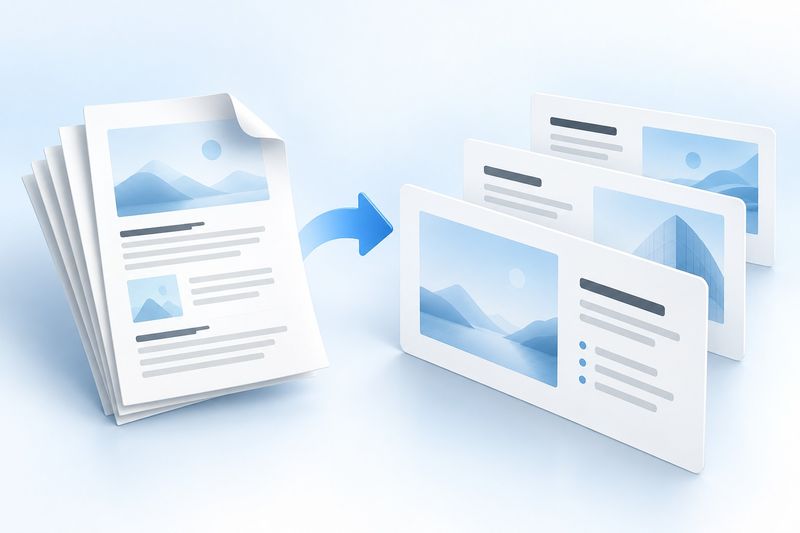
Descrição da ilustração conceitual de IA
A ilustração mostra uma pilha de páginas PDF transformando-se em três slides azuis e brancos, representando os conceitos de “conversão página por página” e “separação entre texto e elementos gráficos”. A imagem foi gerada pelo Cherry Studio; não é uma captura de tela do PowerPoint nem sugere que animações e camadas originais serão recuperadas.
Perguntas frequentes: limites de uso da conversão de PDF em PPT
Pergunta: que tipos de ficheiros são mais adequados para conversão? Resposta: PDFs com uma camada de texto nítida, proporções de página uniformes e elementos gráficos que não dependam de animações complexas.
Pergunta: é possível verificar antes da conversão se o texto será editável? Resposta: tente selecionar e copiar o texto num leitor de PDF; se não for possível selecioná-lo, considere primeiro usar OCR.
Pergunta: se uma página tiver muito conteúdo, ainda será possível editá-la após a conversão? Resposta: os objetos de texto podem ser editáveis, mas a estrutura da página continuará complexa e normalmente será necessário refazer o layout.
Pergunta: o que fazer se for necessário entregar o ficheiro final em PDF? Resposta: depois de rever o PPTX, exporte-o novamente como PDF ou mantenha diretamente o PDF original; não use o ficheiro de conversão intermédio como versão final.