PDF para PDF/A-2b: verificações antes do arquivamento, limitações da rasterização e casos de uso
Quando converter PDF em PDF/A-2b? Conheça o método de arquivamento de páginas da ferramenta, as limitações que podem transformar textos e formulários em imagens e como verificar a ordem, a nitidez e os metadados antes do envio.
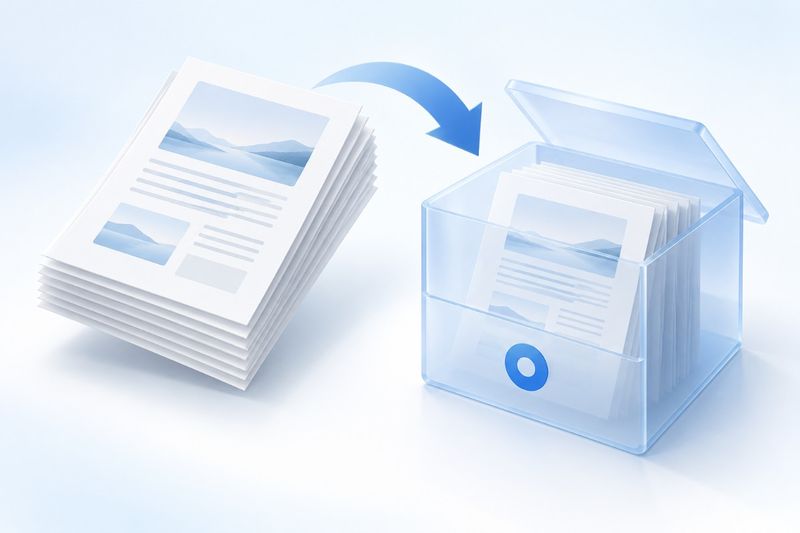
A conversão de PDF em PDF/A-2b é indicada para documentos que precisam de preservação a longo prazo, aparência fixa das páginas e perfil de cores uniforme. A ferramenta PDF/A do PDF Smart Kit rasteriza as páginas do PDF de entrada e gera uma saída PDF/A-2b. Atualmente, ela usa 300 DPI, codificação sem perdas das imagens rasterizadas e perfil de cores sRGB incorporado. A aparência e a ordem das páginas são preservadas, mas o resultado não é uma “cópia integral e editável do PDF original”.
Entenda primeiro as vantagens e limitações do PDF/A-2b
O formato de arquivamento prioriza a apresentação estável das páginas no futuro, não a preservação de todos os recursos interativos. Na implementação atual, textos e formulários tornam-se imagens de página, podendo perder texto selecionável, links, detalhes vetoriais e metadados originais. Portanto, o arquivo de preservação deve ser guardado separadamente do PDF original, e a saída PDF/A não deve substituir o único arquivo-fonte.
Se você deseja apenas reduzir o tamanho do arquivo, use Comprimir PDF; se precisar reordenar as páginas, use primeiro Ordenar PDF. Para pesquisar texto em documentos digitalizados, considere separadamente o OCR de PDF, pois a conversão para PDF/A não transforma imagens automaticamente em texto pesquisável.
Como converter PDF em PDF/A
Prepare um PDF, abra Converter PDF em PDF/A, envie o arquivo e aguarde a conclusão da conversão para arquivamento. O arquivo baixado geralmente terá um -pdfa sufixo. Não substitua o arquivo original; salve-o de preferência com um nome que inclua a data e o número da versão.
Abra o arquivo de saída e confirme se o leitor exibe as páginas corretamente. Em seguida, compare cada página com o PDF original e verifique a quantidade, a ordem, a orientação, as bordas e a nitidez das imagens. A primeira etapa do arquivamento é garantir que nenhuma página foi perdida; só depois verifique se as informações continuam adequadas para uso futuro.
Verificações antes da conversão para arquivamento
Primeiro, confirme se o PDF original está finalizado. A saída PDF/A não é adequada para edição contínua; antes da conversão, revise o conteúdo, a numeração das páginas e os anexos.
Segundo, registre as informações de origem. O nome do arquivo, a data de arquivamento, o número de referência e a localização do arquivo original podem constar em um registro externo. Como a rasterização atual das páginas pode não preservar os metadados originais, não dependa apenas das propriedades internas do PDF.
Terceiro, verifique o tamanho e a resolução das páginas. A configuração atual é de 300 DPI; imagens em alta resolução e páginas muito grandes geram muitos dados de píxeis. Quando uma página ultrapassa 32 megapíxeis, a ferramenta fica sujeita a limitações; desenhos técnicos muito grandes devem ser divididos no ficheiro de origem ou ter o tamanho das páginas reduzido.
Quarto, guarde uma cópia do original. A versão de arquivo é adequada para consulta a longo prazo, mas o PDF original ainda poderá ser necessário para OCR, acompanhamento de links ou cópia de texto.
O que verificar após a transferência
Primeiro, confirme o número e a ordem das páginas. Depois, amplie para verificar texto pequeno, linhas finas, carimbos e contornos de imagens. A rasterização transforma o texto em imagem, pelo que poderá não ser possível selecionar, copiar ou pesquisar texto no leitor. Esta é uma limitação prevista da implementação atual, não um sinal de ficheiro danificado.
Em seguida, verifique os links, formulários e anotações. Se o fluxo de trabalho depender de abrir links, preencher formulários ou copiar campos, a saída PDF/A poderá não ser adequada como ficheiro de trabalho. Pode guardar simultaneamente o PDF interativo original e a versão PDF/A de arquivo, indicando a relação entre ambos no registo de arquivo.
Perguntas frequentes
Porque não consigo selecionar texto no ficheiro PDF/A?
A ferramenta atual rasteriza as páginas, transformando o texto e os formulários em imagens. Por isso, poderá não ser possível selecionar ou copiar o texto. Se precisar de pesquisar, guarde também o PDF original ou execute OCR.
A conversão preserva os links?
Não presuma que todos os links, formulários, anotações e metadados originais serão preservados. Após a transferência, clique neles para os testar. Se os links forem essenciais para o fluxo de trabalho, guarde o ficheiro interativo.
Porque é que o ficheiro de arquivo é maior do que o PDF original?
As imagens de página a 300 DPI podem ser maiores do que um PDF vetorial original bem comprimido. É necessário equilibrar a estabilidade do arquivo e o tamanho do ficheiro. Se necessário, use Comprimir PDF para gerar uma cópia leve para leitura, mas não substitua o exemplar principal de arquivo.
O PDF/A-2b substitui uma certificação legal?
Não. PDF/A é um formato de ficheiro sujeito a requisitos de arquivo, não uma assinatura eletrónica, um carimbo de data e hora nem uma certificação legal. O cumprimento dos requisitos institucionais deve ser avaliado com base nas políticas de arquivo e nos processos de verificação aplicáveis.
Ainda é necessário validar o formato antes de arquivar?
O facto de o ficheiro abrir num leitor não significa que tenha passado na validação de conformidade com PDF/A. Se a entidade destinatária exigir PDF/A-2b, utilize o validador indicado por ela ou uma ferramenta de verificação de PDF/A adequada para validar o ficheiro final e guarde o relatório. Este artigo descreve o objetivo da saída com base na implementação atual; não significa que um ficheiro do utilizador tenha sido validado nem garante a conformidade com as políticas de arquivo de todas as instituições.
Tenha em atenção que «sem perdas» se refere à codificação das imagens das páginas usada no processo de arquivo atual, não à preservação sem perdas de todas as funcionalidades do PDF original. Uma resolução de 300 DPI também não acrescenta a uma digitalização desfocada detalhes que não existiam. Se a fotografia do documento em papel estiver muito desfocada, dê prioridade a uma nova digitalização em vez de esperar que conversões repetidas tornem o texto mais nítido.
Exemplo: guardar separadamente o exemplar principal de arquivo, o original e a cópia de leitura
Suponha que existe um relatório anual finalizado. Pode guardar o PDF original, o exemplar principal de arquivo em PDF/A e uma cópia leve para leitura destinada ao envio por e-mail, registando que os três correspondem à mesma versão. A compressão, o OCR ou uma nova edição podem alterar a conformidade do formato. Por isso, o ficheiro final a arquivar deve ser novamente validado após estas operações; não reutilize um relatório de validação anterior.
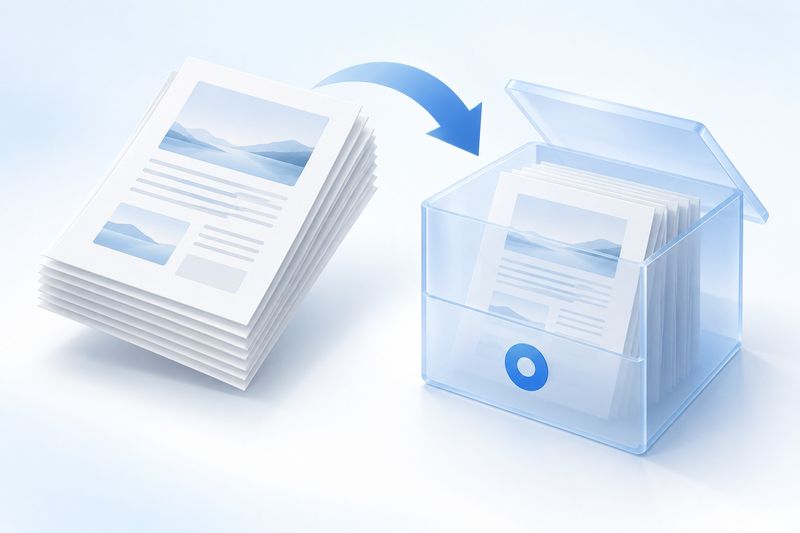
Descrição da ilustração conceptual de IA
A ilustração mostra páginas brancas a entrar numa caixa de arquivo azul-clara, representando o conceito de preservar de forma fixa o aspeto das páginas. A imagem foi gerada pelo Cherry Studio e é uma ilustração conceptual criada por IA, não um relatório de validação de arquivo, um selo legal nem uma captura de ecrã de um sistema real.
FAQ: como manter a versão de arquivo e a de trabalho
Pergunta: devo excluir o PDF original? Resposta: não. O PDF original pode conter uma camada de texto, links e metadados, por isso deve ser guardado separadamente da versão PDF/A.
Pergunta: ainda é possível aplicar OCR após a conversão? Resposta: é possível usar o PDF/A como fonte de imagens para aplicar OCR, mas manter a versão original com texto geralmente permite pesquisas mais precisas.
Pergunta: como nomear os arquivos para arquivamento? Resposta: use um número de processo estável, a data e o número da versão. Evite nomes vagos como “versão final” ou “novo arquivo”.
Pergunta: o que fazer se uma página for muito grande? Resposta: primeiro, verifique as dimensões da página e a quantidade de pixels. A ferramenta atual tem um limite de 32 megapixels por página; páginas muito grandes precisam ser tratadas no arquivo de origem.
Materiais de teste para download
Estas amostras sintéticas não contêm documentos de clientes. Um resultado não estabelece uma taxa de precisão nem garante outros arquivos.
· Chromium / Chrome 156.0.8078.74 · v1.0.0
- Entradas: digital-input.pdf · Saídas: archive-output.pdf
Resultados e passos para reproduzir (inglês) · JSON / SHA-256