PDF para Excel: extração de texto, organização de tabelas e limitações de digitalizações
Por que é preciso organizar as tabelas após converter PDF para Excel? Entenda a extração de linhas e colunas em PDFs com texto, as planilhas por página, as limitações do OCR em digitalizações e os erros em células mescladas para avaliar se o resultado pode ser usado diretamente.
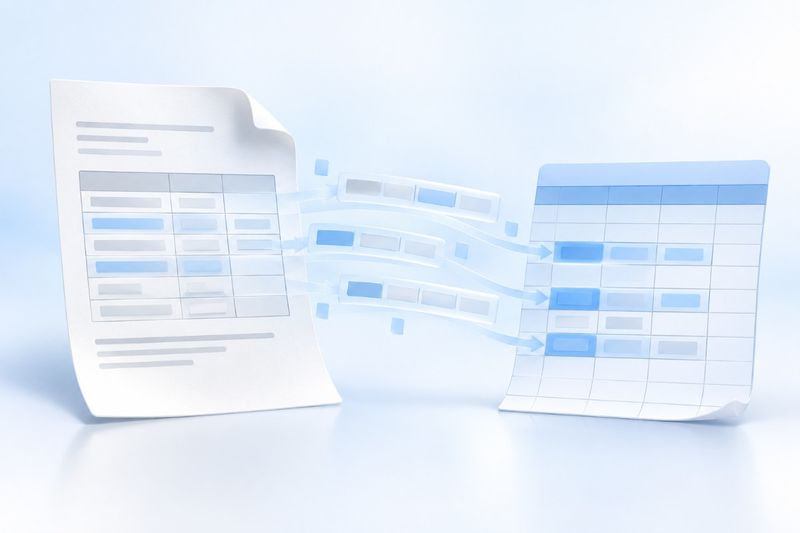
O essencial na conversão de PDF para Excel não é “conseguir gerar um XLSX”, mas saber se o texto extraído realmente corresponde à estrutura da tabela. O PDF Smart Kit lê o texto extraível e os agrupamentos de linhas da página, criando uma planilha para cada página do PDF. Ao detectar uma estrutura de tabela compatível, ele também cria uma planilha com a tabela organizada. Células mescladas complexas, fórmulas e layouts irregulares ainda exigem revisão manual.
Quando vale a pena converter PDF para Excel
Converter PDF para Excel pode poupar tempo de copiar e colar quando o PDF vem de um relatório com texto, fatura, lista ou tabela regular e você precisa filtrar, calcular ou continuar organizando os dados. Se for apenas para leitura ou impressão, é mais simples manter o PDF. Se houver um arquivo XLSX original, peça a planilha de origem ao remetente, pois sua estrutura será mais confiável do que a extração reversa.
Se precisar transformar novamente o resultado em um arquivo final para entrega, use também Excel para PDF. Para reorganizar a ordem das páginas, use Mesclar PDF; para arquivos digitalizados, consulte primeiro o funcionamento do OCR de PDF .
Etapas básicas para converter PDF em Excel
Abra PDF para Excel, envie o PDF, aguarde a conclusão da extração e baixe o XLSX. Em geral, o arquivo de saída contém planilhas correspondentes a cada página, com nomes gerados a partir do nome do arquivo e do número da página. As tabelas detectadas podem aparecer em planilhas adicionais.
Após baixar, não consolide os dados imediatamente. Abra cada planilha e confira a correspondência com as páginas, se a primeira linha foi interpretada incorretamente como cabeçalho, se os números continuam numéricos e se datas ou casas decimais foram separadas. Só crie fórmulas e cálculos depois de confirmar a estrutura.
Características da extração de PDFs com texto
O PDF armazena informações de posicionamento na página, mas nem sempre preserva o significado original de “linhas” e “colunas”. A ferramenta deduz as células com base na posição e no agrupamento do texto. Por isso, tabelas regulares costumam ser mais fáceis de organizar, enquanto textos em várias colunas, notas de rodapé e rótulos flutuantes podem ser inseridos em linhas adjacentes.
Criar uma planilha para cada página facilita a comparação com a página original. Isso também significa que tabelas divididas entre páginas não serão combinadas automaticamente em uma única tabela longa e perfeita. Talvez seja necessário copiar os cabeçalhos, remover os rodapés e depois juntar as páginas da mesma tabela.
Por que arquivos digitalizados precisam de OCR
Um PDF digitalizado sem camada de texto contém apenas píxeis, sem texto selecionável, e a extração direta pode gerar conteúdo em branco. Nesse caso, aplique primeiro o OCR, converta-o em Excel e revise o resultado do reconhecimento. As páginas com uma camada de OCR invisível podem manter simultaneamente a pré-visualização da página e o texto extraído na planilha; a própria imagem de pré-visualização não é formada por dados de células utilizáveis em cálculos.
O OCR é mais sensível a baixa resolução, páginas inclinadas, carimbos, texto manuscrito e tabelas densas. Valores monetários, números de documentos de identidade, datas e separadores decimais exigem atenção especial e devem ser comparados individualmente. Não presuma que os dados estão prontos para importação direta só porque foi gerado um arquivo XLSX.
Quatro pontos a verificar na tabela após a conversão
Primeiro, verifique os limites das colunas. Em PDFs com pouco espaço entre colunas adjacentes, o texto pode ser combinado; compare com a página original e divida uma célula em várias, se necessário.
Segundo, verifique as células mescladas. A conversão de PDF geralmente não consegue restaurar por completo a lógica de mesclagem entre linhas e colunas. Talvez seja necessário preencher manualmente os títulos e os rótulos de grupo em cada linha.
Terceiro, verifique os tipos numéricos. Números com separadores de milhares, símbolos monetários ou parênteses podem ser reconhecidos como texto. Antes da limpeza, preserve a tabela original extraída para evitar que uma formatação incorreta seja tratada como um valor real.
Quarto, verifique os gráficos e as fórmulas. O PDF fornece apenas a página final, não as fórmulas do Excel, macros, filtros ou fontes de dados dos gráficos. Ao fazer cálculos estatísticos, recrie as fórmulas e indique que os dados foram extraídos de um PDF.
Perguntas frequentes
Por que cada página do PDF se transforma em uma planilha?
Essa é a estratégia atual de correspondência entre páginas e resultados, facilitando o rastreamento da origem página por página. Depois de confirmar os números das páginas, você pode organizar o conteúdo de várias páginas em uma nova planilha consolidada.
Por que as colunas da tabela ficam desalinhadas?
Os espaços visuais no PDF nem sempre correspondem a verdadeiros separadores de colunas. Células mescladas, recuos e layouts com várias colunas podem afetar a detecção de linhas e colunas. Tabelas complexas exigem ajustes manuais.
As fórmulas serão recuperadas?
Não. O resultado contém o texto e os valores das tabelas extraídos, mas não permite recuperar as fórmulas de cálculo, macros ou conexões de dados da pasta de trabalho original.
É possível converter diretamente uma fatura digitalizada em dados utilizáveis?
Não é recomendável usá-los diretamente. Primeiro aplique o OCR, depois revise individualmente os campos de alto risco e preserve o PDF original como evidência para auditoria.
Exemplo: como organizar uma fatura de duas páginas em uma única tabela de dados
Suponha que a primeira página contenha o cabeçalho e doze linhas de detalhes, enquanto a segunda continue com mais oito linhas e um total. Primeiro, confira as vinte linhas individualmente com o PDF original. Depois, copie os detalhes para uma nova planilha e remova da área de dados o cabeçalho repetido e o número da segunda página. Mantenha a linha do total separadamente como valor de conferência; não a trate como uma vigésima primeira transação nem a some novamente.
Também é preciso verificar os zeros à esquerda nos identificadores, os parênteses de números negativos, os separadores decimais e as unidades monetárias. Por exemplo, o número do cliente 00128 não deve ser convertido em outro valor apenas para facilitar a soma 128; já o valor monetário reconhecido deve ter seu tipo numérico validado. Este é um exemplo de limpeza de dados, não um teste real da precisão do reconhecimento. Dados importantes devem ser revisados manualmente antes de serem enviados aos sistemas seguintes.
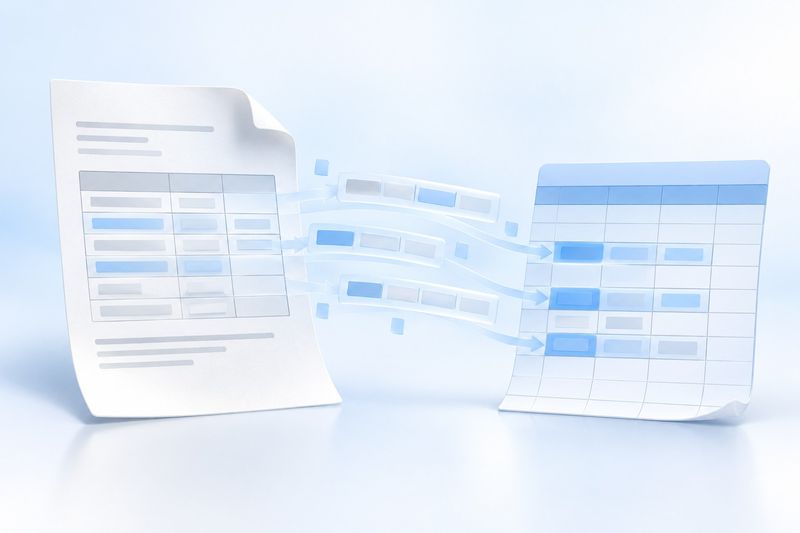
Descrição da ilustração conceitual de IA
A ilustração mostra a grade de uma página PDF fluindo para uma planilha azul e branca, representando o processo de que «ainda é preciso organizar os dados após a extração». É uma ilustração conceitual de IA gerada pelo Cherry Studio, não um resultado real de conversão nem uma garantia da precisão dos dados.
FAQ: quando usar o arquivo de origem
P: Se tenho o Excel original, ainda preciso converter o PDF em Excel? R: Não. Usar diretamente o XLSX original preserva fórmulas, gráficos e relações entre planilhas.
P: O resultado da extração pode ser enviado diretamente ao banco de dados? R: Primeiro, valide os campos, confira os valores e verifique linhas duplicadas. A extração automática não deve ser importada sem revisão.
P: Como preservar os números das páginas de origem? R: Mantenha as planilhas geradas por página e adicione colunas para o arquivo de origem e o número da página na planilha de resumo.
P: Após a organização, ainda é possível gerar um PDF? R: Você pode usar Excel para PDF; porém, verifique a largura das colunas e as quebras de página antes de exportar.