Por que não é possível pesquisar texto em um PDF digitalizado? Adicione uma camada de texto pesquisável com OCR
Consegue ver o documento digitalizado, mas não pesquisar o texto? Saiba como escolher o idioma do OCR, adicionar uma camada de texto pesquisável e revisar o reconhecimento de nomes, números e layouts complexos.
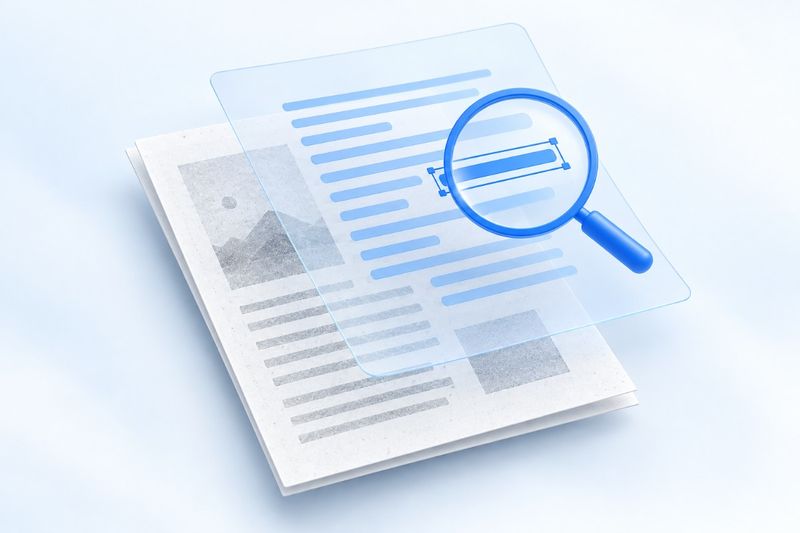
Você consegue ver o texto no PDF, mas não consegue selecionar uma frase nem encontrar um nome que aparece claramente na página. É provável que esse arquivo seja um documento digitalizado: o leitor vê cada página como uma imagem inteira, sem conteúdo de texto pesquisável.
O OCR, ou reconhecimento óptico de caracteres, tenta reconhecer o texto presente nessas imagens. A ferramentaOCR PDFdo PDF Smart Kit adiciona uma camada de texto pesquisável sem alterar as imagens das páginas, facilitando a pesquisa e a cópia do conteúdo.
No entanto, o OCR não «restaura» uma imagem digitalizada ao Word original. Ele reconhece os caracteres contidos na imagem, mas não recupera automaticamente a estrutura original dos parágrafos, as fontes ou layouts complexos.
Primeiro, verifique se o arquivo precisa de OCR
Abra o arquivo em um leitor de PDF, tente selecionar uma linha de texto e pesquise uma palavra específica. Se for possível selecionar e pesquisar normalmente, o arquivo provavelmente já tem uma camada de texto utilizável e talvez não precise de um novo reconhecimento.
Alguns arquivos contêm apenas algumas páginas digitalizadas; outros parecem conter texto, mas na verdade usam contornos desenhados. Há também arquivos com restrições de permissão. Não conseguir copiar o texto não significa necessariamente que a única causa seja a ausência de uma camada de texto.
Se você tiver fotos tiradas com o celular em vez de um PDF, pode primeiro usarDigitalização para PDFouJPG para PDFpara organizá-las em um PDF e depois aplicar o OCR.
Prepare o arquivo de origem antes do reconhecimento
A qualidade do OCR depende da nitidez das páginas. Ao fotografar, tente manter o papel plano e evite sombras, reflexos e inclinações acentuadas. Se as margens forem cortadas ou o texto estiver completamente desfocado, será difícil para o programa de reconhecimento recuperar as informações ausentes.
Se as páginas estiverem na orientação errada, use primeiroGirar PDFpara corrigi-las e só depois faça o reconhecimento. Para reduzir o tamanho do arquivo, não comprima o texto a ponto de torná-lo ilegível.
Para um documento digitalizado muito longo, você pode começar porExtrairUse algumas páginas com conteúdo representativo como amostra. Inclua o texto principal, as tabelas e uma página menos nítida; isso oferece uma referência melhor do que testar apenas a primeira página, que costuma ser a mais clara.
Crie um PDF pesquisável em três etapas
1. Selecione o PDF e verifique o idioma do OCR
AbraOCR PDF, selecione o PDF que deseja processar. A ferramenta permite detectar o idioma automaticamente ou selecioná-lo manualmente.
Se você souber qual é o idioma principal do documento, poderá selecioná-lo manualmente. Não presuma que, por a interface do site estar em chinês, todos os arquivos serão reconhecidos nesse idioma: o idioma da interface e o idioma de reconhecimento do OCR são duas configurações distintas.
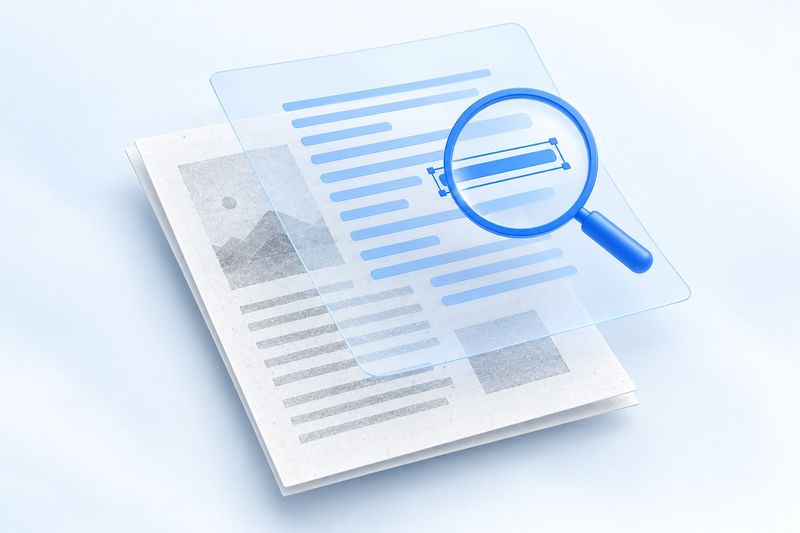
Imagem conceitual de IA: adição de uma camada de texto pesquisável sobre uma imagem digitalizada; os resultados reais do reconhecimento ainda precisam ser revisados.
2. Mantenha ativada a opção de camada de texto pesquisável
Se o objetivo for permitir que o leitor pesquise e copie o texto, mantenha ativada a opção “camada de texto pesquisável” antes de executar o OCR. Mantenha a página aberta enquanto aguarda, principalmente se o documento tiver muitas páginas ou se o dispositivo tiver pouca memória.
O reconhecimento é realizado no navegador atual, e o conteúdo do PDF não é enviado aos servidores do aplicativo. No primeiro uso ou ao trocar o idioma de reconhecimento, talvez seja necessário carregar o programa e os dados do idioma correspondentes. Portanto, o processamento local não significa que nenhum recurso precise ser carregado pela internet.
3. Baixe o resultado e verifique a pesquisa e a cópia
Abra o arquivo de saída e pesquise o nome de uma pessoa, uma sequência de números e uma frase completa. Em seguida, copie um pequeno trecho para um editor de texto e verifique se há erros, duplicações ou problemas na ordem do conteúdo.
Em documentos com layout de duas colunas, tabelas que abrangem várias linhas, notas de rodapé ou idiomas mistos, a ordem de leitura do texto copiado pode não corresponder exatamente à ordem visual. Conseguir pesquisar palavras e ter todo o texto reconhecido com precisão são coisas diferentes.
Estes conteúdos exigem atenção especial durante a revisão manual
- Nomes de pessoas e organizações, caracteres raros e anotações manuscritas.
- Números de identificação, datas, valores monetários, pontos decimais e sinais de menos.
- Caracteres fáceis de confundir, como o número
0e a letraO. - A correspondência entre os valores e os cabeçalhos das linhas e colunas nas tabelas.
O fato de a imagem da página parecer inalterada não significa que a nova camada de texto oculta esteja correta. Em contratos, recibos e arquivos, a imagem original ainda deve servir de base para a revisão. Não use diretamente o texto reconhecido sem verificação para tomar decisões comerciais importantes.
Perguntas frequentes
Após o OCR, posso editar o artigo inteiro como no Word?
Não é possível garantir isso. A principal função do OCR é adicionar texto pesquisável e selecionável. Se também precisar de um ficheiro Word, pode continuar a experimentarConverter PDF em Word, mas a disposição e o texto poderão continuar a necessitar de correções manuais.
Porque é que os nomes ou números reconhecidos estão incorretos?
Primeiro, verifique se a digitalização original está nítida, se a orientação está correta e se o idioma de reconhecimento é adequado. Melhorar a qualidade da imagem original costuma ser mais útil do que processar repetidamente a mesma digitalização desfocada. O OCR não garante a exatidão de todos os caracteres, sobretudo no caso de conteúdo manuscrito.
Devo eliminar a digitalização original após a conclusão do reconhecimento?
Recomendamos que mantenha o original. O ficheiro de saída é adequado para pesquisas e organização quotidianas, enquanto o ficheiro original permite fazer verificações e voltar a processá-lo quando necessário.
Se o seu principal problema for «não consigo encontrar os documentos ou copiar facilmente o conteúdo», pode começar por usar algumas páginas de amostra paraexperimentar o OCR de PDF, confirmar se o resultado é adequado aos seus documentos e só depois processar todo o material.
Materiais de teste para download
Estas amostras sintéticas não contêm documentos de clientes. Um resultado não estabelece uma taxa de precisão nem garante outros arquivos.
· Chromium / Chrome 156.0.8078.74 · v1.0.0
- Entradas: ocr-image-input.pdf · Saídas: ocr-output.pdf
Resultados e passos para reproduzir (inglês) · JSON / SHA-256