Como mesclar vários PDFs? Primeiro, defina a ordem e depois organize tudo em um único arquivo
Organize PDFs dispersos em um único material para envio: primeiro verifique os arquivos e o número de páginas, depois ajuste a ordem e a rotação, faça a mesclagem e confira as páginas e os links no resultado.
Os documentos de inscrição foram divididos em três PDFs, o corpo do relatório do projeto e os anexos estão em arquivos separados, e os comprovantes de reembolso estão espalhados por diferentes pastas. Enviá-los individualmente não é difícil, mas o destinatário precisa alternar entre os arquivos e pode acabar não vendo algum anexo.
Se o destinatário exigir o envio de um único arquivo, use a ferramenta “Mesclar PDF”. Primeiro, verifique cada arquivo, depois ajuste a ordem e, por fim, gere um novo PDF. O processamento ocorre no navegador atual, e o conteúdo dos PDFs selecionados não precisa ser enviado ao servidor do aplicativo.
Antes de começar, defina a ordem de leitura desejada
Suponha que você queira enviar os documentos de um projeto. Eles podem ser organizados como “capa — descrição do projeto — anexos comprobatórios”. Não dependa da ordem em que aparecem na pasta nem considere nomes como “versão final” e “versão final 2” critérios confiáveis de ordenação.
Se houver muitos arquivos, você pode renomeá-los primeiro como 01-Capa.pdf/02-Descrição-do-projeto.pdf/03-Anexos.pdf. Isso facilita a verificação e também permite usar a função de classificação por nome de arquivo na área de trabalho. Independentemente do método de ordenação escolhido, confira novamente a fila de miniaturas antes de gerar o arquivo.
Atualmente, a ferramenta de mesclagem aceita no máximo 30 PDFs por vez, com tamanho total de até 250 MB. Se um arquivo estiver protegido por senha, corrompido ou não puder ser aberto normalmente, é recomendável corrigir primeiro o arquivo original em vez de esperar que a mesclagem o repare automaticamente.
Etapa 1: selecione os PDFs que deseja mesclar
Abra a ferramenta “Mesclar PDF”, clique em “Selecionar arquivos PDF” ou arraste os arquivos para a área de seleção. Depois que os arquivos forem lidos, a área de trabalho exibirá os nomes, as miniaturas e o número de páginas.
Confira os arquivos usando sua lista de documentos: você selecionou por engano alguma versão antiga duplicada? Esqueceu algum anexo que deveria vir depois do conteúdo principal? Se o número de páginas de um arquivo for diferente do esperado, abra o original para verificar antes de prosseguir com a mesclagem.
Etapa 2: ajuste a ordem dos arquivos e verifique a orientação das páginas
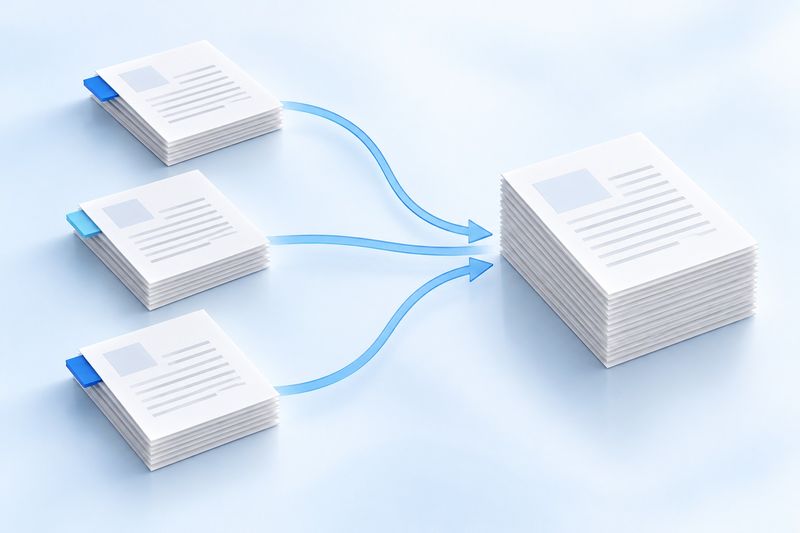
Arraste os cartões dos arquivos para alterar a ordem em que aparecerão no PDF final. Você também pode classificá-los pelo nome e depois conferir o resultado. Ao encontrar um arquivo desnecessário, remova-o da fila para evitar o envio de anotações internas ou anexos extras.
É importante distinguir dois tipos de “ordenação”: a ferramenta de mesclagem ajusta a ordem dos arquivos inteiros. Se as páginas 2 e 3 de um PDF estiverem invertidas, use primeiro a ferramenta “Organizar PDF” para ajustar as páginas desse arquivo e só depois faça a mesclagem.
Da mesma forma, a rotação na área de mesclagem é aplicada ao arquivo inteiro. Se apenas uma página estiver com a orientação incorreta, não gire todo o arquivo; primeiro extraia essa página, gire-a e depois reorganize o documento.
Etapa 3: mescle e baixe o novo arquivo
Depois de confirmar a ordem dos arquivos, o número de páginas e a orientação, clique no botão de mesclagem. Quando o processamento terminar, baixe o PDF gerado e dê a ele um nome fácil de identificar, por exemplo, Materiais-do-projeto-versão-para-envio.pdf.
Não envie o documento apenas porque ele foi “gerado com sucesso”. Abra o arquivo baixado e faça uma verificação rápida do início ao fim, especialmente nos pontos de transição entre os arquivos: após a última página de um documento, aparece a primeira página do documento seguinte esperado?
Após a mesclagem, confira também estes quatro itens
- Se há páginas duplicadas, ausentes ou com orientação incorreta.
- Se o conteúdo principal, os anexos e os documentos comprobatórios estão na ordem correta.
- Se as páginas em orientação paisagem e retrato podem ser lidas normalmente.
- Se marcadores importantes do sumário, links ou formulários interativos ainda atendem aos requisitos de uso.
A mesclagem resolve principalmente a organização dos arquivos, mas não reconstrói PDFs de diferentes origens como um documento original com formatação uniforme. Marcadores no nível do documento, links entre arquivos e alguns recursos interativos podem não ser totalmente preservados. Para materiais que dependem dessas funções, é especialmente importante verificar o resultado.
Perguntas frequentes
O arquivo ainda está muito grande após a mesclagem. O que fazer?
Mesclar não é o mesmo que compactar. Primeiro, verifique se foram incluídas páginas desnecessárias e depois considere usar “Extrair páginas necessárias”. Se realmente precisar reduzir o tamanho, use “Compactar PDF”. No entanto, a compactação atual rasteriza as páginas, o que pode afetar a seleção de texto, os links e os formulários.
É possível mesclar fotos e PDFs diretamente?
A ferramenta de mesclagem aceita arquivos PDF. Primeiro, use “JPG para PDF” para gerar um PDF com as fotos e depois mescle-o com os outros documentos.
Os arquivos originais serão substituídos?
A ferramenta gera um novo arquivo para download. É recomendável manter os originais e não excluí-los até confirmar que a versão para envio não apresenta problemas.
A etapa mais eficaz para organizar os documentos geralmente não é clicar em “Mesclar” no final, mas decidir previamente em que ordem o destinatário deve lê-los. Quando tudo estiver pronto, você poderá “Começar a mesclar PDFs”.
Materiais de teste para download
Estas amostras sintéticas não contêm documentos de clientes. Um resultado não estabelece uma taxa de precisão nem garante outros arquivos.
· Chromium / Chrome 156.0.8078.74 · v1.0.0
- Entradas: digital-input.pdf, merge-second-input.pdf · Saídas: merged-output.pdf
Resultados e passos para reproduzir (inglês) · JSON / SHA-256