Como salvar páginas específicas de um PDF? Extração e verificação da ordem
Se você precisa de apenas algumas páginas de um PDF longo, pode extraí-las para um novo arquivo. Veja como selecionar páginas consecutivas ou não, como funciona a ordem original e como verificar sumário, assinaturas e privacidade.
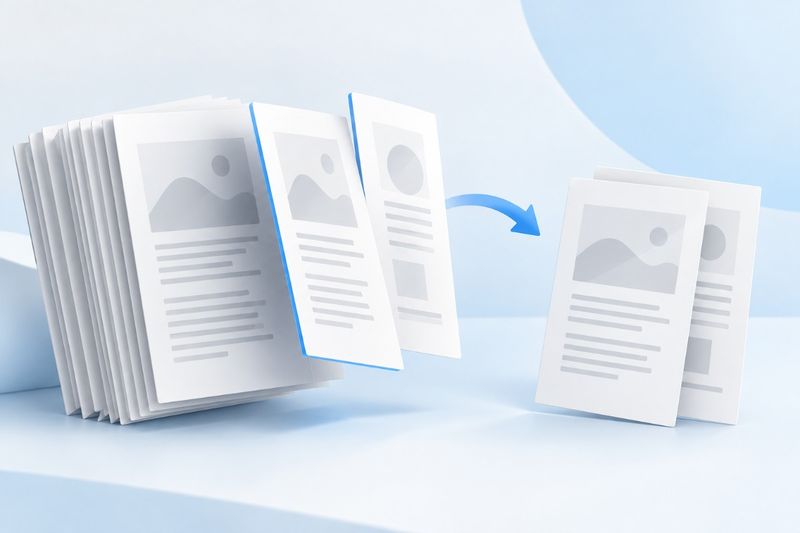
Para salvar separadamente algumas páginas de um PDF longo, selecione-as e extraia-as para um novo PDF. A ferramenta de extração do PDF Smart Kit aceita páginas consecutivas e não consecutivas. Na interface web atual, o conteúdo selecionado é gerado na ordem das páginas do arquivo de origem. Ela não exclui nem altera o arquivo original no seu dispositivo e não transforma automaticamente cada intervalo em um anexo separado.
Quando é útil extrair páginas
Selecionar as instruções de um modelo específico em um manual de produto, enviar aos colegas apenas uma parte da pauta de uma reunião ou escolher a capa e as conclusões de um relatório são situações ideais para usar Extrair páginas de PDF. O objetivo é criar uma cópia com conteúdo mais específico, não editar nem reformatar todo o documento.
Antes da extração, confirme quais conteúdos o destinatário precisa. Enviar apenas uma página com um gráfico pode omitir unidades, escopo estatístico ou observações; enviar apenas a página de assinatura de um contrato também pode eliminar o contexto das cláusulas correspondentes. Menos páginas nem sempre é melhor: mantenha as explicações necessárias para compreender as informações e confirme que você tem autorização para compartilhá-las.
Primeiro, confirme que está usando a ordem das páginas do arquivo
A primeira página do PDF conta como página 1, mesmo que seja uma capa sem número impresso. Uma folha marcada como “página 3” no conteúdo não é necessariamente a terceira página do arquivo; capa, sumário e páginas inseridas podem deslocar a numeração.
Primeiro, localize o conteúdo inicial desejado e depois confira o intervalo pelos números das miniaturas. Se as duas primeiras páginas de um manual forem a capa e o sumário, a página 1 impressa poderá corresponder à página 3 do arquivo. Essa correspondência deve ser verificada manualmente; não suponha que a ferramenta reconhecerá a numeração no conteúdo e fará a conversão automaticamente.
Como selecionar páginas consecutivas e não consecutivas
Para extrair da 4ª à 8ª página, digite 4-8. Se precisar da capa e de parte do conteúdo principal, digite 1,4-8. Você também pode clicar em cada miniatura, conferir o estado e a quantidade de páginas selecionadas e então iniciar o processamento.
A interface web atual organiza a seleção conforme a ordem no arquivo de origem. Portanto, não tente solicitar outra ordem digitando 8,2,5 para pedir que o arquivo seja entregue na ordem 8, 2, 5. Se precisar personalizar a ordem de saída, primeiro extraia as páginas desejadas e depois use Organizar PDF para ajustar a ordem das páginas do novo arquivo. A extração define “quais páginas”; a organização define “como ordená-las”.
Etapas para extrair páginas específicas
- Mantenha o PDF original e liste o conteúdo necessário para o destinatário e a ordem dessas páginas no arquivo.
- Em Extrair páginas de PDF, selecione um ficheiro e aguarde até a pré-visualização das páginas estar concluída.
- Introduza o intervalo ou clique nas miniaturas e confirme cada página selecionada e o total.
- Inicie a extração, transfira o novo PDF e volte a abri-lo para o verificar, em vez de confiar apenas na mensagem de sucesso.
- Guarde-o com um nome de ficheiro que identifique o conteúdo e a versão antes de o entregar ao destinatário.
Se o intervalo ultrapassar o número total de páginas do ficheiro original ou estiver em ordem inversa, a ferramenta recusará o processamento. Não é necessário copiar uma descrição inteira em linguagem natural; introduza apenas números de página e intervalos válidos. As miniaturas ajudam a confirmar que os números presentes na descrição não foram confundidos com números de página reais.
Porque é que o resultado é um PDF e não um ZIP?
A ferramenta de extração coloca todas as páginas selecionadas num único PDF novo, ideal para criar um anexo. Se pretender «páginas 1–3 num ficheiro e páginas 4–6 noutro», utilize Dividir PDF para dividir por intervalos, em vez de tratar os intervalos de extração como regras de agrupamento de ficheiros.
Por outro lado, se apenas pretender eliminar algumas páginas desnecessárias e manter todas as restantes,Eliminar páginas do PDF poupa etapas de seleção. A principal diferença entre as três ferramentas está no resultado: Extrair mantém as páginas selecionadas, Eliminar exclui-as e Dividir cria vários ficheiros.
Que informações podem mudar após a extração?
Normalmente, a extração preserva o conteúdo compatível e as dimensões das páginas, mas não equivale a copiar toda a estrutura do documento. As ligações para páginas não extraídas perdem o destino original. O índice, os marcadores, os formulários e outras funções interativas ao nível do documento também devem ser verificados novamente.
Por exemplo, se uma página disser «Consulte os parâmetros detalhados no anexo», mas o anexo não estiver incluído no novo ficheiro, o texto permanecerá, mas o contexto de leitura ficará incompleto. Pode selecionar também os anexos necessários ou indicar claramente na nota de entrega que se trata de um excerto, para que o destinatário não pense que recebeu o documento integral.
Como verificar se não faltam páginas não consecutivas?
Tomando 1,4-6,10 como exemplo, o resultado deve ter 5 páginas, correspondentes, pela mesma ordem, às páginas 1, 4, 5, 6 e 10 do ficheiro original. Depois de abrir o resultado, compare o título ou conteúdo de cada página. Isto é mais fiável do que verificar apenas se existem 5 páginas, pois o total pode estar correto mesmo que uma delas tenha sido selecionada por engano.
Verifique também o início e o fim de cada secção extraída. O total de uma tabela que ocupa várias páginas pode aparecer apenas na página seguinte, e a legenda de uma imagem pode estar no rodapé da página anterior. Ao extrair, preserve contexto suficiente; não retire uma página se isso fizer com que os dados percam a origem ou a explicação. Esta avaliação do conteúdo tem de ser feita manualmente.
A extração não anonimiza automaticamente nem transfere assinaturas
O novo ficheiro contém apenas as páginas selecionadas, mas isso não significa que todos os dados pessoais presentes nelas tenham sido removidos. Nomes, moradas, códigos QR, anotações visíveis ou valores de formulários podem continuar presentes. Antes de enviar, reveja cada página de acordo com o âmbito de divulgação. Extrair apenas algumas páginas não substitui a verificação de privacidade.
Se o ficheiro original tiver uma assinatura digital baseada num certificado, não se pode afirmar que a cópia parcial herda o estado de validação integral do original. Quando for necessário preservar a identidade do ficheiro original, guarde e forneça o ficheiro originalmente assinado conforme as regras aplicáveis. A nova versão extraída deve ser claramente identificada como um excerto para leitura, e não como substituto do original.
Como avaliar o tamanho e a nitidez do ficheiro?
A extração copia o conteúdo compatível página a página, sem ser necessário capturar primeiro as páginas como imagens e voltar a juntá-las num ficheiro. O tamanho do resultado depende normalmente das páginas selecionadas e dos respetivos recursos, mas não diminui necessariamente na mesma proporção que o número de páginas. Uma única página também pode conter imagens de alta resolução ou recursos de tipos de letra partilhados.
Após concluir, verifique se as letras pequenas, as linhas vetoriais e o texto selecionável são adequados ao uso pretendido. Se ainda precisar comprimir ou converter em imagens, esse será o próximo processo e implicará outras concessões de qualidade. Não deixe de revisar a leitura e o conteúdo só porque o anexo atingiu o limite de tamanho.
Perguntas frequentes
A extração remove as páginas do PDF original?
Não. O arquivo original local não é alterado diretamente; o download é uma nova cópia gerada. Ainda assim, guarde o arquivo original para evitar substituí-lo manualmente ao salvar.
Se eu selecionar a mesma página duas vezes, ela poderá aparecer duas vezes no resultado?
A interface atual processa apenas páginas únicas; não use números de página repetidos para duplicá-las. Se precisar inserir páginas repetidas, escolha um método que ofereça suporte específico a isso.
É possível extrair páginas de vários PDFs simultaneamente para um único arquivo?
Atualmente, cada tarefa de extração usa um único PDF de origem. Você pode extrair separadamente de várias fontes e depois usar Mesclar PDF para reuni-las, verificando novamente a ordem e a versão do arquivo mesclado.
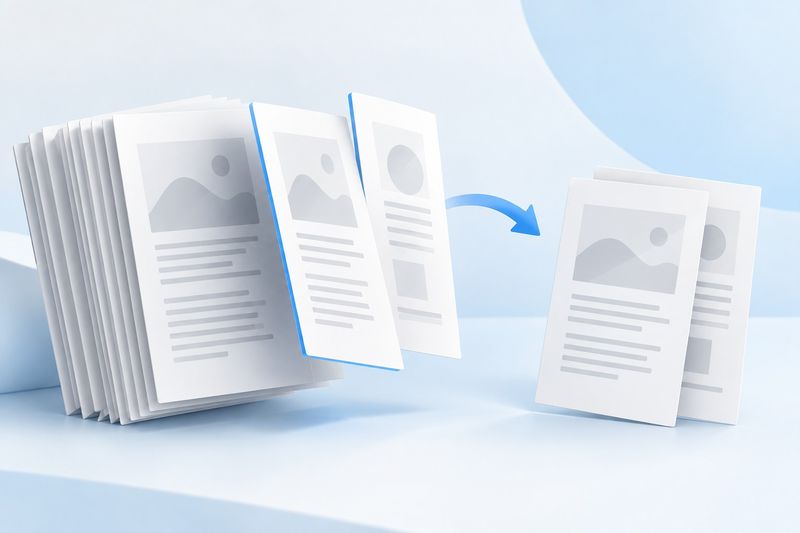
A imagem é uma ilustração conceitual gerada por IA. Ela representa o salvamento das páginas selecionadas como uma cópia, sem indicar que o arquivo original foi excluído ou alterado.