Como modificar o texto original de um PDF? Limitações de fontes, digitalizações e layout
Modificar o texto original de um PDF é diferente de sobrepor uma caixa de texto. Saiba como selecionar objetos de texto compatíveis, substituir e alinhar conteúdo e conheça as limitações de fontes com subconjuntos, documentos digitalizados, objetos complexos e textos longos.
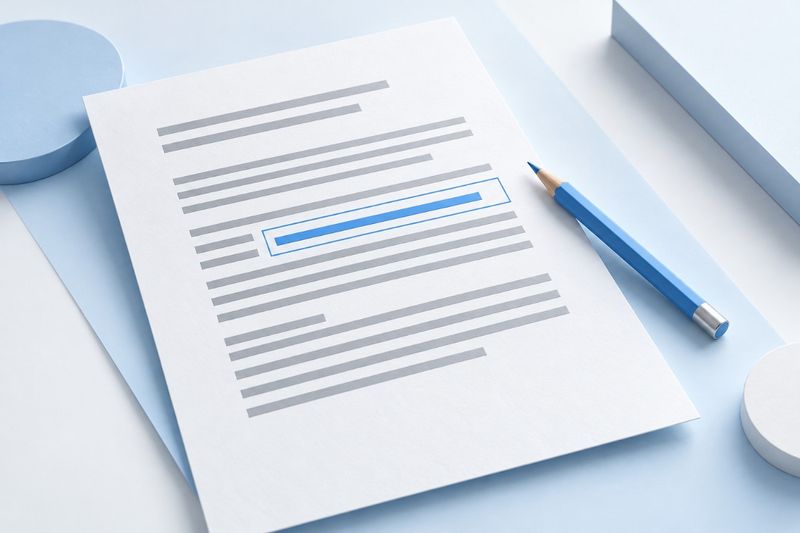
Para modificar o texto original de um PDF, primeiro confirme se o conteúdo pretendido é realmente um objeto de texto, e não uma imagem digitalizada, um gráfico de contornos ou um objeto complexo não compatível. A função de edição do PDF Smart Kit substitui objetos de texto existentes compatíveis e permite alinhá-los à esquerda, ao centro ou à direita dentro da área original. Não é um software completo de paginação nem uma ferramenta de desenho que oculta o texto antigo com novos retângulos brancos.
Quais alterações podem ser feitas diretamente no PDF
Para corrigir um título curto ou um erro ortográfico, ou substituir algumas informações de contacto, experimente primeiro Editar PDFdesde que tenha autorização para modificar o ficheiro, a ferramenta consiga selecionar o texto pretendido e a fonte original contenha os glifos necessários. Se precisar de alterar o layout de uma página inteira, adicionar imagens ou reorganizar um texto longo, dê prioridade ao ficheiro de origem.
Um PDF guarda o conteúdo da página em posições fixas e nem sempre preserva a estrutura completa dos parágrafos originais. Uma frase aparentemente contínua pode ser composta por vários objetos independentes. Alterar um segmento não faz com que o conteúdo em redor mude automaticamente de linha ou abra espaço, como no Word.
Primeiro, identifique se é texto, imagem digitalizada ou campo de preenchimento
Tentar selecionar o texto num leitor pode ajudar a determinar se existe uma camada de texto, mas poder copiá-lo não garante que o editor atual consiga modificar esse objeto. Parte do conteúdo pode estar incorporada num Form XObject complexo ou usar uma codificação especial, pelo que a ferramenta poderá não o apresentar como objeto editável.
Se pretende preencher um campo de nome, uma caixa de seleção ou uma lista suspensa, deve usar Formulários PDFem vez de modificar o enunciado da página. Um documento digitalizado pode conter apenas imagens. Mesmo que use OCR de PDF para gerar uma camada de texto, modificar o texto reconhecido não elimina nem substitui os caracteres originais na imagem de fundo.
Passos para modificar o texto original de um PDF
- Guarde o PDF original e comece a trabalhar numa cópia que tenha autorização para modificar.
- Abra Editar PDF, selecione o ficheiro e aceda à página pretendida na pré-visualização.
- Selecione um objeto de texto existente compatível com a ferramenta e confirme se o conteúdo selecionado corresponde exatamente ao que pretende modificar.
- Introduza o texto de substituição, escolha o alinhamento à esquerda, ao centro ou à direita conforme necessário e verifique o espaço disponível em redor.
- Após exportar, volte a abrir o ficheiro transferido, verifique a página modificada e as páginas adjacentes e guarde um registo das alterações.
Não considere a alteração concluída apenas pelo novo texto no campo de entrada. O resultado final é o PDF baixado: amplie-o e verifique os glifos, a posição e o espaçamento entre linhas. Se não for possível selecionar o texto, ocorrer um erro na substituição ou o resultado estiver incorreto, não sobreponha alterações repetidamente. Primeiro, determine se o problema está na estrutura do objeto, na fonte ou no tamanho do conteúdo.
Por que a troca de alguns caracteres gera um aviso de fonte não compatível?
Os PDFs costumam incorporar subconjuntos de fontes, ou seja, armazenam apenas os glifos usados no arquivo. O fato de o arquivo original exibir “relatório” não significa que contenha todos os caracteres chineses da mesma fonte. Se os novos caracteres não estiverem entre os glifos disponíveis, talvez a fonte original não consiga codificá-los ou exibi-los.
Essa limitação não pode ser resolvida simplesmente copiando o nome de uma fonte, e instalar a fonte também não garante a recuperação. Você pode editar o documento original e exportá-lo novamente ou usar um método de edição profissional compatível com a fonte necessária. Não considere quadrados, espaços em branco ou caracteres semelhantes como um resultado bem-sucedido, sobretudo em nomes, valores e números de identificação.
Por que textos longos tendem a se sobrepor?
A substituição atual atua sobre o objeto de texto selecionado e não garante a recomposição automática de toda a página. Se a área original comportar apenas oito caracteres, substituí-los por vinte poderá invadir um rótulo próximo ou a margem da página. O alinhamento apenas ajusta a posição em relação à área original; ele não amplia automaticamente a área de composição nem move outros conteúdos.
Para alterações mais longas, considere primeiro se é possível usar uma formulação mais concisa e com tamanho equivalente. Se o conteúdo não puder ser reduzido, é mais seguro voltar ao arquivo original, ampliar a caixa de texto e refazer a paginação. Se não tiver o arquivo original, tente usar PDF para Word e reorganizar o conteúdo, mas também será necessário verificar as mudanças de layout causadas pela conversão.
Quando usar alinhamento à esquerda, centralizado ou à direita?
O alinhamento à esquerda é adequado para continuar a leitura a partir do início do texto original; o centralizado, para títulos curtos ou rótulos isolados; e o alinhamento à direita, para textos curtos cuja posição final precise ser preservada. Escolha de acordo com a área original e o contexto, em vez de tratar “centralizar” como um recurso de correção do layout.
Se a largura do novo texto já ultrapassar a área original, qualquer tipo de alinhamento poderá causar sobreposição. Primeiro, verifique a quantidade real de caracteres e a largura visual; depois, avalie se uma alteração direta é adequada. Não mude o verdadeiro significado do conteúdo apenas para fazê-lo caber.
PDF digitalizado: mesmo com uma camada de OCR, o texto visível pode não ser editável
Em documentos digitalizados, o texto visível geralmente já faz parte da imagem. O OCR pode adicionar sobre ela uma camada de texto invisível, permitindo pesquisas e cópias, mas os caracteres da imagem original continuam lá. Alterar essa camada talvez não mude em nada a aparência da página e ainda poderá gerar uma divergência entre o conteúdo exibido e o copiado.
Para corrigir um documento digitalizado, dê prioridade à obtenção do documento editável original ou à criação de uma nova versão correta. Se precisar remover conteúdo confidencial, não use uma substituição de texto comum nem uma cobertura branca como se fossem métodos seguros. Conheça a função específica de Censurar PDF e valide o resultado de acordo com os requisitos de verificação do arquivo gerado.
Exemplo: por que a alteração no mesmo local pode produzir dois resultados?
Suponha que, em um PDF com texto, o número de telefone seja um objeto de texto independente. Substituí-lo por um novo número de tamanho semelhante talvez não exija reorganizar o conteúdo ao redor. Porém, se o número já estiver impresso em uma imagem digitalizada, alterar o texto do OCR não mudará o número mostrado na imagem. Os dois arquivos podem parecer semelhantes, mas exigem procedimentos diferentes.
Este é um exemplo para identificar o tipo de arquivo, não uma garantia de sucesso em casos específicos. Antes de começar, confirme o objeto de destino. Após concluir, examine a página e tente copiar o texto alterado, evitando misturar informações antigas e novas no mesmo arquivo.
Lista de verificação antes e depois da exportação
- Objeto: você alterou o texto original ou uma camada de reconhecimento invisível? Selecionou por engano outro texto na mesma página?
- Glifos: os novos caracteres, sinais de pontuação, espaços e números estão corretos? Há caracteres ausentes ou símbolos de substituição?
- Layout: o conteúdo toca na borda, em uma imagem, no parágrafo seguinte ou na margem da página? A ordem de leitura original continua clara?
- Versão: confirme se o arquivo baixado corresponde à saída atual e se o original e a versão editada foram salvos separadamente.
- Validação: se houver uma assinatura com certificado ou um formato exigido pela instituição, verifique se será necessário assinar ou validar novamente após a alteração.
Perguntas frequentes
É possível adicionar imagens, formas ou anotações manuscritas?
Atualmente, esta ferramenta serve para alterar o texto original compatível e não permite adicionar imagens, formas nem anotações à mão livre. Adicionar uma assinatura visível e preencher formulários são outras funções e não fazem parte do mesmo recurso de edição.
É possível reformatar todo o PDF como no Word?
Não. O PDF tem layout fixo, e não há garantia de que os elementos editados reorganizem os parágrafos automaticamente. Para alterações extensas, é melhor usar o arquivo de origem ou convertê-lo e reorganizá-lo manualmente.
O que acontece ao editar um PDF assinado?
Regravar o arquivo pode afetar a validade da assinatura com certificado. Guarde o arquivo original assinado e confirme ou assine novamente de acordo com o processo real da sua organização. A presença da imagem da assinatura na página não significa que a validação da assinatura original ainda seja aprovada.
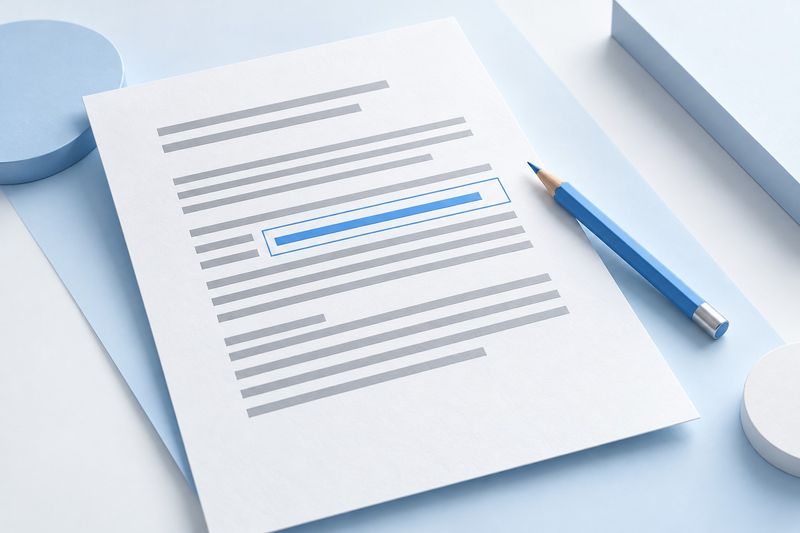
A imagem é uma ilustração conceitual gerada por IA que mostra a substituição de um pequeno trecho de texto. Não é uma captura de tela do editor nem significa que todas as fontes e estruturas de PDF possam ser alteradas.