Como excluir páginas em branco de um PDF? Ordem, digitalização frente e verso e prevenção de exclusões acidentais
Nem todas as páginas em branco de um PDF digitalizado devem ser excluídas. Diferencie a ordem das páginas no arquivo da numeração impressa, selecione manualmente as páginas desnecessárias e confira a digitalização frente e verso, as referências do sumário e a cópia gerada.
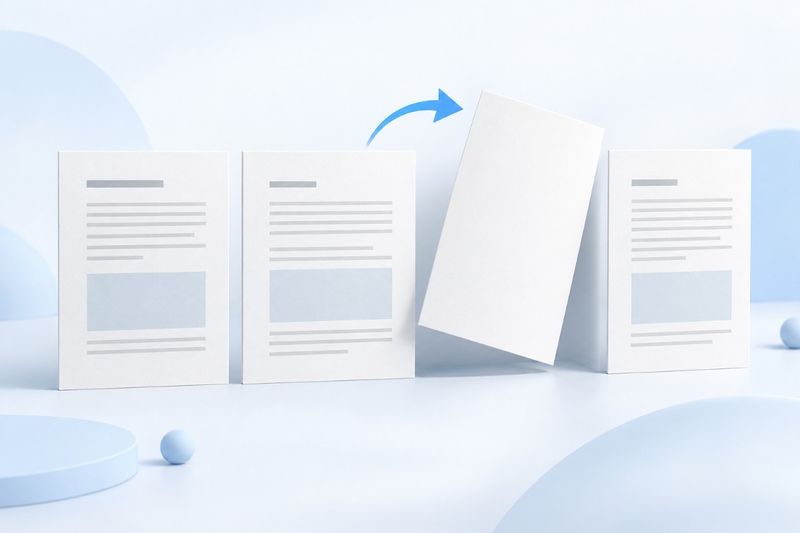
Antes de excluir páginas em branco de um PDF, confirme que elas realmente não contêm nada que precise ser mantido e selecione-as conforme a ordem real das páginas no arquivo. O PDF Smart Kit permite excluir páginas manualmente por miniaturas ou intervalos e gerar um novo PDF com as demais páginas. Ele não detecta páginas em branco automaticamente nem determina se uma página em branco é necessária para impressão frente e verso ou separação de capítulos.
Por que uma página aparentemente em branco pode ser necessária
A digitalização frente e verso costuma salvar também o verso das folhas. Alguns versos estão totalmente em branco, mas outros podem conter anotações claras, carimbos ou conteúdo visível por transparência. Como as miniaturas são pequenas, detalhes nos cantos podem passar despercebidos. Antes de excluir, amplie a página e verifique o cabeçalho, o rodapé e as margens; não avalie apenas se há texto no centro.
Outras páginas em branco fazem parte da diagramação. Por exemplo, quando um capítulo começa em uma página à direita, a página anterior pode ficar em branco. Após excluí-la, a leitura na tela continuará fluida, mas a disposição das páginas esquerda e direita mudará na impressão frente e verso. Primeiro, decida se o arquivo será usado para leitura na tela, impressão de um lado ou encadernação frente e verso; depois, escolha se essas páginas devem ser mantidas.
A posição no arquivo não é igual ao número impresso na página
A numeração da ferramenta segue a ordem das páginas do PDF: a página 1 é a primeira página do arquivo. Antes da página do texto principal marcada com “1”, pode haver capa, página de direitos autorais e sumário. Por isso, não use diretamente a numeração impressa como intervalo de seleção.
Suponha que a capa, as informações e o sumário ocupem as três primeiras páginas. A página 2 indicada no texto será, na verdade, a página 5 do arquivo. Primeiro, localize a página desejada nas miniaturas e depois confira sua posição exibida no arquivo. Este exemplo apenas explica o deslocamento da numeração; a ferramenta não interpreta automaticamente números impressos nem numeração romana.
Etapas para excluir páginas em branco de um PDF
- Mantenha o PDF original intacto e comece usando uma cópia preparada para edição.
- Amplie e confira as páginas que deseja remover; depois, selecione-as pelas miniaturas ou informando um intervalo.
- Antes de processar, confira a quantidade selecionada e a ordem das páginas de destino, garantindo que pelo menos uma página seja mantida.
- Baixe o novo arquivo, confira a primeira e a última página, a continuidade dos capítulos e o total de páginas; depois, renomeie-o e salve-o conforme a finalidade.
Aqui são selecionadas as páginas “a excluir”, não as páginas “a manter”. Se precisar manter apenas duas ou três páginas de um arquivo longo, usar Extrair páginas do PDF será mais intuitivo e reduzirá o risco de omitir ou incluir páginas por engano em uma seleção inversa.
Como informar páginas consecutivas e não consecutivas
Para indicar várias páginas consecutivas, insira 3-5, que representa as páginas 3, 4 e 5 do arquivo. Para excluir apenas as páginas 2 e 7, insira 2,7; para uma seleção mista, insira 2,5-7. Use algarismos, vírgulas e hífenes de meia largura e verifique se o intervalo não ultrapassa o total real de páginas.
Não insira intervalos em ordem decrescente para indicar a ordem de exclusão, por exemplo 7-5; a exclusão não exige reordenar as páginas. A ferramenta também não permite excluir todas as páginas e deixar o documento vazio. Se houver um erro de intervalo, verifique primeiro os números e o total de páginas, em vez de clicar repetidamente no botão de processamento.
Não exclua diretamente todas as páginas pares de uma digitalização frente e verso
“As páginas pares costumam ser o verso” só é válido em determinadas ordens de digitalização e não é uma regra geral. Alguns processos salvam primeiro todas as frentes e depois todos os versos; se uma folha for ignorada ou repetida durante a digitalização, a correspondência entre páginas pares e ímpares ficará deslocada a partir desse ponto.
É mais seguro verificar o conteúdo de páginas adjacentes, identificar primeiro páginas repetidas, invertidas ou fora de ordem e só então decidir quais excluir. Se a orientação estiver incorreta, use Girar PDF ; se a ordem estiver confusa, use primeiro Organizar PDF para ajustá-la. Não tente ocultar problemas na ordem de digitalização excluindo páginas em massa.
Conferir o número de páginas é mais confiável do que o tamanho do arquivo
Por exemplo, se 4 páginas distintas forem selecionadas em um arquivo de 24 páginas, o resultado normal deverá conter 20 páginas. Depois de conferir essa relação, verifique também se as páginas 8 e 10 originais estão corretamente ligadas, para garantir que a página 9 entre elas não era conteúdo principal. Inserir várias vezes o mesmo número de página não cria outra página com o mesmo número; na conferência, conte as páginas reais distintas.
Páginas em branco podem ocupar muito pouco espaço, portanto, se o arquivo não ficar visivelmente menor após excluir algumas páginas, isso não significa necessariamente que houve uma falha. A recriação do arquivo também pode alterar a forma de armazenamento interno, por isso o tamanho do arquivo não comprova se as páginas foram excluídas corretamente; confira o número, o conteúdo e a ordem das páginas geradas.
Sumário, marcadores e assinaturas também devem ser verificados novamente
Excluir páginas só altera o conjunto de páginas e não atualiza automaticamente os números impressos no sumário. Links que apontavam para páginas excluídas podem perder o destino, e não há garantia de que os marcadores do documento e outras estruturas de navegação sejam preservados. Ao entregar um relatório longo com sumário, confirme individualmente se cada entrada ainda faz sentido.
É especialmente importante preservar o original de arquivos que já tenham uma assinatura digital baseada em certificado. O resultado é uma cópia recriada; o fato de a imagem da assinatura continuar visível não significa que o estado de validação original permaneça válido. Para materiais que precisem preservar a validade da assinatura ou os registros originais, siga primeiro os requisitos aplicáveis de gestão documental e só depois crie uma cópia para leitura.
Lista de verificação após excluir páginas
- Quantidade: o número de páginas distintas excluídas corresponde ao total de páginas do arquivo gerado?
- Conteúdo: os capítulos estão contínuos? Gráficos claros ou anotações no verso foram confundidos com páginas em branco?
- Ordem: a primeira e a última página, bem como as transições antes e depois de cada exclusão, estão corretas?
- Finalidade: na impressão frente e verso, o lado inicial dos capítulos e a relação com a encadernação continuam adequados?
- Versão: confirme se o original e a cópia organizada estão claramente diferenciados e qual deles será enviado.
Por exemplo, você pode nomear a cópia como “nome-do-material-páginas-em-branco-removidas” e manter a data da digitalização original. O nome apenas ajuda a identificar a versão; não é um registro completo de auditoria. Para documentos comerciais que exijam rastreabilidade, registre separadamente quais páginas foram excluídas e os motivos.
Perguntas frequentes
É possível localizar automaticamente todas as páginas em branco?
A operação atual exige seleção manual e não identifica nem confirma páginas em branco automaticamente em lote. Conteúdo claro, transparência do verso e espaços vazios do layout podem parecer semelhantes, por isso ainda é necessária uma avaliação humana.
A exclusão de páginas altera os números impressos nas páginas restantes?
Os números de página visíveis no original não são reescritos automaticamente. Mesmo que a página 10 original passe a ser a 8ª página do arquivo de saída, o “10” impresso poderá permanecer; as referências no sumário também precisarão ser verificadas separadamente.
Se eu excluir uma página por engano, poderei recuperá-la do arquivo de saída?
Não dependa do arquivo de saída para recuperar páginas excluídas. É mais seguro voltar ao PDF original preservado, selecionar novamente as páginas e gerar a cópia correta. Por isso, você não deve substituir o único arquivo original.
A imagem é uma ilustração conceitual gerada por IA, não o resultado da detecção automática de páginas em branco nem uma captura de tela da ferramenta.