Como recortar margens brancas muito largas em um PDF? Margens, aplicação em uma página e limites de segurança
As margens brancas ao redor do PDF estão muito largas? Saiba como recortá-las sem cortar o conteúdo: percentuais dos quatro lados, aplicação em uma ou em todas as páginas, verificação de impressão e por que o recorte apenas altera a área visível, não servindo para excluir informações confidenciais.
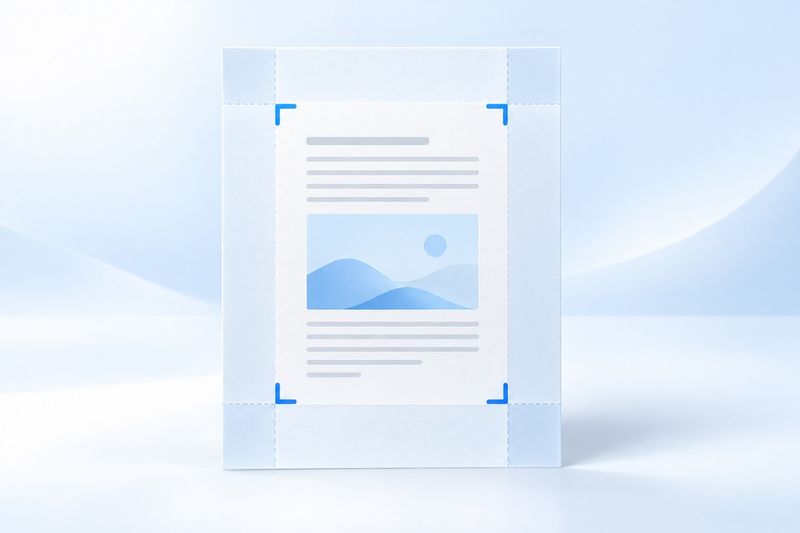
Se as margens brancas ao redor de um PDF estiverem muito largas, você poderá recortá-las para reduzir a área visível da página e deixar o conteúdo mais centralizado ao usar a opção “Ajustar à janela”. O PDF Smart Kit permite ajustar os percentuais das margens superior, direita, inferior e esquerda e aplicá-los a uma página específica ou a todas as páginas. Atenção: o recorte altera os limites de exibição, mas não exclui com segurança o conteúdo confidencial fora desses limites e não substitui a remoção de dados sensíveis.
Que tipos de margens brancas são adequados para recorte?
Se houver muito espaço em branco ao redor de um documento digitalizado, se o conteúdo de um relatório exportado ocupar apenas o centro da página ou se uma apresentação tiver áreas vazias desnecessárias nas bordas, verifique primeiro se o recorte é adequado. O objetivo deve ser reduzir o espaço em branco inútil, e não deixar as margens coladas ao texto: o conteúdo ainda precisa de algum espaço livre, e números de página, notas de rodapé, carimbos e bordas de tabelas devem ser preservados.
Às vezes, as “margens brancas muito largas” são, na verdade, um problema de exibição do leitor. Isso pode ocorrer quando duas páginas são mostradas lado a lado, o nível de zoom da janela é muito baixo ou a visualização de impressão usa outro tamanho de papel. Primeiro, altere a exibição para página única ou ajuste à largura e confirme se as margens realmente fazem parte das páginas do PDF antes de modificar o arquivo.
Recortar não é redimensionar nem comprimir
O recorte não reorganiza o conteúdo. Ele apenas ajusta a área da página normalmente exibida pelo leitor. Por isso, o conteúdo pode parecer maior ao usar “Ajustar à janela”, mas os caracteres e a resolução das imagens originais não aumentam. Um documento digitalizado desfocado continuará desfocado após o recorte.
O recorte também não garante uma redução significativa do tamanho do arquivo. Os objetos ocultos da página podem continuar armazenados no arquivo, portanto não presuma que o tamanho cairá pela metade só porque metade das margens brancas foi removida. Se o anexo exceder o limite de tamanho, considere também a opçãoComprimir PDF, e saiba como o método de compressão afeta textos, links e formulários.
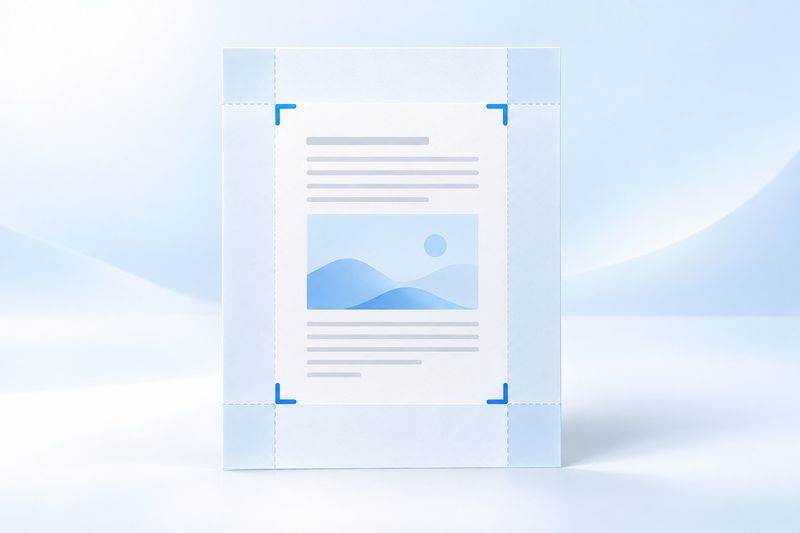
Ilustração conceitual gerada por IA, não uma captura de tela da operação real.
Remover margens brancas desnecessárias com o PDF Smart Kit
Etapa 1: selecione o arquivo e verifique as diferenças entre as páginas
AbraRecortar PDF, selecione o arquivo que deseja processar. Primeiro, verifique a capa, as páginas centrais, os anexos e a última página para confirmar se usam margens semelhantes. Não conclua que todas as páginas têm margens igualmente largas observando apenas a primeira página.
Se o arquivo contiver tabelas em orientação horizontal e conteúdo em orientação vertical, ou se a margem de encadernação estiver em lados opostos nas páginas pares e ímpares, os mesmos valores de recorte poderão não ser adequados para todas as páginas. Recomenda-se testar o recorte primeiro em uma página e, depois de confirmar o resultado, decidir se ele deve ser aplicado a mais páginas.
Etapa 2: ajuste os percentuais dos quatro lados ou a caixa de recorte da visualização
Você pode ajustar a caixa de recorte na área de visualização ou refinar as margens superior, direita, inferior e esquerda. As margens usam percentuais das dimensões da página, não milímetros; as margens esquerda e direita são calculadas em relação à largura, enquanto as margens superior e inferior são calculadas em relação à altura.
Por exemplo, ao cortar 5% de cada lado, é mantido 90% da largura da área visível atual; ao cortar 4% das partes superior e inferior, é mantido 92% da altura. Estes são apenas exemplos para facilitar a compreensão, não valores recomendados para todos os arquivos. Use como limite o conteúdo real mais próximo da borda e defina os valores somente depois de deixar uma margem de segurança.
Etapa 3: selecione uma única página ou todas as páginas
Se apenas uma página tiver muito espaço em branco, selecione-a para recortá-la individualmente. Aplique o recorte a todas as páginas somente depois de confirmar que o conteúdo de cada uma está dentro da mesma área segura; a mesma porcentagem também corresponde a comprimentos reais diferentes em páginas de tamanhos distintos.
Atualmente, a ferramenta permite processar uma página específica ou todas as páginas. Isso não deve ser entendido como uma “detecção automática das diferentes margens brancas de cada página”. Se algumas páginas exigirem parâmetros diferentes, preserve o arquivo original, processe-as em etapas e verifique cada uma delas. Para muitas páginas com formatos diferentes, é mais seguro usar um processo especializado que permita configurar cada página individualmente.
Etapa 4: baixe o resultado e verifique o conteúdo próximo às bordas
Após concluir o processamento, baixe o novo PDF e abra-o novamente em um leitor. Verifique principalmente o título na parte superior, o número da página na parte inferior, a borda direita das tabelas e o conteúdo próximo à margem de encadernação. Se a borda de recorte cortar um único dígito, valores monetários ou números de identificação poderão ficar ambíguos.
Se precisar imprimir, abra também a visualização de impressão e verifique o tamanho do papel e as configurações Tamanho real e Ajustar à página. A página visível fica menor após o recorte, e o programa de impressão pode ampliá-la para preencher o papel. Uma aparência adequada na tela não significa que a escala real de impressão esteja correta.
Por que o recorte não pode ser usado para excluir números de documentos de identidade ou valores monetários?
Esta operação de recorte altera os limites visíveis da página do PDF, normalmente chamados de CropBox. O conteúdo fora desses limites pode continuar presente internamente no PDF e ainda ser acessado por outras ferramentas que ajustem os limites, extraiam o conteúdo ou examinem a estrutura do arquivo.
Portanto, recortar nomes, números ou assinaturas para que fiquem fora da área visível não significa que essas informações tenham sido removidas do arquivo entregue. Para determinar se a exclusão foi segura, não basta que os dados “não apareçam na visualização”, nem apenas conferir uma captura de tela.
Se precisar ocultar conteúdo confidencial, use umaferramenta de remoção de dados confidenciais de PDFe verifique o conteúdo visível do arquivo gerado, o resultado da extração de texto e outros locais que possam conter informações confidenciais. No caso de materiais sigilosos ou sujeitos a normas de conformidade, siga também os requisitos da organização para revisar anexos, anotações, metadados e outros conteúdos, em vez de considerar o recorte uma solução de limpeza completa.
Três erros comuns ao recortar
Definir margens excessivamente grandes em todos os lados
Os valores dos quatro lados não podem eliminar toda a página; a ferramenta rejeitará configurações que não deixem uma área visível razoável. Se aparecer um aviso sobre as margens, primeiro reduza os valores dos dois lados opostos, em vez de continuar aumentando os valores em outras direções. Mesmo que o texto principal ainda apareça na visualização, verifique se notas de rodapé ou carimbos próximos às bordas não foram cortados.
Usar repetidamente a mesma porcentagem em um arquivo já recortado
Cada novo recorte reduzirá ainda mais a área de recorte atual do arquivo. Se você cortar 5% de cada lado na primeira vez e inserir os mesmos valores novamente, a área não permanecerá igual: ela será recortada ainda mais para dentro. Para experimentar outros parâmetros, é mais fácil comparar os resultados começando pelo arquivo original preservado.
Usar o recorte para corrigir a orientação horizontal de leitura
Se o texto estiver de lado, primeiro verifique se é necessáriogirar o PDFem vez de usar uma área de recorte estreita para preservar apenas a parte central. Principalmente em arquivos que já possuem configurações de rotação, verifique novamente o conteúdo visível após o processamento; não deduza a aparência final apenas pelos nomes das margens.
Perguntas frequentes
O recorte pode padronizar as páginas no formato A4?
Esta função não deve ser confundida com a conversão do tamanho do papel. Ela reduz a área visível de acordo com uma percentagem, mas não reorganiza automaticamente o conteúdo nem cria um layout A4 uniforme. Quando for necessário especificar o tamanho do papel, utilize as definições de página correspondentes ou o processo de exportação do ficheiro de origem.
É possível restaurar as margens brancas após o recorte?
O conteúdo original pode ainda estar no ficheiro, mas não considere a possibilidade de recuperação como uma forma fiável de anular a operação. Manter o ficheiro original é a solução de recurso mais simples; isto também explica por que motivo o recorte não é adequado para eliminar informações de forma segura.
O ficheiro parece normal. O que mais é necessário verificar?
Além da primeira página, verifique a página com a tabela mais larga, a página com notas de rodapé mais próximas das margens e a última página. Se existirem hiperligações no índice, formulários ou assinaturas digitais já aplicadas, confirme também se estas funcionalidades e o estado de validação cumprem os requisitos de entrega.
O objetivo correto do recorte é facilitar a leitura das páginas, preservando integralmente o conteúdo que deve permanecer visível. É mais fiável testar primeiro o recorte numa única página, depois decidir o intervalo e, por fim, reabrir o resultado para o verificar, do que aplicar diretamente o mesmo valor a todo o ficheiro.