वेबपृष्ठाचे PDF करताना चित्रे गायब? HTML, लिंक व मांडणी तपासा
वेबपृष्ठाचे PDF करणे म्हणजे ब्राउझरवरील सध्याचे दृश्य जतन करणे नव्हे. सार्वजनिक URL व HTML फाइल रूपांतराच्या पद्धती, तसेच स्क्रिप्ट, लॉगिन स्थिती, क्रॉस-ओरिजिन चित्रे आणि पृष्ठविभाजनाच्या मर्यादा जाणून घ्या.
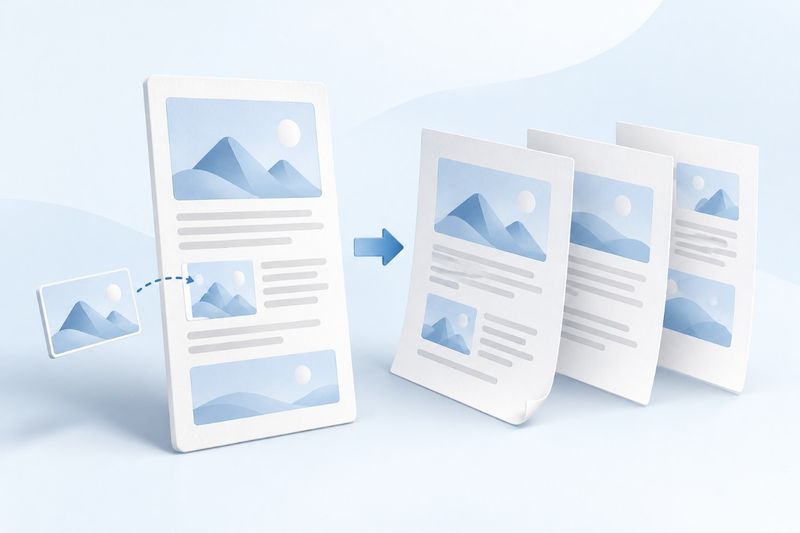
वेबपृष्ठाचे PDF केल्यानंतर मजकूर रिकामा राहिल्यास किंवा चित्रे गायब झाल्यास, प्रथम पृष्ठ स्क्रिप्ट, लॉगिन स्थिती किंवा दूरस्थ संसाधनांवर अवलंबून आहे का ते तपासा. PDF Smart Kit चे HTML ते PDF वैशिष्ट्य जतन केलेल्या HTML/HTM फाइलवर प्रक्रिया करू शकते आणि सार्वजनिक HTTP किंवा HTTPS पृष्ठही आयात करू शकते. हे तुमच्या सध्याच्या ब्राउझर टॅबचा संपूर्ण स्क्रीनशॉट घेत नाही; त्यामुळे त्या टॅबमधील लॉगिन सत्र किंवा डायनॅमिक परस्परक्रियेचे परिणाम थेट वापरता येत नाहीत.
URL आयात आणि HTML फाइल यात काय फरक आहे?
URL आयात सार्वजनिक स्थिर लेख, माहिती पृष्ठे आणि मूलभूत दस्तऐवजांसाठी योग्य आहे. साधन पृष्ठाचे HTML मिळवून नंतर स्थानिक पातळीवर रूपांतर करते. ब्राउझरला ते थेट वाचता न आल्यास, ॲप सर्व्हरमार्फत सार्वजनिक वेबपृष्ठ मिळवू शकते. त्यामुळे “स्थानिक रूपांतरण” म्हणजे URL आयातीदरम्यान कोणतीही नेटवर्क विनंती होत नाही, असे नाही.
तुम्ही आधीच जतन केलेल्या किंवा स्वतः तयार केलेल्या पृष्ठांसाठी HTML फाइल योग्य आहे. रूपांतरणाला फाइलमध्ये असलेली सामग्रीच वापरता येते; शेजारील चित्र फोल्डर, बाह्य फॉन्ट आणि शैली एकाच HTML फाइलसोबत येतीलच असे नाही. HTML ते PDF उघडण्यापूर्वी, तुमच्याकडील फाइल स्वयंपूर्ण आहे का ते तपासा.
सार्वजनिक वेबपृष्ठाचे PDF करण्याचा क्रम
- URL हे सार्वजनिक HTTP/HTTPS पृष्ठ आहे का ते तपासा; ते लॉगिननंतरचे पृष्ठ, अंतर्गत नेटवर्कचा पत्ता किंवा गोपनीय प्रवेश मापदंड असलेली लिंक नसावी.
- HTML ते PDF मध्ये URL पेस्ट करून आयात करा. स्थानिक फाइल निवडत असल्यास प्रत्यक्ष HTML किंवा HTM फाइल वापरा.
- वाचन व रूपांतरण पूर्ण होईपर्यंत थांबा, PDF डाउनलोड करा आणि पृष्ठाचे शीर्षक, मजकुराची सुरुवात व शेवट तसेच मुख्य चित्रे तपासा.
- लांब पृष्ठातील प्रत्येक PDF पृष्ठ तपासा आणि परिच्छेद, तक्ते किंवा चित्रांच्या मथळ्यांचा सीमेजवळ काही भाग कापला गेलेला नाही याची खात्री करा.
- स्रोत URL आणि जतन करण्याची तारीख नोंदवून ठेवा. आवश्यक असल्यास, मूळ वेबपृष्ठ पुढेही अद्ययावत होऊ शकते असे वितरणाच्या नोंदीत नमूद करा.
ॲक्सेस टोकन, एकदाच वापरता येणारी डाउनलोड क्रेडेन्शियल्स किंवा खासगी क्वेरी मापदंड असलेला URL सार्वजनिक वेबपृष्ठ आयात साधनात थेट पेस्ट करू नका. प्रथम अधिकृत मूळ साइटवरील निर्यात सुविधा किंवा ब्राउझरचे प्रिंट वैशिष्ट्य वापरा आणि नंतर माहिती व्यवस्थापनाच्या आवश्यकतांनुसार फाइल हाताळा.
सामान्य वेबपृष्ठ रूपांतरित होते, पण डायनॅमिक पृष्ठ का होत नाही?
काही वेबपृष्ठांच्या सुरुवातीच्या HTML मध्ये फक्त रिकामा कंटेनर असतो आणि मुख्य मजकूर JavaScript चालल्यानंतरच लोड होतो. सध्याची रूपांतरण प्रक्रिया स्क्रिप्ट, फॉर्म, iframe इत्यादी काढून टाकते आणि मूळ साइटची स्क्रिप्ट चालवत नाही. त्यामुळे पृष्ठ तुमच्या टॅबमध्ये व्यवस्थित दिसत असले तरी आयातीनंतर तोच मजकूर दिसेलच असे नाही.
सामान्य उदाहरणांमध्ये लॉगिननंतरच दिसणाऱ्या ऑर्डर, क्लिक केल्यावर विस्तारणारे आकडेवारी पॅनेल आणि स्क्रोल केल्यावर लोड होणाऱ्या लांब याद्या यांचा समावेश होतो. अशा पृष्ठांसाठी मूळ वेबसाइटची निर्यात सुविधा वापरा किंवा सर्व सामग्री लोड झाल्याची खात्री करून ब्राउझरचे प्रिंट वैशिष्ट्य वापरा. लॉगिन किंवा प्रवेश निर्बंध टाळण्यासाठी URL वारंवार बदलण्याचा प्रयत्न करू नका.
चित्रे गायब झाल्यास काय तपासावे?
प्रथम, चित्रे अजूनही सार्वजनिकरीत्या उपलब्ध आहेत का ते तपासा. हॉटलिंक संरक्षण, कालबाह्य लिंक, लॉगिन परवानग्या किंवा सर्व्हरने विनंती नाकारणे यांमुळे चित्रे लोड होऊ शकत नाहीत. मुख्य HTML यशस्वीरीत्या मिळाले तरी चित्रांची विनंती स्वतंत्रपणे अयशस्वी होऊ शकते.
दुसरे, सध्याच्या वातावरणात दूरस्थ चित्रे वापरण्याची परवानगी आहे का ते तपासा. क्रॉस-ओरिजिन रिसोर्स शेअरिंग (CORS) इतर स्रोतांना विशिष्ट संसाधने वाचता येतील का हे ठरवते. मूळ साइटवर चित्र दिसते म्हणजे रूपांतरण कॅनव्हासला ते वाचता येईलच असे नाही. सर्व्हरमार्फत HTML मिळवल्यानेही सर्व चित्रे उपलब्ध होतील याची खात्री नसते.
तिसरे, HTML मध्ये फक्त सापेक्ष पथ जतन केले आहेत का? उदाहरणार्थ, शेजारच्या assets फोल्डरचा संदर्भ देणाऱ्या पृष्ठासाठी फक्त HTML निवडल्यास संपूर्ण संसाधन निर्देशिका आयात होईलच असे नाही. पृष्ठ आणि त्याची संसाधने तुमच्याकडे असल्यास, सर्व संसाधने व वैध पथ असलेले स्वयंपूर्ण HTML आधी तयार करा; परवानगी नसल्यास प्रतिबंधित सामग्रीची अनधिकृत प्रत बनवू नका.
कालबाह्यता, प्रवेश नाकारला जाणे आणि रिक्त पृष्ठ यांतील फरक कसा ओळखावा
कालबाह्यता म्हणजे निर्धारित वेळेत वापरण्यायोग्य प्रतिसाद न मिळणे; याचा अर्थ URL चुकीचा आहेच असे नाही. मूळ वेबपृष्ठही संथ आहे का ते तपासा आणि नंतर पुन्हा प्रयत्न करा; वारंवार अपयश आल्यास जतन केलेले स्थिर HTML किंवा मूळ संकेतस्थळावरून निर्यात केलेली फाइल वापरा. पुन्हा प्रयत्न केल्याने प्रत्येक समस्या सुटेल असे समजू नका.
प्रवेश नाकारला जाण्याचे कारण स्रोत संकेतस्थळावरील निर्बंध, खाजगी पत्ता किंवा पृष्ठाचा प्रकार असू शकतो. PDF रिकामा असल्यास, मिळालेल्या HTML मध्ये खरोखर मुख्य मजकूर आहे का ते पुन्हा तपासा. या तीन परिस्थिती वेगळ्या ओळखल्यास पुढे इनपुट पद्धत बदलायची, संसाधने जोडायची की दुसरा निर्यात मार्ग निवडायचा हे ठरवता येते.
HTML चे PDF मध्ये रूपांतर केल्यावर कोणत्या परस्परसंवादी सुविधा टिकत नाहीत
सध्याचे आउटपुट ब्राउझरने रेंडर केलेली सामग्री प्रतिमेत रूपांतरित करते. पृष्ठाचे दृश्य स्वरूप वाचण्यासाठी वापरता येते; मात्र बटणे, भरता येणारे फॉर्म, व्हिडिओ प्लेअर आणि क्लिक करता येणारे दुवे कार्यरत राहतील असे समजू नका. तसेच मजकूर निवडता किंवा शोधता येईल याची खात्री नसते. शोधता येणारी प्रत हवी असल्यास, वेगळे PDF OCR वापरा आणि ओळखलेल्या मजकुराची पडताळणी करा.
तुम्हाला खरोखर भरता येणारी फाइल हवी असल्यास, PDF फॉर्म वापरून समर्थित फील्ड जोडा. आधीच पडताळलेल्या अनेक वेबपृष्ठांच्या PDF एकाच दस्तऐवजात संकलित करायच्या असल्यास, मग वापरा PDF विलीन करा,गहाळ चित्रे किंवा पाने आहेत का हे तपासण्यापूर्वी घाईने विलीन करू नका.
डाउनलोडनंतर वाचन तपासणी
लांब लेखांसाठी प्रथम सुरुवातीचा आणि शेवटचा परिच्छेद तपासा, त्यानंतर प्रत्येक पृष्ठ-विभाजनाची सीमा तपासा. सध्याचे पृष्ठ रेंडरिंग आणि विभाजन मूळ वेबसाइटच्या मुद्रण शैलीचे पूर्णपणे पालन करेलच असे नाही. लांब तक्ते, निश्चित स्थानावरील घटक आणि मोठ्या प्रतिमा वाचनावर परिणाम करू शकतात. अचूक पृष्ठ-विभाजन आवश्यक असलेल्या दस्तऐवजांसाठी मूळ वेबसाइटची मुद्रण आवृत्ती किंवा खास निर्यात सुविधा सहसा अधिक योग्य असते.
वेबपृष्ठ व्यावसायिक पुरावा म्हणून जतन करायचे असल्यास, स्रोत आणि वेळेची नोंदही करा व ते जतन करण्याचा आणि वापरण्याचा अधिकार आपल्याला आहे याची खात्री करा. सामान्य PDF रूपांतरण म्हणजे नोटरी प्रमाणीकरण, विश्वसनीय टाइमस्टॅम्प किंवा कायदेशीर प्रमाणन नव्हे. तसेच, पृष्ठाची फाइल त्या वेळी वेबसाइटवरील सर्व परस्परसंवादी स्थितींचा पुरावा आपोआप ठरत नाही.
सामान्य प्रश्न
HTML अपलोड केल्यावर त्यासोबतच्या प्रतिमाही आपोआप अपलोड होतील का?
नाही. केवळ एक HTML फाइल निवडल्याने कोणत्याही स्थानिक फोल्डरमध्ये आपोआप प्रवेश मिळत नाही. प्रतिमा प्रत्यक्षात वाचता येणाऱ्या इनपुटमध्ये समाविष्ट आहेत का हे तपासा; आपल्या संगणकावर HTML वर डबल-क्लिक केल्यावर ते व्यवस्थित दिसते एवढ्यावरच अवलंबून राहू नका.
वेबपृष्ठाचे PDF मध्ये रूपांतरण पूर्णपणे ऑफलाइन करता येते का?
सार्वजनिक URL आयात करण्यासाठी नेटवर्क आवश्यक असते आणि दूरस्थ प्रतिमा व फॉन्टसाठीही नेटवर्क लागू शकते. स्वयंपूर्ण फाइलचे रेंडरिंग आणि दूरस्थ वेबपृष्ठ मिळवणे हे वेगवेगळे टप्पे आहेत; त्यामुळे संपूर्ण प्रक्रिया ऑफलाइन आहे असा सरसकट दावा करता येत नाही.
PDF मधील लिंकवर क्लिक का करता येत नाही?
सध्याचे आउटपुट रेंडर केलेल्या पृष्ठांच्या प्रतिमांच्या स्वरूपात असते; ते मूळ परस्परसंवाद असलेल्या वेबपृष्ठाच्या प्रतीत आपोआप बदलत नाही. महत्त्वाच्या लिंक वितरणाच्या सूचनांमध्ये स्वतंत्रपणे लिहा आणि प्राप्तकर्त्याला त्या ब्राउझरमध्ये उघडण्यास सांगा.
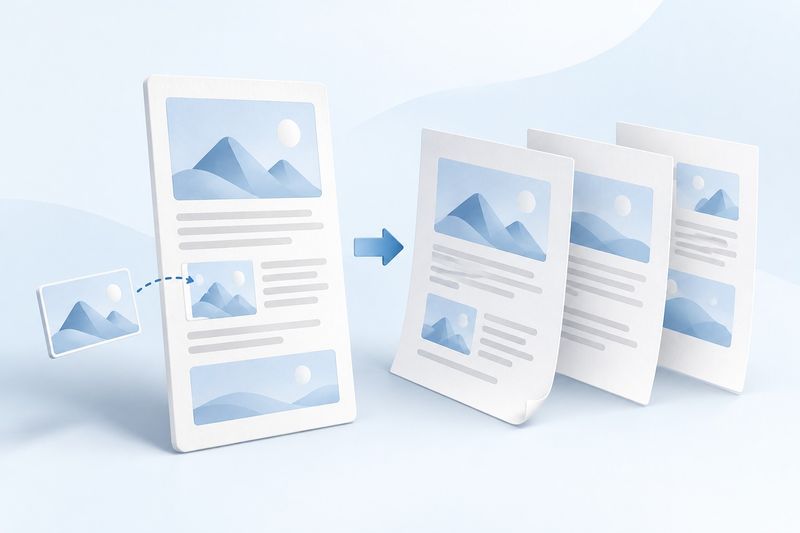
हे चित्र AI संकल्पनात्मक चित्र आहे. ते वेबपेज सामग्री व कागद यांतील संबंध दाखवते; हा वेबपेज कॅप्चरचा परिणाम किंवा साधन वापराचा स्क्रीनशॉट नाही.