PDF कसे विभाजित करावे? फक्त काही पृष्ठे पाठवताना विभाजन, पृष्ठे काढणे आणि हटवणे यांपैकी काय निवडावे
PDF मधील फक्त काही पृष्ठे पाठवायची असतील, तर तो विभाजित करावा की पृष्ठे काढावीत? प्रत्येक पृष्ठ वेगळे करणे, सानुकूल पृष्ठ क्रमांकांची श्रेणी आणि पृष्ठे हटवणे यांतील फरक जाणून घ्या. निकाल टप्प्याटप्प्याने डाउनलोड करून अनझिप करा आणि पृष्ठसंख्या, लिंक व फाइलचा आकार तपासा.
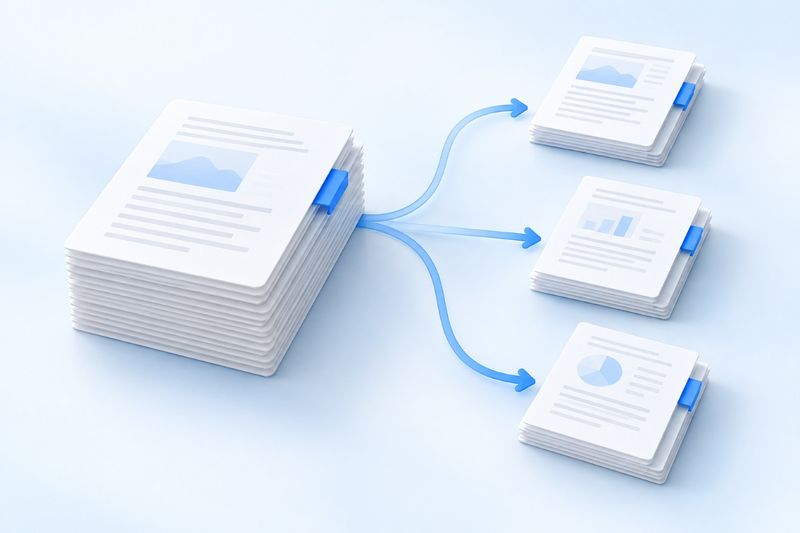
PDF विभाजित करण्यासाठी फाइल निवडा, प्रत्येक पृष्ठानुसार किंवा सानुकूल पृष्ठ क्रमांकांच्या श्रेणीनुसार विभाजन करा आणि ZIP डाउनलोड करून अनझिप केल्यावर स्वतंत्र PDF मिळवा. काही पृष्ठे एकाच नवीन फाइलमध्ये जतन करायची असल्यास, पृष्ठे काढण्याचा पर्याय निवडा; बहुतांश मजकूर ठेवून फक्त अनावश्यक पृष्ठे काढायची असल्यास, पृष्ठे हटवण्याचा पर्याय निवडा.
PDF Smart Kit मध्ये उपलब्ध साधने:PDF विभाजित करा,पृष्ठे काढाआणिपृष्ठे हटवा. ही सर्व साधने पृष्ठांवर प्रक्रिया करतात, पण त्यांच्या आउटपुटची उद्दिष्टे वेगवेगळी आहेत. योग्य साधन निवडणे हे प्रक्रिया झाल्यानंतर फाइल पुन्हा जोडण्यापेक्षा सहसा अधिक सोपे असते.
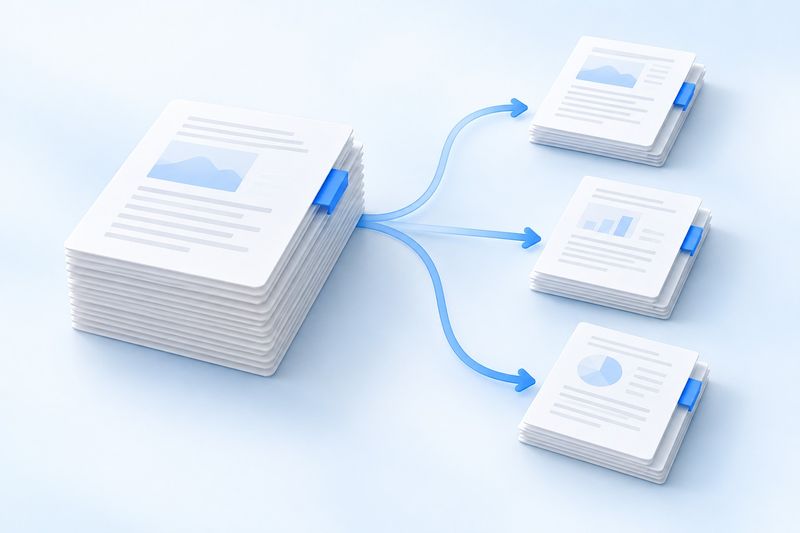
AI-निर्मित विषयाधारित चित्र: वापरानुसार फाइल वेगळी करणे. हे केवळ संकल्पनात्मक चित्र आहे; प्रत्यक्ष वापराचा इंटरफेस नाही.
आधी स्वतःला विचारा: शेवटी किती फाइल आवश्यक आहेत?
प्रत्येक पृष्ठ स्वतंत्र फाइलमध्ये जतन करायचे असल्यास किंवा वेगवेगळ्या प्रकरणांच्या स्वतंत्र फाइल तयार करायच्या असल्यास, “PDF विभाजित करा” निवडा. हे साधन निकाल एका ZIP संकुचित फाइलमध्ये ठेवते. ती डाउनलोड करून अनझिप केल्यानंतरच स्वतंत्र PDF दिसतील.
फक्त 3, 4 आणि 5 ही पृष्ठे हवी असतील आणि ती तिन्ही एकाच फाइलमध्ये ठेवायची असतील, तर “पृष्ठे काढा” हा अधिक थेट पर्याय आहे. त्यामुळे निवडलेल्या पृष्ठांचा नवीन PDF तयार होईल.
बहुतांश पृष्ठे ठेवून फक्त रिकामी पृष्ठे किंवा अनावश्यक संलग्नके काढायची असल्यास, “पृष्ठे हटवा” हा योग्य पर्याय आहे. हटवताना किमान एक पृष्ठ ठेवणे आवश्यक आहे. या तिन्ही क्रियांमुळे मुख्य मजकूर बदलला जात नाही; शब्द किंवा वाक्ये बदलायची असल्यास, त्यासाठी स्वतंत्र प्रक्रिया करावी.
विभाजनापूर्वी “कोणते पृष्ठ” हे नीट समजून घ्या
रीडरमध्ये दिसणारे 5 वे पृष्ठ हे कागदावर “5” छापलेले पृष्ठ असेलच असे नाही. फाइलच्या सुरुवातीला मुखपृष्ठ, अनुक्रमणिका किंवा रोमन अंक असलेली प्रस्तावना असू शकते. साधनात श्रेणी भरताना PDF मधील पृष्ठांचा प्रत्यक्ष क्रम वापरा आणि पहिल्या पृष्ठापासून मोजा.
उदाहरणार्थ, पहिले पृष्ठ मुखपृष्ठ आणि दुसरे अनुक्रमणिका असल्यास, मुख्य मजकुराचे पहिले पृष्ठ प्रत्यक्षात PDF चे तिसरे पृष्ठ असेल. मुख्य मजकुराची पहिली दोन पृष्ठे पाठवायची असल्यास, थेट क्रमांक टाइप करण्याऐवजी आधी तिसरे व चौथे लघुप्रतिमा पृष्ठ तपासा 1-2.
महत्त्वाच्या सामग्रीसाठी, प्रत्येक विभागाच्या पहिल्या पृष्ठावरील शीर्षक आणि शेवटच्या पृष्ठावरील मजकूर आधी नोंदवून ठेवा. त्यामुळे आउटपुटनंतर पडताळणीसाठी स्पष्ट आधार मिळेल आणि केवळ फाइलच्या नावावरून अंदाज लावावा लागणार नाही.
अध्यायांनुसार अनेक PDF मध्ये विभाजित करा
समजा, तुमच्याकडे 8 पानांची सामग्री आहे आणि तुम्हाला पृष्ठ 1 ते 3 पहिल्या फाइलमध्ये, पृष्ठ 4 ते 6 दुसऱ्या फाइलमध्ये आणि पृष्ठ 7 ते 8 तिसऱ्या फाइलमध्ये हवी आहेत, तर असे करा:
- सानुकूल श्रेणी निवडा आणि पुढील पृष्ठ श्रेणी प्रविष्ट करा:
1-3, 4-6, 7-8, त्या इंग्रजी स्वल्पविरामांनी वेगळ्या करा. - प्रत्यक्ष पृष्ठसंख्येशी श्रेणी पडताळा आणि कोणतेही पृष्ठ राहिलेले नाही किंवा पाठवायचे नसलेले पृष्ठ समाविष्ट झालेले नाही याची खात्री करा.
- विभाजन करा, ZIP डाउनलोड करून एक्स्ट्रॅक्ट करा आणि प्रत्येक PDF तपासा.
या उदाहरणात, स्वल्पविरामांनी वेगळ्या केलेल्या तीन श्रेणी तीन आउटपुट फाइल्सशी संबंधित आहेत; आठ पाने पुन्हा एकाच फाइलमध्ये एकत्र केली जात नाहीत. प्रत्येक श्रेणी मूळ फाइलच्या पृष्ठसंख्येच्या मर्यादेत असणे आवश्यक आहे. प्रत्येक पृष्ठ स्वतंत्र करायचे असल्यास, सर्व पृष्ठ क्रमांक हाताने प्रविष्ट करण्याऐवजी “प्रत्येक पृष्ठ” निवडा.
फक्त काही पाने हवी असतील, तर ती थेट एक्स्ट्रॅक्ट का करू नयेत?
उद्दिष्ट “सामग्रीची एक संक्षिप्त आवृत्ती” तयार करणे असेल, तरपृष्ठे एक्स्ट्रॅक्ट कराहा पर्याय सहसा अधिक योग्य असतो. आवश्यक पृष्ठे निवडल्यानंतर डाउनलोड केल्यावर एकच PDF मिळतो आणि अनेक स्वतंत्र भाग पुन्हा एकत्र करावे लागत नाहीत.
उदाहरणार्थ, समोरच्या व्यक्तीला एखाद्या पुरावा दस्तऐवजाचे पहिले पृष्ठ, स्वाक्षरीचे पृष्ठ आणि परिशिष्टाचे पृष्ठ हवे असल्यास, ही पाने मूळ आशय पुरेसा स्पष्ट करतात याची आधी खात्री करा आणि नंतर ती एक्स्ट्रॅक्ट करा. कमी पाने असणे नेहमीच चांगले असेल असे नाही: स्पष्टीकरणात्मक अटी, तारीख किंवा संदर्भ नसल्यास प्राप्तकर्ता दस्तऐवजाचा चुकीचा अर्थ लावू शकतो.
आउटपुट मिळाल्यानंतर, फाइल्समधील विभाजन-बिंदू आणि नेव्हिगेशन तपासा
विभाजन केल्यावर निवडलेल्या पृष्ठांचे स्वरूप आणि आकार कायम राहतात; मात्र दस्तऐवज-स्तरीय बुकमार्क, इतर भागांकडे नेणारे दुवे आणि काही परस्परसंवादी वैशिष्ट्ये पूर्णपणे जतन होऊ शकत नाहीत. मूळ दस्तऐवजात अनुक्रमणिकेवर क्लिक करून थेट संबंधित ठिकाणी जाता येत असल्यास, विभाजनानंतर त्याची विशेषतः पुन्हा पडताळणी करणे आवश्यक आहे.
- प्रत्येक फाइलचे पहिले आणि शेवटचे पृष्ठ तपासून श्रेणी योग्य असल्याची खात्री करा.
- मूळ फाइलशी तुलना करून एकूण पृष्ठसंख्या तपासा आणि कोणतेही पृष्ठ राहिलेले किंवा दुबार झालेले नाही याची खात्री करा.
- स्वाक्षरीची पाने, फॉर्म, अनुक्रमणिका किंवा महत्त्वाचे दुवे असल्यास, ते अजूनही वापराच्या गरजा पूर्ण करतात याची खात्री करा.
- वापराच्या उद्देशानुसार फाइल्सना नवीन नावे द्या; केवळ आपोआप तयार झालेल्या भाग क्रमांकांवर अवलंबून राहू नका.
सामान्य प्रश्न
विभाजनानंतर प्रत्येक फाइल अपलोड मर्यादेपेक्षा लहान असेल का?
याची हमी नाही. एखाद्या पृष्ठावर मोठी उच्च-रिझोल्यूशन प्रतिमा असू शकते, त्यामुळे ते स्वतंत्रपणे विभाजित केले तरीही फाइल मोठी राहू शकते. विभाजनामुळे पृष्ठांचे गट तयार करण्याची समस्या सुटते; निर्दिष्ट आकारानुसार आपोआप कॉम्प्रेस केले जात नाही. डाउनलोड केल्यानंतरही प्रत्येक फाइलचा आकार तपासा.
फाइलमध्ये छापलेल्या पृष्ठ क्रमांकांनुसार आपोआप विभाजित करता येते का?
PDF मधील पृष्ठांच्या प्रत्यक्ष क्रमानुसार श्रेणी निश्चित करावी; मुखपृष्ठ, प्रस्तावना आणि मुख्य मजकूर यांचे स्वतंत्र छापील पृष्ठ क्रमांक साधनाला समजतील असे गृहीत धरता येत नाही.
मूळ फाइल अजूनही उपलब्ध राहते का?
साधन डाउनलोड करण्यासाठी नवीन परिणाम तयार करते. संपूर्ण मूळ प्रत जतन करून ठेवा आणि विभाजित केलेल्या फाइल्स पाठवण्याची आवृत्ती म्हणून स्वतंत्रपणे सेव्ह करा. पुढच्या वेळी वेगळी श्रेणी हवी असल्यास, मूळ प्रतीवर पुन्हा प्रक्रिया करणे अधिक स्पष्ट राहील.
शेवटी “एक फाइल” हवी आहे की “अनेक फाइल्स”, हे ठरवून मग निवडापृष्ठे काढाकिंवाPDF विभाजित करा, त्यामुळे वारंवार मांडणी करण्याचे काम कमी होईल.