PDF फिरवल्यानंतर कसा जतन करावा? पृष्ठ दिशा, कोन आणि विषम/सम पृष्ठ सेटिंग्जचे मार्गदर्शन
रीडरमध्ये PDF सरळ दिसतो, पण पुन्हा उघडल्यावर परत आडवा होतो? दृश्य तात्पुरते फिरवणे आणि पृष्ठ दिशा जतन करणे यांतील फरक समजा, घड्याळाच्या दिशेने, घड्याळाच्या उलट दिशेने, 180° आणि विषम/सम पृष्ठ सेटिंग्ज जाणून घ्या आणि मिश्र आडव्या-उभ्या पृष्ठांची तपासणी करा.
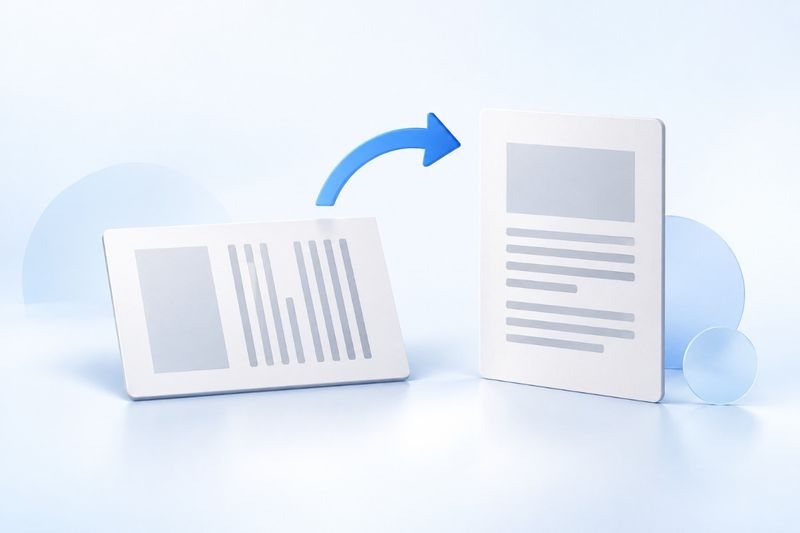
PDF फिरवल्यानंतर योग्य दिशा फाइलमध्ये जतन करणे आवश्यक आहे; केवळ रीडरमधील तात्पुरत्या दृश्य-फिरवण्यावर अवलंबून राहू नका. PDF Smart Kit मधील “PDF फिरवा” या साधनात कोन आणि पृष्ठांची व्याप्ती निवडा, प्रक्रिया झाल्यावर नवीन फाइल डाउनलोड करा, त्यानंतर पूर्वावलोकन बंद करून डाउनलोड केलेला निकाल पुन्हा उघडा आणि तपासा. ही क्रिया संपूर्ण पृष्ठ फिरवते; आडव्या तक्त्याची मांडणी आपोआप उभ्या स्वरूपात बदलत नाही.
पृष्ठ सरळ दिसत असूनही पुन्हा उघडल्यावर ते आडवे का होते?
काही रीडरमधील फिरवण्याचे बटण फक्त सध्याची पाहण्याची पद्धत बदलते; ते फाइलमधील पृष्ठ दिशा बदलत नाही. त्यामुळे स्क्रीनशॉट योग्य दिसत असला आणि सध्याच्या विंडोमध्ये मजकूर वाचता येत असला, तरी इतरांना पाठवलेली संलग्न फाइल योग्य दिशेत जतन झाली आहे असे होत नाही.
दुसरे सामान्य कारण म्हणजे जुनी फाइल उघडणे: नवीन डाउनलोड केलेल्या फाइलचे नाव मूळ फाइलसारखे असू शकते किंवा ब्राउझरमध्ये जुने पूर्वावलोकन अजूनही उघडे असू शकते. जतन यशस्वी झाले आहे की नाही हे ठरवण्यासाठी प्रक्रिया साधनातील पूर्वावलोकनच न पाहता, यावेळी डाउनलोड केलेली फाइल तपासा.
कोन निवडण्यापूर्वी पृष्ठात नेमके काय चुकीचे आहे ते तपासा
संपूर्ण पृष्ठ बाजूला वळलेले असल्यास 90° फिरवणे योग्य आहे; पृष्ठ उलटे असल्यास 180° फिरवणे योग्य आहे. पृष्ठाचा आकार आडवा असला, पण मजकूर आणि आलेख आधीपासून डावीकडून उजवीकडे व्यवस्थित वाचता येत असतील, तर ते योग्य आडवे पृष्ठ असू शकते. केवळ “सर्व पृष्ठे उभी करण्यासाठी” ते फिरवण्याची गरज नाही.
आणखी एका परिस्थितीत स्कॅन केलेले पृष्ठ काही अंशांनी किंचित तिरपे असते. सध्याच्या फिरवण्याच्या साधनात घड्याळाच्या दिशेने 90°, घड्याळाच्या उलट दिशेने 90° आणि 180° हे पर्याय आहेत. हे कोणत्याही कोनातून दुरुस्ती करणारे साधन नाही आणि किंचित तिरपा स्कॅन केलेला मजकूर अचूकपणे सरळ करण्यासाठी वापरता येत नाही.
- घड्याळाच्या दिशेने 90°: संपूर्ण पृष्ठ घड्याळाच्या दिशेने पाव फेरी फिरवते.
- घड्याळाच्या उलट दिशेने 90°: संपूर्ण पृष्ठ विरुद्ध दिशेने पाव फेरी फिरवते.
- 180°: उलटे पृष्ठ विरुद्ध दिशेला फिरवून सरळ करते.
- जसे आहे तसे ठेवा: मजकूर आधीच योग्य दिशेत असल्यास, कागदाची रुंदी उंचीपेक्षा जास्त आहे म्हणून जबरदस्तीने फिरवण्याची गरज नाही.
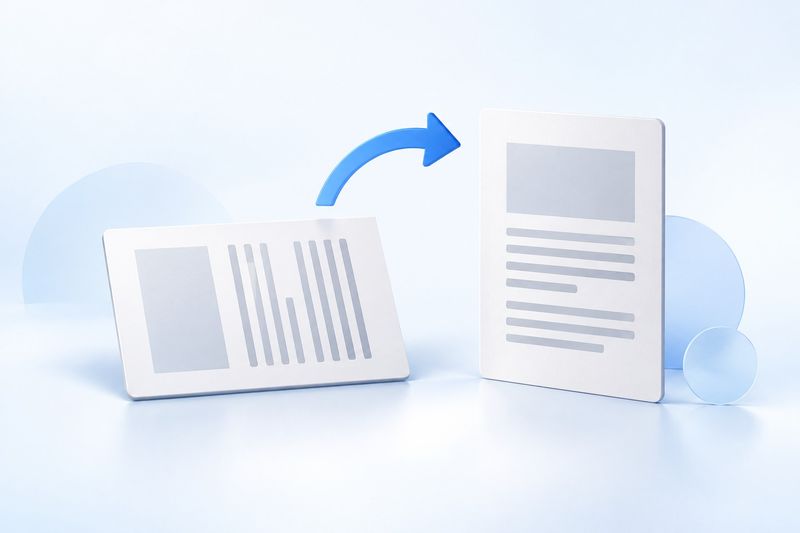
AI संकल्पनेचे चित्रण, प्रत्यक्ष कार्यवाहीचा स्क्रीनशॉट नाही.
PDF Smart Kit वापरून योग्य दिशा कशी जतन करावी
पहिली पायरी: फिरवण्याचे साधन उघडा आणि फाइल निवडा
उघडाPDF फिरवाआणि दुरुस्त करायची PDF फाइल निवडा. सुरुवातीपासून शेवटपर्यंत पृष्ठांच्या दिशा तपासा आणि “सर्व पृष्ठे आडवी आहेत”, “फक्त सम पृष्ठे उलटी आहेत” किंवा “केवळ काही विखुरलेल्या पृष्ठांमध्ये समस्या आहे” अशी नोंद करा. पुढे थेट मोठ्या प्रमाणावर प्रक्रिया करता येईल की नाही हे या पायरीवर ठरते.
दुसरी पायरी: कोन आणि लागू होणारी पृष्ठ-व्याप्ती सेट करा
आवश्यक फिरवण्याचा कोन निवडा आणि नंतर सर्व पाने, विषम पाने किंवा सम पाने निवडा. येथे विषम आणि सम पाने PDF फाइलमधील स्थानानुसार मोजली जातात: पहिले पान हे पान 1 असते; त्यावर मुद्रित पृष्ठ क्रमांक नसलेले मुखपृष्ठ असले, तरीही ते विषम पान म्हणून मोजले जाते.
उदाहरणार्थ, सहा पानांच्या स्कॅन केलेल्या फाइलमध्ये फाइलमधील पृष्ठे 2, 4 आणि 6 पूर्णपणे उलटी असल्यास, सम पाने निवडून ती 180° फिरवता येतात. मजकुराच्या कागदावरील पृष्ठ 2 प्रत्यक्षात फाइलमधील पृष्ठ 3 वर असल्यास, कागदावर छापलेल्या क्रमांकावरून निर्णय घेता येणार नाही; त्याऐवजी फाइलमधील लघुप्रतिमांचा क्रम वापरा.
तिसरी पायरी: प्रक्रिया करा, डाउनलोड करा आणि पुन्हा उघडा
व्याप्ती निश्चित केल्यानंतर फिरवण्याची प्रक्रिया करा आणि आउटपुट PDF डाउनलोड करा. त्यानंतर नवीन फाइल रीडरमध्ये उघडून पहिले पान, शेवटचे पान आणि निवडलेल्या व्याप्तीच्या सीमेजवळील पाने स्वतंत्रपणे तपासा. विषम किंवा सम पानांवर प्रक्रिया करताना, सामान्य आणि दुरुस्त केलेल्या पानांचा एक संच आलटून-पालटून तपासणे उत्तम, जेणेकरून आधीपासून योग्य असलेली पाने चुकून फिरवली गेली नाहीत याची खात्री करता येईल.
आउटपुटच्या नावात सहसा फिरवल्याचे चिन्ह असते, पण फाइलचे नाव हे ती योग्य असल्याचा पुरावा नाही. सबमिट करण्यापूर्वी प्रत्यक्ष मजकुराची दिशा तपासा; आवृत्त्या अधिक स्पष्टपणे वेगळ्या ओळखण्यासाठी मूळ फाइल जतन करून ठेवा आणि खात्री केलेल्या फाइलला तारीख किंवा उपयोग नमूद असलेले सबमिशन आवृत्तीचे नाव द्या.
फक्त काही विखुरलेली पाने फिरवायची असल्यास काय करावे?
सध्याच्या फिरवण्याच्या साधनातील बॅच व्याप्तीचे पर्याय फक्त सर्व पाने, विषम पाने किंवा सम पाने असे आहेत; त्यात मनमानी पृष्ठ क्रमांकांची सूची देता येईल असे गृहीत धरू नका. फक्त पृष्ठे 3 आणि 7 आडवी असतील आणि इतर सर्व विषम पाने योग्य असतील, तर थेट विषम पाने निवडल्यास फिरवण्याची गरज नसलेली पाने चुकीने फिरवली जातील.
अशा परिस्थितीत, आधीPDF विभाजित करावापरून स्वतंत्रपणे प्रक्रिया करायची पाने किंवा विभाग मिळवा, त्यानंतर समस्या असलेले भाग फिरवा आणि शेवटी मूळ क्रमानेPDF विलीन करा। विभाजन साधन ZIP फाइल आउटपुट करते. ती आधी अनझिप करा आणि त्यातील PDF योग्य क्रमाने पुन्हा विलीनीकरण प्रक्रियेत जोडा.
विभागांनुसार प्रक्रिया करताना अधिक पायऱ्या लागतात आणि बुकमार्क व अंतर्गत नेव्हिगेशनवरही परिणाम होऊ शकतो. पानांची संख्या खूप जास्त असल्यास, फॉर्म गुंतागुंतीचे असल्यास किंवा डिजिटल स्वाक्षरी जतन करायची असल्यास, प्रत्येक पान स्वतंत्रपणे फिरवण्यास आणि संबंधित रचना जतन करण्यास समर्थन देणारा विशेष एडिटर अधिक योग्य ठरेल; केवळ एक सेटिंग वाचवण्यासाठी धोकादायक बॅच रोटेशन करू नका.
फिरवणे, क्रॉप करणे आणि मांडणी पुन्हा करणे यांत काय फरक आहे?
फिरवल्याने संपूर्ण पानाची दिशा बदलते आणि मजकूर, तक्ते व चित्रेही त्यासोबत फिरतात; ते परिच्छेदांतील ओळींची मांडणी पुन्हा करत नाही किंवा रुंद तक्ता अनेक अरुंद तक्त्यांमध्ये विभागत नाही. लँडस्केप अहवालाची मांडणी खऱ्या अर्थाने पोर्ट्रेट स्वरूपात बदलायची असल्यास, सहसा Word, Excel किंवा अन्य मूळ फाइलमध्ये परत जाऊन पृष्ठ सेटिंग्ज बदलल्यानंतर पुन्हा एक्सपोर्ट करावे लागते.
क्रॉप केल्याने पृष्ठाच्या दृश्यमान सीमा बदलतात आणि ते सभोवतालची अनावश्यक पांढरी जागा कमी करण्यासाठी योग्य आहे. दिशा आधीच योग्य असेल आणि फक्त मुख्य मजकुराभोवतीची पांढरी जागा खूप रुंद असेल, तरPDF क्रॉप करावापरण्याचा विचार करा. पोर्ट्रेट स्वरूपाचा आभास निर्माण करण्यासाठी क्रॉप करून तक्त्याचा अर्धा भाग कापू नका, कारण त्यामुळे दृश्यमान मजकूर अपूर्ण होईल.
फिरवणे म्हणजे पुन्हा स्कॅन करणेही नव्हे. ते अस्पष्ट फोटोचे रिझोल्यूशन वाढवू शकत नाही, छायाचित्र काढताना पडलेल्या सावल्या आपोआप हटवू शकत नाही किंवा शोधता येणारा मजकूर नव्याने निर्माण करू शकत नाही. फाइलमध्ये अनेक समस्या असल्यास, आधी दिशा योग्य असल्याची खात्री करा आणि त्यानंतर इतर प्रक्रिया आवश्यक आहेत का ते ठरवा.
फिरवल्यानंतर मजकूर अस्पष्ट होईल का?
हे साधन आधी स्क्रीनशॉट घेऊन त्यापासून नवीन प्रतिमा PDF तयार करण्याऐवजी PDF पृष्ठाची रोटेशन सेटिंग बदलून दिशा जतन करते. त्यामुळे केवळ फिरवल्यामुळे संपूर्ण पृष्ठावर अतिरिक्त JPG कॉम्प्रेशन होत नाही. मात्र, मूळ अस्पष्ट स्कॅन केलेले पृष्ठ त्यामुळे स्पष्टही होणार नाही.
पाहताना झूमचे प्रमाणही लक्षात घ्या: तेच पान लँडस्केपमधून पोर्ट्रेटमध्ये फिरवल्यानंतर, रीडर “विंडोमध्ये बसवा” या दृश्याचा आकार बदलू शकतो, ज्यामुळे अक्षरे लहान किंवा मोठी दिसू शकतात. प्रतिमेच्या गुणवत्तेत समस्या आहे का हे ठरवण्यापूर्वी जवळपास समान झूम प्रमाणावर तपशील तपासा.
नेहमीचे प्रश्न
सलग दोनदा 90° फिरवल्यास काय होईल?
फिरवणे हे फाइलमधील पृष्ठांच्या सध्याच्या दिशेवर लागू होते. आधीच फिरवलेल्या आउटपुट फाइलवर त्याच दिशेने पुन्हा 90° फिरवल्यास ती आणखी फिरेल; “या वेळी सरळ दिशेत थांबायला हवे” हे आपोआप ओळखले जाणार नाही. निकाल अपेक्षेप्रमाणे नसल्यास, जतन केलेल्या मूळ फाइलकडे परत जाऊन पुन्हा सेटिंग करणे सहसा पडताळणीसाठी अधिक सोपे असते.
सम पृष्ठे योग्य निवडली असूनही निकाल चुकीचा का आहे?
प्रथम मजकुरावर छापलेले पृष्ठ क्रमांक फाइलमधील पृष्ठक्रम समजले गेले आहेत का ते तपासा; त्यानंतर दिशेची समस्या खरोखरच सर्व सम पृष्ठांवर आहे का ते तपासा. एखादे पृष्ठ समाविष्ट किंवा हटवल्यानंतर पुढील पृष्ठांची विषम-सम स्थाने बदलतात; बॅच नियम सध्याच्या फाइलशी जुळला पाहिजे, जुन्या आवृत्तीशी नाही.
डिजिटल स्वाक्षरी असलेली PDF फिरवून थेट पाठवता येते का?
प्रथम प्राप्तकर्त्याच्या आवश्यकता तपासा. पृष्ठ सेटिंग्ज बदलून फाइल पुन्हा जतन केल्याने विद्यमान प्रमाणपत्र-आधारित स्वाक्षरीच्या पडताळणी स्थितीवर परिणाम होऊ शकतो; पृष्ठावर स्वाक्षरीचे चित्र अजूनही दिसत आहे याचा अर्थ मूळ स्वाक्षरी अजूनही वैध आहे असा होत नाही. महत्त्वाच्या स्वाक्षरी केलेल्या दस्तऐवजांची मूळ प्रत जतन करावी आणि मांडणीची प्रक्रिया पूर्ण झाल्यानंतर नियमांनुसार पुन्हा स्वाक्षरी करावी.
काम पूर्ण झाले आहे की नाही हे ठरवण्याचा केवळ एकच विश्वासार्ह निकष आहे: डाउनलोड केलेली नवीन फाइल पुन्हा उघडल्यानंतर लक्ष्य पृष्ठांची दिशा योग्य असावी आणि लक्ष्य नसलेली पृष्ठे चुकून फिरवली गेलेली नसावीत. याची खात्री केल्यानंतरच ती अंतिम संलग्नक म्हणून पाठवा.