PDF खराब होऊन उघडत नसेल तर काय करावे? दुरुस्तीची पावले, तपासणी आणि पुनर्प्राप्तीच्या मर्यादा
PDF उघडत नाही म्हणजे तो खराबच झाला आहे असे नाही; अपूर्ण डाउनलोड, पासवर्ड किंवा रीडरमधील समस्याही कारणीभूत असू शकतात. आधी मूळ फाइल जतन करा, नंतर वाचता येणारी पाने पुन्हा तयार करून दुरुस्त केलेली फाइल पूर्ण आहे का ते तपासा.
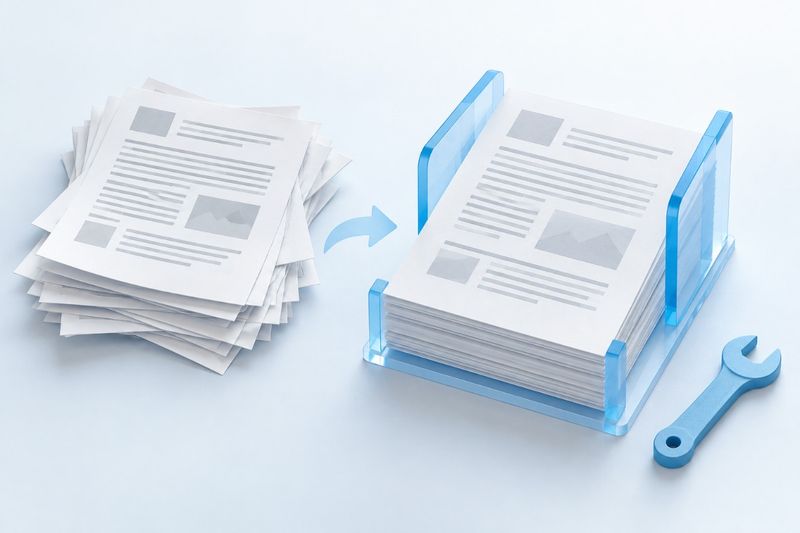
PDF उघडत नसल्यास आधी मूळ फाइल जतन करा, डाउनलोड पूर्ण झाले आहे का ते तपासा आणि नंतर पासवर्ड, रीडर सुसंगतता व फाइलची संरचनात्मक हानी यांतील फरक ओळखा. PDF Smart Kit चे दुरुस्ती साधन स्रोत फाइल वाचण्याचा प्रयत्न करते आणि कॉपी करता येणारी पाने नव्या PDF मध्ये पुन्हा तयार करते; आधीच गहाळ झालेली पाने, चित्रे किंवा मजकूर ते नव्याने निर्माण करू शकत नाही आणि प्रत्येक खराब फाइल पुनर्प्राप्त होईल अशी हमीही देऊ शकत नाही.
वारंवार रूपांतरण करण्याची घाई न करता आधी तीन गोष्टी तपासा
फाइलचा आकार आणि डाउनलोडचा स्रोत तपासा. फाइल शून्य बाइटची असल्यास, डाउनलोडमध्ये व्यत्यय आला असल्यास किंवा PDF ऐवजी त्रुटीचे वेबपृष्ठ जतन झाले असल्यास, फाइलचा विस्तार बदलून समस्या सुटणार नाही. विश्वासार्ह स्रोतावरून ती पुन्हा डाउनलोड करणे किंवा पाठवणाऱ्याला ती पुन्हा निर्यात करून पाठवण्यास सांगणे हे सहसा सर्वांत प्रभावी पुढचे पाऊल असते.
यानंतर त्रुटी संदेश तपासा. पासवर्ड मागितला जाणे ही प्रवेश नियंत्रणाची समस्या आहे; त्याचा अर्थ फाइल खराब झाली आहे असा नाही. पासवर्ड माहीत असल्यास आणि प्रक्रिया करण्याची परवानगी असल्यास, तुम्ही PDF अनलॉक कराहे वापरू शकता. पासवर्ड माहीत नसल्यास फाइलच्या मालकाशी संपर्क साधा. दुरुस्ती सुविधा पासवर्ड पुनर्प्राप्त करत नाही किंवा अधिकृत प्रवेश टाळण्याची सोय देत नाही.
शेवटी, समस्या केवळ एखाद्या विशिष्ट रीडरमध्येच आहे का ते तपासा. विश्वासार्ह स्रोताकडील फाइल दुसऱ्या स्थापित व अद्ययावत रीडरमध्ये तपासता येते. ती एका रीडरमध्ये उघडत असेल आणि दुसऱ्यात त्रुटी दाखवत असेल, तर त्याचे कारण सुसंगतता किंवा संरचनात्मक त्रुटी हाताळण्यातील फरक असू शकतो. अज्ञात संलग्नकाची चाचणी करण्यासाठी प्रणालीचे सुरक्षा संरक्षण बंद करू नका.
PDF दुरुस्ती प्रत्यक्षात काय करते
सध्याचे PDF दुरुस्त करा हे चित्रे पूर्ण करणारे किंवा मजकूर निर्माण करणारे साधन नाही. हे साधन आधी दस्तऐवज वाचण्याचा प्रयत्न करते, त्यानंतर प्रत्येक पान क्रमाने नव्या PDF मध्ये कॉपी करून पुन्हा जतन करते. स्रोत फाइलमध्ये अजूनही वाचता आणि कॉपी करता येणारी सामग्रीच आउटपुट फाइलमध्ये समाविष्ट होऊ शकते.
दस्तऐवजाची संरचना अजिबात वाचता येत नसेल किंवा एखाद्या पानातील ऑब्जेक्ट पुन्हा तयार करता येत नसेल, तर प्रक्रिया थेट अयशस्वी होऊ शकते. सर्व खराब पाने आपोआप वगळूनही “पूर्ण फाइल” मिळेल अशी अपेक्षा करू नका. स्रोत डेटा गहाळ असणे आणि ऑब्जेक्ट संदर्भांतील त्रुटी या वेगळ्या समस्या आहेत; संदर्भ पुन्हा तयार केल्याने अस्तित्वात नसलेला डेटा निर्माण होत नाही.
PDF सुरक्षितपणे दुरुस्त करण्याची पावले
- मूळ फाइलची प्रत स्थानिक पातळीवर जतन करा, तिचे नाव, आकार आणि स्रोत नोंदवा व एकमेव मूळ प्रत अधिलिखित करू नका.
- PDF दुरुस्त करा उघडा, प्रक्रिया करायची PDF निवडा आणि दुरुस्ती सुरू करा.
- प्रक्रिया पूर्ण होईपर्यंत प्रतीक्षा करा. त्रुटी आल्यास कोणत्या टप्प्यावर प्रक्रिया अयशस्वी झाली ते नोंदवा; आउटपुट न मिळणे म्हणजे दुरुस्ती झाली असे समजू नका.
- पुन्हा तयार केलेली फाइल डाउनलोड करा, ती नवीन नावाने जतन करा आणि उघडून पुन्हा तपासा.
- मूळ आवृत्ती, बॅकअप किंवा पाठवणाऱ्याने निश्चित केलेल्या पृष्ठसंख्येशी तुलना करून मुख्य मजकूर आणि संलग्नके पूर्ण आहेत का ते तपासा.
शेवटचे पाऊल वगळू नका. उघडणाऱ्या PDF मधूनही मजकूर, चित्रे किंवा नेव्हिगेशन संरचना गहाळ असू शकते. उलट, आउटपुट फाइल लहान असणे म्हणजे ती “अधिक चांगल्या प्रकारे” दुरुस्त झाली असेही नाही; कदाचित दस्तऐवज-पातळीवरील काही माहिती जतन झालेली नसेल.
दुरुस्तीनंतर किमान पाच प्रकारची सामग्री तपासा
- पृष्ठसंख्या व क्रम: मुखपृष्ठ, मुख्य मजकूर आणि परिशिष्ट पूर्ण आहेत का व प्रकरणांचा क्रम सलग आहे का ते तपासा.
- पृष्ठाचे स्वरूप: मजकूर, चित्रे, आलेख किंवा पृष्ठाच्या कडांजवळील भाग गहाळ अथवा रिकामे आहेत का ते तपासा.
- मजकूराचा वापर: पूर्वी शोधता किंवा कॉपी करता येणारी सामग्री अजूनही व्यवस्थित कार्य करते का आणि अंक व विशेष चिन्हे योग्य आहेत का ते तपासा.
- परस्परसंवादी कार्ये: बुकमार्क, अंतर्गत दुवे, फॉर्म फील्ड आणि टिप्पण्या अजूनही अपेक्षित उपयोगासाठी योग्य आहेत का ते तपासा.
- फाइलची ओळख: प्रमाणपत्र-आधारित स्वाक्षऱ्या, संग्रहण गुणधर्म आणि मेटाडेटा केवळ दिसण्यावरून ठरवू नका; त्यांची स्वतंत्रपणे पडताळणी करा.
सध्याची दुरुस्ती प्रामुख्याने पृष्ठांच्या पुनर्निर्मितीवर आधारित आहे. त्यामुळे सर्व दस्तऐवज-स्तरीय बुकमार्क, पृष्ठांमधील दुवे आणि फॉर्मची रचना मूळ स्वरूपातच टिकेल असे गृहीत धरू नका. महत्त्वाचे फॉर्म PDF फॉर्म मध्ये समर्थित फील्ड तपासता येतात; पण तपासणी साधनही मूळ व्यावसायिक डेटाच्या पडताळणीची जागा घेऊ शकत नाही.
अस्पष्ट स्कॅन आणि विस्कळीत मजकूर हे एकाच प्रकारचे नुकसान नाही
स्कॅन केलेली पृष्ठे करडी, तिरपी किंवा अस्पष्ट दिसणे ही सहसा प्रतिमा संकलनाच्या गुणवत्तेची समस्या असते, PDF कंटेनरच्या नुकसानीची नाही. दुरुस्तीमुळे मूळ प्रतिमेत नसलेले स्पष्ट तपशील निर्माण होणार नाहीत. पुन्हा स्कॅन करणे शक्य असल्यास प्रथम प्रकाशयोजना, फोकस आणि पृष्ठाचा सपाटपणा सुधारणे अधिक उपयुक्त ठरेल.
पृष्ठ स्पष्ट असूनही मजकूर निवडता येत नसेल, तर कदाचित त्यात मजकूर स्तर नसेल. यासाठी PDF OCR वापरून शोधता येणारा मजकूर जोडण्याचा प्रयत्न करता येतो; मात्र ओळखलेला मजकूर तपासणे आवश्यक आहे. पृष्ठावर आधीच चुकीचे अक्षररूप किंवा गहाळ अक्षरे असल्यास, खराब झालेल्या भागात मूळतः काय होते हे OCR देखील निश्चित करू शकत नाही.
उदाहरण: दुरुस्तीनंतर फाइल उघडते, पण काही माहिती गहाळ आहे
समजा, पाठवणाऱ्याने अहवालात बारा पृष्ठे आणि भरता येणारा एक अर्ज असल्याची पुष्टी केली. पुनर्निर्मित फाइलमध्ये अजूनही बारा पृष्ठे आहेत, पण फॉर्मच्या जागी फक्त रिकामे चौकोन दिसतात आणि त्यात क्लिक करून मजकूर भरता येत नाही. अशा वेळी फक्त पृष्ठांचा काही भाग पाहता येतो असे म्हणता येईल; परस्परसंवादी क्षमता पूर्ववत झाली असे म्हणता येणार नाही. रिकाम्या चौकोनांचा स्क्रीनशॉट पूर्ण पुनर्प्राप्ती मानण्याऐवजी मूळ फॉर्म किंवा विश्वसनीय बॅकअप मागवा.
ही तपासणी स्वाक्षरी केलेल्या करारांनाही लागू होते. पृष्ठावर स्वाक्षरीचा शिक्का अजूनही दिसत असला, तरी प्रमाणपत्र-आधारित स्वाक्षरी अद्याप वैध आहेच असे नाही; फाइल पुन्हा लिहिल्याने पडताळणीचा निकाल बदलू शकतो. मूळ आणि पुनर्निर्मित दोन्ही फाइल जतन करा व योग्य पडताळणी प्रक्रियेद्वारे खात्री करा. दुरुस्त केलेली फाइल मूळ स्वाक्षरी केलेल्या फाइलचा पर्याय मानू नका.
दुरुस्तीचे प्रयत्न कधी थांबवावेत
स्रोत फाइल शून्य बाइटची असेल, तिच्यातील बरीच सामग्री गहाळ असेल किंवा प्रत्येक प्रयत्नात त्याच संरचनात्मक त्रुटीवर प्रक्रिया अयशस्वी होत असेल, तर त्याच पायऱ्या पुन्हा केल्याने सहसा नवीन माहिती मिळत नाही. अधिक रूपांतरे करण्याऐवजी बॅकअप, जुन्या आवृत्त्या आणि मूळ संपादन फाइल शोधणे किंवा पाठवणाऱ्याला पुन्हा निर्यात करण्यास सांगणे अधिक विश्वसनीय ठरते.
लेखा, करार आणि वैद्यकीय नोंदींसारख्या महत्त्वाच्या सामग्रीसाठी, तयार झालेली फाइल उघडत असली तरी अधिकृत व्यक्तीने तिची सामग्री तपासावी. स्वयंचलित पुनर्निर्मितीचा निकाल थेट एकमेव नवीन नोंद म्हणून वापरू नका. स्रोत आणि प्रक्रियेचे तपशील जतन करा आणि कोणती सामग्री सत्यापित केली आहे व कोणत्या बाबतीत अजून शंका आहेत हे स्पष्टपणे नोंदवा.
सामान्य प्रश्न
PDF दुरुस्तीमुळे हटवलेली पृष्ठे परत मिळू शकतात का?
याची हमी देता येत नाही. सध्याचे साधन स्रोत फाइलमधून प्रत्यक्ष वाचता येणाऱ्या सामग्रीवर अवलंबून असते. ते डिस्क इतिहास, क्लाउड ड्राइव्हचा कचरा डबा किंवा मूळ फाइलबाहेर पृष्ठे शोधत नाही. गहाळ पृष्ठे मूळ फाइल किंवा बॅकअपमधून पुन्हा जोडा.
दुरुस्ती आणि संक्षेप हे एकच कार्य आहे का?
नाही. दुरुस्तीमध्ये वाचता येणारी पाने पुन्हा तयार करण्याचा प्रयत्न केला जातो, तर संकुचन मुख्यतः आउटपुटचा आकार आणि प्रतिमेची गुणवत्ता हाताळते. न उघडणाऱ्या फाइलचे वारंवार संकुचन करून निदान करू नये; आधी ती वाचण्याची समस्या सोडवा आणि नंतर आकार कमी करायचा की नाही ते ठरवा.
दुरुस्ती यशस्वी झाल्यानंतर मूळ फाइल हटवता येईल का?
लगेच हटवण्याची शिफारस नाही. पृष्ठसंख्या, मजकूर आणि संबंधित पडताळणी पूर्ण होईपर्यंत तरी ती जतन करा; मूळ फाइलला स्वाक्षरीचे किंवा संग्रहणाचे महत्त्व असल्यास, केवळ “आता उघडते” यावर निर्णय न घेता प्रत्यक्ष जतन धोरणानुसार ती हाताळा.
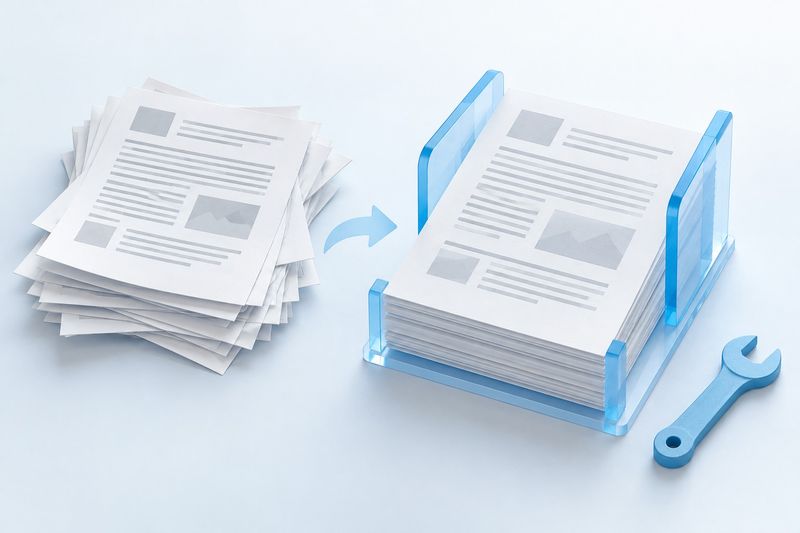
हे AI-निर्मित संकल्पनाचित्र असून विद्यमान पृष्ठसंरचनेची मांडणी दर्शवते; मूळ फाइलमध्ये नसलेला डेटा परत मिळवता येतो, असा याचा अर्थ नाही.