PDF पृष्ठांचा क्रम कसा बदलायचा? ड्रॅग करून क्रम लावा, स्वतःचा पृष्ठक्रम ठरवा आणि गहाळ पृष्ठे तपासा
PDF पृष्ठांचा क्रम विस्कळीत झाला आहे? मुखपृष्ठ, मुख्य मजकूर आणि जोडपत्रे योग्य क्रमाने कशी लावायची ते जाणून घ्या. लघुप्रतिमा ड्रॅग करणे, उलटा क्रम आणि स्वतःचा पृष्ठक्रम यांचा वापर समजून घ्या, जेणेकरून पुनरावृत्ती किंवा गहाळ पृष्ठे टाळता येतील; तसेच अनुक्रमणिका, बुकमार्क आणि मूळ पृष्ठक्रमांक तपासा.
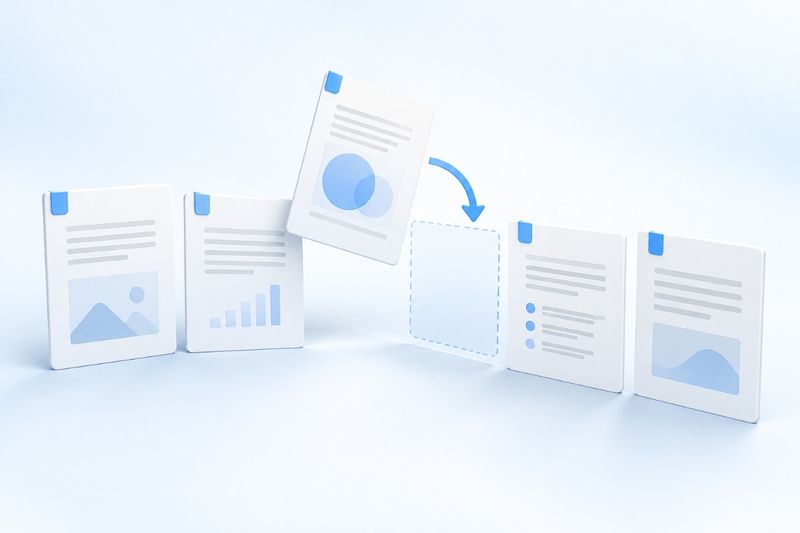
PDF पृष्ठांचा क्रम विस्कळीत झाला असल्यास, PDF Smart Kit मधील “PDF व्यवस्थित करा” वापरून पृष्ठांची पुनर्रचना करा आणि नवीन PDF डाउनलोड करा. मुखपृष्ठ सुरुवातीला हलवणे, जोडपत्रे शेवटी ठेवणे किंवा संपूर्ण दस्तऐवज उलट्या क्रमाने लावून पूर्ववत करणे यासाठी हे उपयुक्त आहे; क्रम लावताना सर्व पृष्ठे ठेवावीत आणि प्रत्येक पृष्ठ नेमके एकदाच दिसले पाहिजे. फक्त काही पृष्ठे ठेवायची असल्यास, पृष्ठे काढण्याचा पर्याय वापरा; हटवण्याऐवजी अपूर्ण क्रमसूची वापरू नका.
आधी ठरवा: तुम्हाला क्रम लावायचा आहे, विलीन करायचे आहे की पृष्ठे काढायची आहेत?
“साहित्य व्यवस्थित लावा” याचा अर्थ वेगवेगळ्या कृती असू शकतो. एक संपूर्ण PDF आधीपासून उपलब्ध आहे आणि फक्त पुढचा-मागचा क्रम उलटला आहे, तर पृष्ठांचा क्रम लावणे योग्य आहे; साहित्य अजूनही अनेक फाइल्समध्ये विखुरलेले असल्यास, प्रथमPDF विलीन कराआणि नंतर एकूण पृष्ठसंख्या व अध्यायांचा क्रम तपासा.
मूळ फाइलमधील फक्त तीन पृष्ठे पाठवायची असल्यास,PDF पृष्ठे काढाक्रमवारी लावण्याचा संबंध “सर्व पाने कोणत्या क्रमाने दिसतील” याच्याशी आहे, तर निष्कर्षणाचा संबंध “कोणती पाने ठेवायची” याच्याशी आहे. या दोन्ही गोष्टी वेगळ्या समजल्यास, क्रमवारीच्या इनपुट बॉक्समध्ये वारंवार दिसणाऱ्या पान गहाळ असल्याच्या सूचना टाळता येतात.
क्रमवारी लावण्यापूर्वी, पानांच्या क्रमाची एक यादी तयार करा
फक्त कागदावर छापलेल्या पान क्रमांकांनुसार क्रमवारी लावू नका. PDF चे पहिले पान मुखपृष्ठ असू शकते, दुसरे पान अनुक्रमणिका असू शकते, आणि मजकुरावर छापलेले “1” फाइलमधील तिसऱ्या पानावर असू शकते. क्रमवारीसाठी फाइलमधील पानांचा क्रम वापरला जातो, म्हणजे पहिल्या पानापासून मोजलेले स्थान; पानाच्या मजकुरातील अंक नव्हे.
तुम्ही आधी “मूळ क्रमांकाचे पान कोणत्या मजकुराशी संबंधित आहे” असे लिहून ठेवू शकता. उदाहरणार्थ, पाच पानांच्या सामग्रीमध्ये मूळ 3रे पान मुखपृष्ठ आहे, 1ले आणि 2रे पाने मुख्य मजकूर आहेत, तर 4थे आणि 5वे पाने जोडपत्रे आहेत; त्यामुळे अपेक्षित क्रम असा 3,1,2,4,5. येथे दिलेले अंक मूळ फाइलमधील पानांकडे निर्देश करतात; मुखपृष्ठ हलवल्यानंतर पुढील इनपुटचे क्रमांक पुन्हा देण्याची गरज नाही.
- मूळ फाइलमधील एकूण पानांची संख्या नोंदवा आणि डाउनलोड केल्यानंतर पाने गहाळ झाली आहेत का हे तपासण्यासाठी ती वापरा.
- मुखपृष्ठ, अनुक्रमणिका, मुख्य मजकूर आणि जोडपत्रे यांच्यातील सीमा स्पष्टपणे ओळखा.
- आडवे तक्ते, रिकामी विभाजक पाने आणि स्वाक्षरीची पाने स्वतंत्रपणे नोंदवा; लघुप्रतिमांवरून ती “अनावश्यक” आहेत असे ठरवू नका.
- मूळ फाइल जतन करा आणि व्यवस्थित केलेल्या फाइलसाठी आवृत्ती ओळखता येईल असे नवीन नाव वापरा.
AI संकल्पनेचे चित्रण, प्रत्यक्ष कार्यवाहीचा स्क्रीनशॉट नाही.
PDF Smart Kit मध्ये पानांचा क्रम समायोजित करा
पहिली पायरी: व्यवस्थापन साधन उघडा आणि एक PDF निवडा
प्रवेश कराPDF व्यवस्थित कराआणि क्रम लावायची फाइल निवडा. लघुप्रतिमा तयार होईपर्यंत प्रतीक्षा करा. सुरुवातीचे पान, शेवटचे पान आणि एकूण पानसंख्या आधी तपासा, त्यानंतरच पाने ओढून हलवायला सुरुवात करा. पाने जास्त असतील, तर लक्षात ठेवून एकाच वेळी अनेक पाने हलवण्यापेक्षा टप्प्याटप्प्याने तपासणे अधिक सोपे असते.
दुसरी पायरी: योग्य क्रमवारीची पद्धत निवडा
थोडी पाने चुकीच्या क्रमाने असतील, तर लघुप्रतिमा ओढून त्यांची आधी-मागची जागा बदलू शकता. संपूर्ण फाइल उलटी असेल, तर उलटा क्रम वापरता येतो; परंतु फक्त शेवटची दोन पाने उलटी असतील, तर उलटा क्रम सर्व पानांवर परिणाम करेल, त्यामुळे तो योग्य पर्याय नाही.
यादी आधीच तयार असेल, तर सानुकूल क्रम निवडा आणि प्रत्येक मूळ पानाचा क्रमांक स्वल्पविरामाने विभक्त करून लिहा. पाच पानांच्या फाइलसाठी इनपुट 3,1,2,4,5याचा अर्थ आधी मूळ पान क्रमांक 3 ठेवायचा आणि त्यानंतर उर्वरित पाने क्रमाने ठेवायची. 3,1-2,4-5असे लिहू नका: सानुकूल क्रमवारीसाठी प्रत्येक पानाचा क्रमांक स्वतंत्रपणे द्यावा लागतो; संक्षिप्त श्रेणी स्वीकारल्या जात नाहीत.
तिसरी पायरी: क्रमवारीच्या इनपुटमधील सूचना हाताळा
सानुकूल क्रमामध्ये फाइलमधील सर्व पाने समाविष्ट असणे आवश्यक आहे आणि प्रत्येक पान फक्त एकदाच दिसले पाहिजे.3,1,2,4 पान क्रमांक 5 गहाळ आहे;3,1,2,4,4 पृष्ठ 4 ची पुनरावृत्ती झाली आहे आणि पृष्ठ 5 गहाळ आहे; पृष्ठ 6 समाविष्ट केल्यास पाच पृष्ठांच्या फाइलची मर्यादा ओलांडली जाईल. यापैकी कोणतीही वैध क्रमवारी यादी नाही.
दुरुस्ती करताना इनपुट यादी आणि मूळ पृष्ठक्रम यादीची एकेक बाब तपासा; सूचना दूर करण्यासाठी मनमानीपणे एखादा अंक जोडू नका. तुम्हाला खरोखरच एखादे संलग्नक काढायचे असल्यास, पृष्ठे हटवण्याचे किंवा काढण्याचे साधन वापरा आणि व्यवस्थित केलेल्या फाइलमधील पृष्ठांची संख्या पुन्हा मोजा.
चौथी पायरी: प्रक्रिया करून डाउनलोड करा आणि पुन्हा उघडा
पूर्वदृश्यातील क्रम योग्य असल्याची खात्री झाल्यावर प्रक्रिया सुरू करा आणि व्यवस्थित केलेला PDF डाउनलोड करा. डाउनलोड केलेली फाइल वाचकात पुन्हा उघडा; प्रथम मुखपृष्ठ आणि मुख्य मजकुराचा जोड तपासा, त्यानंतर प्रत्येक प्रकरणाचे पहिले व शेवटचे पृष्ठ तपासा. ब्राउझरच्या कार्यक्षेत्रातील मांडणीचा निकाल आधीच जतन केलेली सुपूर्दगीची फाइल समजू नका.
पृष्ठांची क्रमवारी लावल्यानंतर अनुक्रमणिका आणि जुने पृष्ठ क्रमांकही आपोआप अद्ययावत होतील का?
पृष्ठांची क्रमवारी लावल्याने पृष्ठांवरील मूळ अनुक्रमणिकेचा मजकूर आणि छापील पृष्ठ क्रमांक आपोआप बदलत नाहीत. उदाहरणार्थ, मूळ पृष्ठ 5 सुरुवातीला हलवले तरी त्या पृष्ठावर आधी लिहिलेला “5” तसाच राहू शकतो; अनुक्रमणिकेतील “संलग्नक पृष्ठ 8 वर पहा” हा मजकूरही नव्या स्थानानुसार आपोआप बदलणार नाही.
जुना पृष्ठक्रम अवलंबून असलेले बुकमार्क, अंतर्गत दुवे आणि इतर नेव्हिगेशनची साधनेही पुन्हा तपासावी लागतात; क्रमवारी लावल्यानंतर ती पूर्वीच्या अपेक्षेप्रमाणेच कार्य करतील याची हमी देता येत नाही. औपचारिक अहवाल सादर करण्याची तयारी करताना किमान काही महत्त्वाच्या अनुक्रमणिका दुव्यांवर क्लिक करा आणि प्रकरणांमधील उड्या तपासा; नेव्हिगेशन हे सुपूर्दगीची अट असल्यास, योग्य संपादन सॉफ्टवेअरमध्ये दुरुस्ती करूनच सादर करा.
नवीन दिसणारे क्रमांक एकसारखे जोडायचे असल्यास, प्रथम क्रमवारी पूर्ण करून त्यानंतरPDF पृष्ठ क्रमांक जोडा। नवीन क्रमांक हे जुन्या क्रमांकांच्या जागी येत नाहीत: मूळ पृष्ठावर आधीच पृष्ठ क्रमांक असल्यास, वाचकांचा गोंधळ होईल अशा प्रकारे दोन संचातील अंक एकाच वेळी दिसणार नाहीत याची काळजी घ्या.
तीन सामान्य परिस्थिती कशा हाताळाव्यात?
स्कॅन केलेली फाइल शेवटच्या पृष्ठापासून सुरू होते
प्रथम संपूर्ण फाइल उलट क्रमात आहे का ते तपासा: सध्याचे पहिले पान मूळ दस्तऐवजातील शेवटच्या पानाशी, सध्याचे शेवटचे पान मूळ दस्तऐवजातील पहिल्या पानाशी जुळते आणि मधली पानेही उलट क्रमाने आहेत. खात्री झाल्यावर उलट क्रम लागू करा, त्यानंतर मुखपृष्ठ, अनुक्रमणिका आणि शेवटचे पान पुन्हा तपासा. फक्त एखादे संलग्नक उलट क्रमात असल्यास, केवळ तो भाग समायोजित करा。
क्रम लावल्यानंतर एक पान आडवे झाले आहे
पानांचा क्रम आणि वाचनाची दिशा हे दोन वेगळे मुद्दे आहेत. क्रम लावल्याने पानावरील मजकुराची मांडणी पुन्हा केली जात नाही आणि त्याला दिशा दुरुस्ती समजू नये. पान सरळ करायचे असल्यास, त्यासाठी वापराPDF फिरवाआणि फिरवण्याची व्याप्ती आधीपासून योग्य असलेल्या इतर पानांवर परिणाम करणार नाही याची खात्री करा。
मूळ फाइलवर आधीपासून प्रमाणपत्राची डिजिटल स्वाक्षरी आहे
पुन्हा क्रम लावलेली फाइल थेट मूळ स्वाक्षरी केलेली फाइल समजून पुढे पाठवू नका. पाने पुन्हा लिहिणे किंवा पुन्हा एकत्र करणे डिजिटल स्वाक्षरीच्या पडताळणीवर परिणाम करू शकते; मूळ फाइल जतन करा आणि प्राप्तकर्त्याच्या आवश्यकतेनुसार पुन्हा स्वाक्षरी करायची की नाही ते ठरवा. पानावरील स्वाक्षरीची प्रतिमा अजून दिसत असली, तरी प्रमाणपत्राची पडताळणी स्थिती बदललेली नाही असे त्यावरून समजू नका。
सामान्य प्रश्न
क्रम लावून तेच पान दोनदा कॉपी करता येते का?
सध्याच्या सानुकूल क्रमवारीचा वापर करून पान कॉपी करता येत नाही. क्रमवारीच्या यादीत प्रत्येक पान एकदाच दिसणे आवश्यक आहे; पुनरावृत्त पान क्रमांक दिल्यास सूचना दिसेल. पानाची पुनरावृत्ती आवश्यक असल्यास, त्यासाठी योग्य संपादन प्रक्रिया वापरा; पान क्रमांक पुन्हा टाकण्यावर अवलंबून राहू नका。
पानांचा क्रम बदलल्यानंतर ते प्रतिमांमध्ये रूपांतरित होतील का?
व्यवस्थित लावण्याचे साधन PDF पानांची कॉपी करून त्यांचा क्रम बदलते; केवळ क्रम लावण्यासाठी प्रत्येक पान JPG मध्ये रूपांतरित केले जात नाही. तरीही सर्व PDF ऑब्जेक्ट्सच्या पूर्ण अचूक जतनाची हमी यात नाही; फॉर्म, नेव्हिगेशन आणि गुंतागुंतीची फाइल रचना यांची डाउनलोड केलेली फाइल तपासूनच खात्री करावी。
महत्त्वाचा मजकूर राहून गेलेला नाही याची खात्री कशी करावी?
प्रथम एकूण पानसंख्या तपासा, त्यानंतर पानांच्या क्रमवारीच्या यादीत प्रत्येक मूळ पान नेमके एकदाच दिसते का ते तपासा. एकूण पानसंख्या समान असणे ही फक्त पहिली पायरी आहे; मजकुराची तपासणीही तितकीच महत्त्वाची आहे, विशेषतः दिसायला सारखी संलग्नके, रिकामी विभाजक पाने आणि स्वाक्षरी केलेली पाने。
क्रम लावण्याकडे मनमानीपणे पाने ओढण्याऐवजी यादीसह केलेली मांडणी म्हणून पाहा: प्रथम मूळ पानांचा क्रम तपासा, नंतर क्रम बदला आणि शेवटी डाउनलोड केलेली फाइल पुन्हा उघडून तपासा. अशा प्रकारे तयार केलेला PDF पुढील वाचकाला देण्यासाठी योग्य ठरतो。