PDF मधील गोपनीय माहिती कशी झाकावी? काळे करणे, क्रॉप करणे आणि निर्यात पडताळणी
काळी चौकट काढल्याने तिच्याखालील मजकूर हटेलच असे नाही. सध्याच्या साधनाद्वारे एका भागावर करता येणारी प्रक्रिया आणि सर्व पृष्ठांचे प्रतिमांमध्ये रूपांतर करणारे आउटपुट समजून घ्या; झाकलेला भाग, इतर पृष्ठे आणि मूळ फाइलचे व्यवस्थापन तपासा.
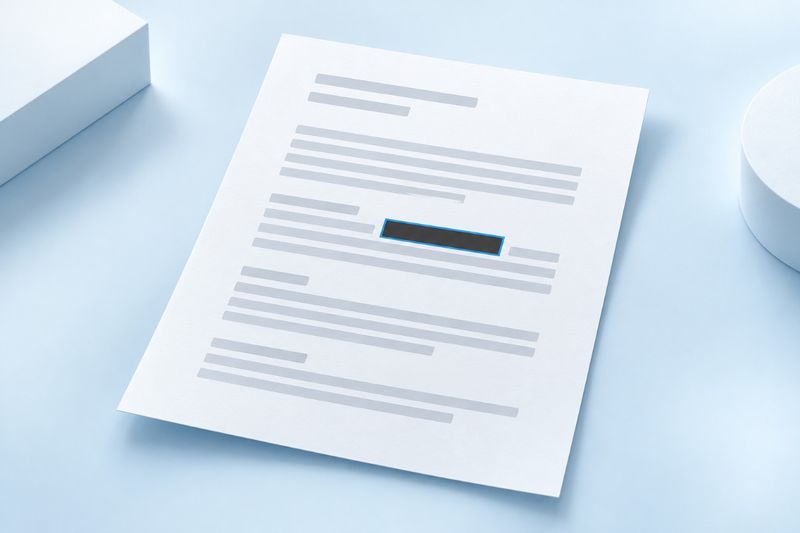
PDF वर काळा चौकोन ठेवल्याने त्याखालील मूळ मजकूर हटेलच असे नाही; पृष्ठाची कड क्रॉप केल्याने लपवलेला डेटा नष्ट होतोच असेही नाही. PDF Smart Kit चे माहिती झाकण्याचे साधन पृष्ठे प्रतिमांमध्ये रेंडर करते, निवडलेल्या भागावर अपारदर्शक रंग भरते आणि नंतर नवीन प्रतिमा-आधारित PDF तयार करते. सध्याच्या वेब साधनात एका वेळी एका पृष्ठावरील एक आयताकृती भाग सेट करता येतो. ते संपूर्ण दस्तऐवजातील नावे, खाते क्रमांक किंवा इतर संवेदनशील माहिती आपोआप शोधत नाही.
सामान्य काळी चौकट आणि क्रॉपिंग पुरेसे का नाही?
काही टिप्पणी किंवा रेखाचित्र साधने मूळ पृष्ठावर फक्त एक आयत ठेवतात. वाचकांना त्याखालील मजकूर अजूनही कॉपी किंवा शोधता येऊ शकतो आणि टिप्पणी काढल्यानंतर मूळ मजकूर पुन्हा दिसू शकतो. माहिती डोळ्यांना दिसत नाही म्हणून ती फाइलमधून हटवली गेली आहे असे समजू नका.
PDF क्रॉप करणे हे प्रामुख्याने पृष्ठाच्या दृश्यमान सीमा बदलते. सीमांबाहेर लपलेल्या घटकांना सुरक्षितपणे हटवलेले समजू नये. वॉटरमार्कही दृश्यमान खूण जोडण्यासाठी असतो, माहिती गोपनीय करण्यासाठी नाही. झाकलेली प्रत तयार करायची असल्यास, स्पष्ट उद्देश असलेले PDF मधील माहिती झाकणेनिवडा आणि त्याची आउटपुट पद्धत समजून घ्या.
सध्याचे माहिती झाकण्याचे साधन नेमके काय आउटपुट देते?
सध्याची प्रणाली संपूर्ण फाइलचे प्रत्येक पृष्ठ प्रतिमेत रेंडर करते, संबंधित पृष्ठाच्या प्रतिमेतील लक्ष्य आयत थेट रंगाने भरते आणि नंतर या प्रतिमा नवीन PDF मध्ये लिहिते. ती मूळ मजकूर घटकांवर काढता येणारी टिप्पणीची चौकट ठेवत नाही आणि मूळ निवडता येणारा मजकूर स्तरही आउटपुटमध्ये समाविष्ट करत नाही.
यामुळे केवळ झाकलेले पृष्ठ नव्हे, तर संपूर्ण आउटपुट प्रतिमा-आधारित होते. मजकूर शोधणे व कॉपी करणे, फॉर्ममधील परस्परक्रिया, क्लिक करता येणारे दुवे आणि व्हेक्टर तपशील यांवर परिणाम होतो. प्रमाणपत्र-आधारित स्वाक्षरीही नवीन फाइलमध्ये जशीच्या तशी नेता येत नाही. प्रवेशयोग्य मजकूर किंवा जटिल परस्परक्रिया जतन करणे आवश्यक असलेल्या सामग्रीसाठी संबंधित गरजा पूर्ण करणारी प्रक्रिया निवडा.
सुरुवात करण्यापूर्वी संरक्षित करायच्या माहितीची यादी करा
प्रथम फाइल कोणाला दाखवायची आहे आणि त्या व्यक्तीला कोणती माहिती पाहणे आवश्यक आहे हे ठरवा. त्यानंतर झाकायच्या ठिकाणांची यादी करा. नाव, पत्ता, फोन आणि क्रमांक मुखपृष्ठ, शीर्षलेख, परिशिष्ट किंवा स्वाक्षरीच्या ठिकाणी पुन्हा दिसू शकतात. केवळ पहिली नोंद झाकल्याने संपूर्ण फाइलचे गोपनीयता परीक्षण पूर्ण होत नाही.
QR कोड, बारकोड आणि फोटोही तपासा. काही माहिती साधा मजकूर नसली तरी तिच्यावरून तीच व्यक्ती किंवा नोंद ओळखता येऊ शकते. सध्याचे साधन अशी सामग्री आपोआप शोधत नाही. अत्यंत संवेदनशील माहिती असल्यास, फक्त एका आयताकृती चौकटीवर अवलंबून न राहता अधिकृत आणि उद्देशाची माहिती असलेल्या व्यक्तीने संपूर्ण तपासणी करावी.
एक भाग झाकण्याच्या पायऱ्या
- मूळ फाइल जतन करा आणि बाहेर पाठवायची ही प्रत मूळ फाइलपासून वेगळी व्यवस्थापित करा.
- PDF मधील माहिती झाकण्याचे साधन उघडा, फाइल आणि लक्ष्य पृष्ठ निवडा, नंतर पूर्वावलोकनात प्रक्रिया करायचे ठिकाण शोधा.
- आयताचे स्थान, रुंदी आणि उंची समायोजित करा. अक्षरांचा वरचा किंवा शेवटचा भाग अथवा कोणताही रेषांश दिसणार नाही अशा प्रकारे लक्ष्य पूर्णपणे झाका.
- योग्य अपारदर्शक रंग निवडा आणि जतन करणे आवश्यक असलेली माहिती चुकून झाकली नाही याची खात्री करा.
- नवीन फाइल तयार करून डाउनलोड करा. ती पुन्हा उघडा, झूम करून झाकलेल्या भागाच्या कडा आणि संपूर्ण मजकूर तपासा.
काही संवेदनशील क्रमांकांतील अक्षरांची उंची वेगवेगळी असते किंवा ते तिरके स्कॅन केलेल्या पानाच्या कडेजवळ असतात. चौकट अगदी नेमकी ठेवल्यास उलट काही भाग सुटण्याची शक्यता वाढते. आवश्यक मजकुराला बाधा न आणता योग्य अतिरिक्त क्षेत्र झाका. खात्री करण्यासाठी केवळ लघुप्रतिमा पाहू नका; मोठे करून पाहिल्यावर कडांवरील राहून गेलेले भाग अधिक सहज दिसतात.
अनेक ठिकाणची किंवा अनेक पानांवरील माहिती एकत्र हाताळली जाईल असे समजू नका
सध्याच्या वेबपृष्ठावर एका वेळी एका पृष्ठ क्रमांकासाठी एका आयताचे स्थान आणि आकार निश्चित करता येतो. दुसऱ्या पानावर गेल्याने अनेक पानांवरील झाकण्याच्या क्षेत्रांची यादी आपोआप तयार होत नाही. तेच नाव इतरत्र झाकलेले असले, तरी स्वतः निवडलेले नसल्यास ते आपोआप ओळखले किंवा हाताळले जाणार नाही.
अनेक विखुरलेली क्षेत्रे असल्यास, अनेक क्षेत्रांचे परीक्षण करणारे विशेष साधन अधिक योग्य आहे का ते तपासा. तयार झालेल्या प्रतीवर पुन्हा प्रक्रिया केल्यास अतिरिक्त री-रेंडरिंग होईल, त्यामुळे प्रतिमेची गुणवत्ता पुन्हा तपासा. पायऱ्या वाचवण्यासाठी मोठ्या प्रमाणातील सार्वजनिक माहितीही मनमानीपणे झाकू नका आणि एक प्रक्रिया पूर्ण झाल्याचा संदेश म्हणजे संपूर्ण दस्तऐवजातील संवेदनशील माहिती काढली गेली असे समजू नका.
डाउनलोड केल्यानंतर फक्त मूळ क्रमांक शोधणे पुरेसे का नाही?
प्रतिमेच्या स्वरूपातील PDF मध्ये शोधता येण्याजोगा मजकूर मुळातच नसू शकतो. त्यामुळे “शोधात सापडत नाही” एवढ्यावरून लक्ष्यित पिक्सेल पूर्णपणे झाकले आहेत हे सिद्ध होत नाही. प्रत्येक क्षेत्र मोठे करून उरलेले अंक, शेजारची लेबले, पुनरावृत्ती झालेली ठिकाणे आणि चुकून प्रक्रिया न केलेली मूळ फाइल वापरली आहे का हे तपासा.
सहायक तपासणी म्हणून मजकूर निवडणे, कॉपी करणे आणि शोधणे पुन्हा करून पाहू शकता; परंतु यांचा वापर दृश्य पडताळणीच्या जागी करू नका. नंतर स्वतंत्रपणे PDF OCR वापरून आउटपुटमध्ये मजकूर स्तर जोडायचा असल्यास, तो फक्त झाकणे योग्य झाल्याची खात्री केलेल्या प्रतीवर आधारित असावा. मूळ फाइलचा मजकूर स्तर पुन्हा निकालात मिसळू नका आणि प्रक्रिया पूर्ण झाल्यानंतर पुन्हा पडताळणी करा.
इतर पाने आणि फाइलचे नावही माहिती उघड करू शकतात
पहिल्या पानावरील संपर्क माहिती झाकली असली, तरी पुढील पोचपावतीच्या पानावर तोच क्रमांक पुन्हा दिलेला असल्यास हा दस्तऐवज निनावी सामग्री म्हणून पाठवणे सुरक्षित नाही. त्याचप्रमाणे, फाइलच्या नावात थेट व्यक्तीचे नाव किंवा खाते क्रमांक असल्यास, पानावरील माहिती झाकल्याने ते नाव आपोआप सुरक्षित होत नाही.
तयार होणाऱ्या नावात मूळ फाइलच्या नावाचा काही भाग राहू शकतो, म्हणून सेव्ह आणि शेअर करताना नाव स्वतः तपासा. मूळ फाइल, स्क्रीनशॉट, संबंधित संलग्नके आणि पूर्वी शेअर केलेल्या लिंक या स्वतंत्र गोष्टी आहेत; या प्रक्रियेमुळे त्या आपोआप हटवल्या किंवा मागे घेतल्या जाणार नाहीत. एका प्रतीचे यशस्वी आउटपुट म्हणजे “सर्व संबंधित माहिती काढून टाकली आहे” असा निष्कर्ष काढू नका.
आधी उतारा तयार करणे कोणत्या प्रसंगी अधिक योग्य आहे?
प्राप्तकर्त्याला केवळ काही सार्वजनिक पाने हवी असल्यास, आधी PDF पाने काढा वापरून आवश्यक उतारा तयार करा, जेणेकरून तपासायचा मजकूर कमी होईल. त्यानंतर त्या पानांवरील खासगी माहितीची क्षेत्रे तपासा; पाने काढल्याने संवेदनशील माहिती आपोआप लपवली जात नाही.
पूर्ण दस्तऐवज देणे आवश्यक असल्यास, केवळ सोयीसाठी महत्त्वाची पाने काढून टाकू नका. आधी कोणता मजकूर ठेवणे आवश्यक आहे ते स्पष्ट करा आणि नंतर झाकणे व पडताळणीची योजना करा, जेणेकरून गोपनीयतेचे संरक्षण आणि मजकुराची पूर्णता यांत संघर्ष होणार नाही. स्वाक्षरी केलेल्या किंवा अनुपालनविषयक नोंदींची मूळ प्रतही जतन करा आणि नियमानुसार प्रतीची प्रक्रिया स्थिती नमूद करा.
झाकल्यानंतरची अंतिम पडताळणी सूची
- लक्ष्य: पृष्ठ क्रमांक आणि स्थान योग्य आहेत व प्रक्रिया करायच्या सर्व दृश्यमान ठिकाणांवर आवश्यक कारवाई झाली आहे.
- कडा: मोठे करून पाहिल्यावर अक्षरांचे आकार, उरलेले अंक किंवा ओळखता येण्याजोगा कोडचा भाग दिसत नाही.
- मजकूर: जतन करायचा मजकूर, तक्ते-आकृत्या आणि पानांचा क्रम अजूनही वाचता येतो व महत्त्वाची माहिती चुकून झाकलेली नाही.
- कार्ये: प्रतिमेत रूपांतर केल्यामुळे मजकूर स्तर, लिंक, फॉर्म आणि स्वाक्षऱ्यांमध्ये होणारे बदल स्वीकार्य आहेत.
- शेअरिंग: फाइलचे नाव, संलग्नके आणि प्राप्तकर्ते योग्य आहेत व पाठवली जाणारी प्रत अंतिम पडताळणी केलेली आहे.
नेहमीचे प्रश्न
पांढऱ्या रंगाने झाकणे काळ्या रंगाने झाकण्यापेक्षा अधिक सुरक्षित आहे का?
सुरक्षितता केवळ रंगावर ठरत नाही. आउटपुट कसे तयार केले आहे, माहिती पूर्णपणे झाकली आहे का आणि तीच माहिती इतर ठिकाणी उघड होत आहे का, हे महत्त्वाचे आहे. फिकट रंग आपोआप अधिक सुरक्षित नसतो.
हे साधन वापरल्यानंतर इतरांना व्यक्तीची ओळख पटणे पूर्णपणे अशक्य होईल, याची हमी देता येते का?
अशी हमी देता येत नाही. न झाकलेला संदर्भ, प्रतिमा किंवा इतर फाइल्समधून अजूनही संकेत मिळू शकतात. हे साधन संपूर्ण दस्तऐवजाचे स्वयंचलित गोपनीयता परीक्षणही करत नाही; प्रत्यक्ष शेअरिंगची व्याप्ती लक्षात घेऊन मानवी पुनरावलोकन करणे आवश्यक आहे.
चुकीचे झाकले असल्यास आउटपुट PDF मध्ये ते पूर्ववत करता येते का?
आउटपुटमधून मूळ भाग परत मिळेल यावर अवलंबून राहू नका. प्रतिमेवरील झाकलेला भाग हा अंतिम निकालाचाच भाग असतो. चूक झाल्यास सुरक्षितपणे जतन केलेल्या मूळ फाइलपासून पुन्हा तयार करा. त्यामुळे मूळ फाइल आणि बाहेर शेअर करायची प्रत वेगवेगळी ठेवा.
हे चित्र AI-निर्मित संकल्पनात्मक चित्रण आहे. ते संवेदनशील माहिती काढल्याचा तपासणी अहवाल नाही आणि गोपनीय माहिती आपोआप ओळखली किंवा पूर्णपणे काढली जाते, असेही ते दर्शवत नाही.
डाउनलोड करण्यायोग्य चाचणी साहित्य
या कृत्रिम नमुन्यांत ग्राहकांची कागदपत्रे नाहीत. नमुन्याचा निकाल अचूकतेचा दर किंवा इतर फाइलची हमी देत नाही.
· Chromium / Chrome 156.0.8078.74 · v1.0.0
- इनपुट: digital-input.pdf · आउटपुट: redacted-output.pdf
निकाल आणि पुन्हा करण्याच्या पायऱ्या (इंग्रजी) · JSON / SHA-256