PPT ते PDF करताना मांडणी कशी टिकवावी? फॉन्ट, अॅनिमेशन आणि निर्यात तपासणी
PPTX चे PDF म्हणून वितरण करण्यापूर्वी कोणता मजकूर स्थिर पृष्ठांत बदलेल ते तपासा. फॉन्ट, अॅनिमेशन, ऑडिओ-व्हिडिओ आणि प्रतिमारूप आउटपुटच्या मर्यादा समजून घ्या व प्रत्येक पृष्ठासाठी तपासणी सूची वापरा.
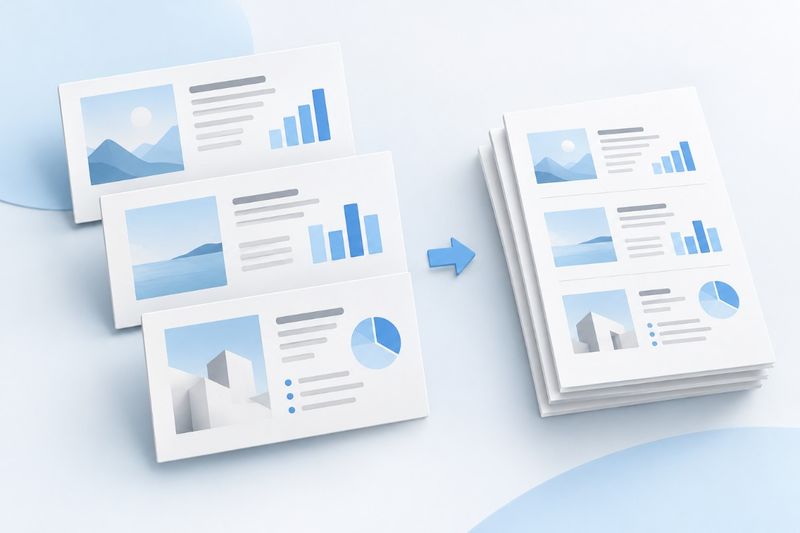
PPT ते PDF हे सादरीकरणाचे वाचण्यास आणि वितरित करण्यास सोप्या स्थिर फाइलमध्ये रूपांतर करण्यासाठी योग्य आहे; मात्र अॅनिमेशन, ट्रान्झिशन आणि ऑडिओ-व्हिडिओ जतन होत नाहीत. PDF Smart Kit PPTX स्वीकारते, समर्थित स्लाइड सामग्री प्रतिमांमध्ये रेंडर करते आणि प्रत्येक पृष्ठाचा PDF तयार करते. निर्यात योग्य आहे का हे ठरवताना फाइल विस्ताराऐवजी स्लाइडचा क्रम, मजकुराचे स्थान, आलेखाचा अर्थ आणि लहान मजकुराची स्पष्टता महत्त्वाची असते.
PPTX आणि जुने PPT यांतील फरक आधी समजून घ्या
सध्या PPT ते PDF हे फक्त .pptxस्वीकारते; जुने बायनरी .pptस्वीकारत नाही. तुमच्याकडे फक्त PPT असल्यास, ते उघडू शकणाऱ्या ऑफिस सॉफ्टवेअरमध्ये प्रथम PPTX म्हणून जतन करा. केवळ फाइलच्या नावाचा विस्तार बदलल्याने अंतर्गत स्वरूप बदलत नाही.
PDF ही वितरणासाठीची प्रत आहे, सादरीकरणाच्या मूळ फाइलचा पर्याय नाही. पुढे चित्रे, वक्त्याच्या नोंदी किंवा अॅनिमेशन बदलायचे असल्यास मूळ PPTX जतन करा. ही माहिती पूर्णपणे परत मिळवण्यासाठी PDF ते PowerPoint वरही विसंबू नका; उलट रूपांतरणात PDF मध्ये प्रत्यक्ष असलेली सामग्रीच वापरता येते.
स्थिर आउटपुट योग्य आहे का ते आधी ठरवा
उत्पादन परिचय, अभ्याससामग्री, बैठकीचे इतिवृत्त आणि प्रस्तावाचा सारांश सामान्यतः स्थिर PDF करता येतात. क्लिकच्या क्रमाने प्रक्रिया समजावणाऱ्या, अॅनिमेशनद्वारे उत्तरे टप्प्याटप्प्याने दाखवणाऱ्या किंवा व्हिडिओ प्रात्यक्षिक असलेल्या अभ्याससामग्रीसाठी स्वतंत्र वाचन आवृत्ती आधी तयार करा; अन्यथा सादरीकरणात क्रमाक्रमाने दिसणारी माहिती वाचकांना दिसणार नाही.
उदाहरणार्थ, एका पृष्ठावर आकृत्यांचे तीन संच एकावर एक ठेवलेले असून सादरीकरणात ते अॅनिमेशनने आलटूनपालटून दिसत असतील, तर स्थिर निर्यातीमध्ये ते सर्व एकाच वेळी एकावर एक दिसू शकतात. त्याऐवजी तीन टप्पे तीन स्वतंत्र स्लाइड्समध्ये विभागून नंतर PDF मध्ये रूपांतरित करा. हा संपादनाचा सल्ला आहे; रूपांतरक अॅनिमेशनचे टप्पे आपोआप स्वतंत्र करेल असे नाही.
PPT ते PDF रूपांतरणाची पद्धत
- PPTX ची एक प्रत वितरण आवृत्ती म्हणून तयार करा आणि मूळ ऑफिस सॉफ्टवेअरमध्ये स्लाइडचा क्रम व सार्वजनिक करायची सामग्री व्यवस्थित करा.
- PPT ते PDF उघडा, PPTX फाइल निवडा आणि ब्राउझरमधील रूपांतरण पूर्ण होईपर्यंत थांबा.
- तयार झालेला PDF डाउनलोड करा आणि मूळ फाइलच्या लघुप्रतिमा सूचीशी तुलना करून पृष्ठसंख्या व क्रम तपासा.
- लांब शीर्षके, आलेख, विशेष फॉन्ट आणि चित्रे असलेली पृष्ठे तपासा व काहीही गहाळ, एकमेकांवर आलेले किंवा कापलेले नाही याची खात्री करा.
- मूळ PPTX जतन करा आणि तपासणी पूर्ण झालेला PDF स्वतंत्र आवृत्ती म्हणून पाठवा.
“रूपांतरण पूर्ण झाले” याचा अर्थ “डिझाइनचे पुनरावलोकन झाले” असा समजू नका. ब्राउझर रेंडरिंग समर्थित मजकूर, प्रतिमा आणि मूलभूत आकार हाताळू शकते; मात्र ते Microsoft PowerPoint च्या मूळ मांडणी इंजिनासारखे नाही. जटिल प्रभाव अचूक आहेत की नाही, हे प्रत्यक्ष आउटपुटवरूनच ठरवा.
फॉन्ट आणि मजकूर चौकटी का बदलतात?
स्रोत फाइलमध्ये वापरलेले फॉन्ट सध्याच्या रेंडरिंग वातावरणात उपलब्ध नसल्यास, अक्षरांची रुंदी, ओळींची उंची आणि ओळ तुटण्याची ठिकाणे बदलू शकतात. मजकूर चौकटीत जेमतेम बसणाऱ्या शीर्षकाच्या शेवटची अक्षरे गहाळ होणे किंवा ओळ बदलल्यावर उपशीर्षक झाकले जाणे विशेषतः शक्य असते. चिनी-इंग्रजी मिश्र मजकूर, अधोलिखित व शीर्षलिखित मजकूर आणि विशेष चिन्हेही स्वतंत्रपणे तपासा.
वितरणाच्या प्रतीत अधिक प्रचलित फॉन्ट वापरू शकता, लांब शीर्षके लहान करू शकता आणि मजकूर चौकटीत थोडी मोकळी जागा ठेवू शकता. मात्र, या उपायांनी त्रुटींचा धोका फक्त कमी होतो; सर्व फॉन्ट आणि जटिल मांडणी अगदी तशीच राहील याची हमी मिळत नाही. ब्रँडविषयक नियम कठोर असल्यास, सादरीकरण तयार केलेल्या ऑफिस सॉफ्टवेअरमधून आधी निर्यात करा आणि नंतर परिणाम तपासा.
ॲनिमेशन, व्हिडिओ आणि नोंदी कशा हाताळल्या जातात?
आउटपुट स्थिर पृष्ठांच्या स्वरूपात असते. ॲनिमेशन आणि संक्रमण पुढे चालणार नाहीत तसेच ऑडिओ आणि व्हिडिओ प्ले करता येणाऱ्या घटकांच्या स्वरूपात जतन केले जाणार नाहीत. महत्त्वाच्या व्हिडिओंसाठी प्रेक्षकांना प्रवेश असलेली लिंक किंवा सूचना स्वतंत्रपणे द्या. मजकुरात व्हिडिओतील एखादी पायरी दाखवायची असल्यास, PPTX मध्ये स्पष्टीकरण देणारी स्थिर प्रतिमा जोडा.
वक्त्याच्या नोंदी PDF मध्ये आपोआप अतिरिक्त पृष्ठे म्हणून दिसतील असे गृहीत धरू नका. महत्त्वाचे निष्कर्ष, डेटाचे स्रोत आणि वापरासंबंधी सूचना दृश्यमान स्लाइडवर लिहा किंवा मूळ ऑफिस सॉफ्टवेअरमधून हँडआउट स्वतंत्रपणे निर्यात करा. वितरणाच्या प्रतीतील लपवलेल्या स्लाइडमधून सार्वजनिक करू नये असा मजकूर प्रत्यक्ष काढून टाका; लपवण्याच्या चिन्हाला सुरक्षित विलगीकरण समजू नका.
PDF मधील मजकूर शोधता का येत नाही?
सध्याचे साधन प्रत्येक स्लाइड पृष्ठाची प्रतिमा म्हणून रेंडर करते. त्यामुळे मजकूर प्रतिमेत दिसेल, पण आपोआप निवडता येण्याजोगा मजकूर स्तर तयार होणार नाही. मजकूर कॉपी करणे, संपूर्ण दस्तऐवजात शोध घेणे किंवा सहाय्यक तंत्रज्ञानाद्वारे वाचणे आवश्यक असल्यास, केवळ दृश्य स्वरूप तपासणे पुरेसे नाही.
तुम्ही PDF OCR वापरून प्रतिमारूप PDF मध्ये ओळखलेला मजकूर जोडू शकता; मात्र OCR चा निकाल तपासावा लागतो आणि त्यामुळे मूळ PPT घटक पुनर्स्थापित होत नाहीत. प्रवेशयोग्यता किंवा अचूक मजकूर काढण्याबाबत कठोर आवश्यकता असल्यास, मूळ ऑफिस सॉफ्टवेअरमधील मजकूर रचना जतन करणारी निर्यात पद्धत निवडा.
निर्यातीनंतर या चार बाबी तपासा
- पृष्ठे: पृष्ठांची संख्या, क्रम आणि रुंदी-उंचीचे प्रमाण वितरणाच्या आवृत्तीनुसार आहे का आणि अंतर्गत वापराची पृष्ठे चुकून समाविष्ट झाली आहेत का ते तपासा.
- मजकूर: शीर्षके, लहान अक्षरांतील मजकूर, संख्या, एकके आणि तळटीपा पूर्ण आहेत का ते तपासा; विशेषतः पृष्ठाच्या कडांकडे लक्ष द्या.
- आलेख: अक्ष, संकेतसूची, पारदर्शक प्रभाव आणि घटकांचा स्तरक्रम अजूनही तोच अर्थ व्यक्त करतात का ते तपासा.
- वाचन: प्रत्यक्ष उपकरणावर योग्य झूम पातळीवर पाहून मजकूर वाचता येतो याची खात्री करा; तो फक्त खूप जास्त झूम केल्यावरच स्पष्ट दिसता कामा नये.
संलग्नक खूप मोठे असल्यास, PDF संकुचित करावापरून पाहा; मात्र यासाठी पृष्ठावरील प्रतिमांच्या गुणवत्तेबाबत पुन्हा तडजोड करावी लागू शकते. संकुचित केल्यानंतर लहान अक्षरे आणि आलेखांतील बारीक रेषा पुन्हा तपासा. वितरणाची असंकुचित प्रत जतन करा आणि वारंवार संकुचित करून एकमेव आवृत्ती अधिलिखित करू नका.
वारंवार विचारले जाणारे प्रश्न
प्रत्येक स्लाइड PDF मधील एका पृष्ठाशी संबंधित असेल का?
सध्याच्या प्रक्रियेत रेंडर करता येणारी प्रत्येक स्लाइड PDF च्या स्वतंत्र पृष्ठावर ठेवली जाते आणि स्लाइडचा क्रम कायम राखला जातो. निर्यातीनंतरही स्रोत फाइलशी तुलना करून प्रत्यक्ष पृष्ठसंख्या तपासा. पृष्ठे गहाळ असल्यास किंवा त्रुटी आल्यास, फाइल थेट प्राप्तकर्त्याला पाठवू नका.
PDF मध्ये रूपांतर केल्यानंतर मूळ आलेख संपादित करता येतील का?
सध्याचे आउटपुट पृष्ठांच्या प्रतिमांच्या स्वरूपात आहे; ते संपादनयोग्य ग्राफिक्सपासून बनलेले PPT नाही. बदल करायचे असल्यास PPTX वर परत जाऊन नवीन PDF तयार करा. वारंवार फॉरमॅट बदलल्याने दुरुस्तीचा खर्च वाढू शकतो.
PDF व्यवस्थित दिसत असल्यास PPTX हटवता येईल का?
शिफारस नाही. PPTX मध्ये संपादनाची रचना आणि सादरीकरणाची माहिती जतन होते, तर PDF ही फक्त वाचनासाठीची स्थिर प्रत असते. विशेषतः अभ्याससामग्री सतत अद्ययावत केली जात असेल किंवा ग्राहकांच्या प्रस्तावांमध्ये वारंवार सुधारणा आवश्यक असतील, तर दोन्ही फाइल्स स्वतंत्रपणे जतन कराव्यात.
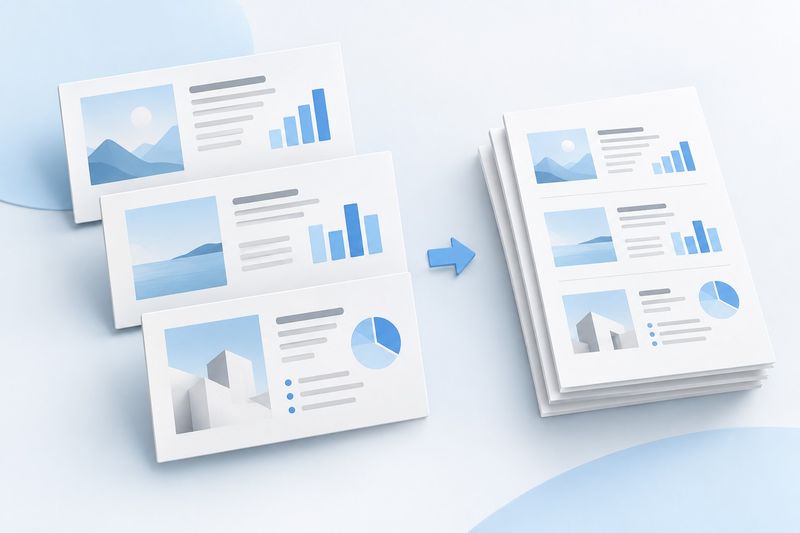
सोबतचे चित्र हे AI-निर्मित संकल्पनात्मक चित्र असून स्थिर सामग्रीचे रूपांतरण समजावण्यासाठी वापरले आहे. तो उत्पादनाचा स्क्रीनशॉट नाही आणि निर्यात केलेल्या पृष्ठांची संख्या किंवा मांडणीही दर्शवत नाही. सध्याचे साधन प्रत्येक स्लाइडचे PDF मधील एका पृष्ठात रूपांतर करते.