JPG ते PDF मार्गदर्शक: अनेक फोटोंचा क्रम, दिशा आणि समास कसे समायोजित करावेत
अनेक JPG, JPEG किंवा PNG चित्रे एका PDF मध्ये कशी मांडायची? मूळ चित्रांची तपासणी, चित्रांचा क्रम, उभी-आडवी दिशा आणि समास यांचे टप्प्याटप्प्याने स्पष्टीकरण, तसेच स्पष्टता, फाइलचा आकार आणि OCR मजकूर शोधाच्या मर्यादांची माहिती.
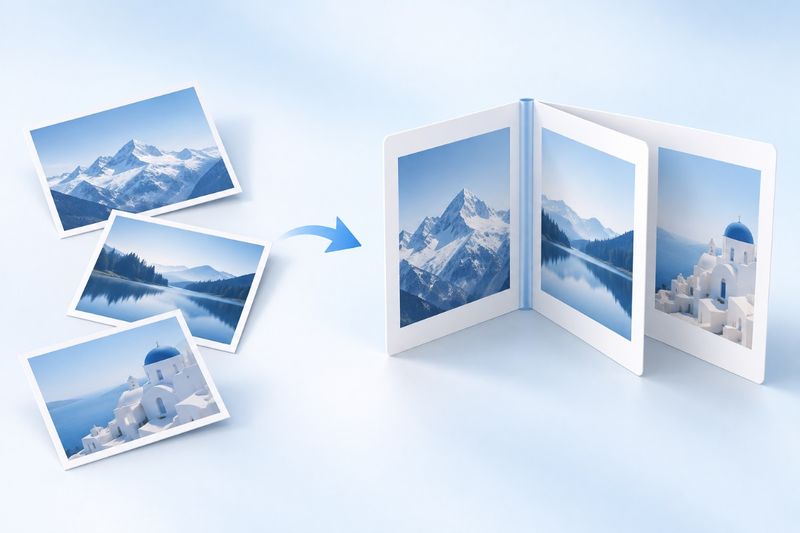
अनेक फोटोंचे PDF मध्ये रूपांतर करण्यासाठी प्रथम JPG किंवा PNG चित्रे निवडा, त्यांचा क्रम समायोजित करा, त्यानंतर पृष्ठाची दिशा आणि समास सेट करा व शेवटी PDF तयार करून डाउनलोड करा. प्रत्येक चित्रासाठी एक स्वतंत्र पृष्ठ तयार होते; स्वरूप बदलल्याने अस्पष्ट फोटो स्पष्ट होत नाहीत किंवा त्यातील मजकूर आपोआप ओळखला जात नाही.
PDF Smart Kit मधीलJPG ते PDFमध्ये JPG, JPEG आणि PNG चित्रे स्वीकारली जातात आणि प्रत्येक चित्र स्वतंत्र PDF पृष्ठावर ठेवले जाते. ही प्रक्रिया चित्रे व्यवस्थित मांडण्यासाठी आहे; ती फोटोंमधील मजकूर आपोआप संपादनयोग्य परिच्छेदांमध्ये बदलत नाही.
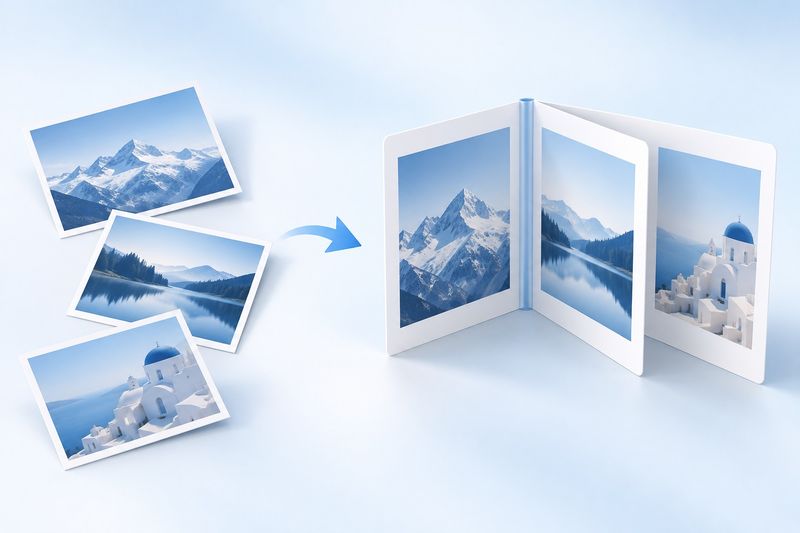
AI-थीम असलेले चित्रण: विखुरलेली चित्रे एका क्रमबद्ध दस्तऐवजात मांडणे. हे चित्र साधनाचा स्क्रीनशॉट नाही आणि प्रत्यक्ष रूपांतरणाचा परिणामही दर्शवत नाही.
पहिली पायरी अपलोड करणे नसून मूळ चित्रे तपासणे आहे
प्रथम फोन किंवा संगणकावर चित्रे उघडा आणि लहान अक्षरे स्पष्ट आहेत का, पृष्ठावर प्रकाशाचे प्रतिबिंब आहे का व कडा कापल्या गेल्या आहेत का ते तपासा. स्वरूप बदलल्याने फोटो घेताना गहाळ झालेला मजकूर किंवा भाग परत मिळत नाही आणि अस्पष्ट फोटोही आपोआप स्पष्ट होत नाहीत.
फोटोंमध्ये डेस्कवरील इतर कागदपत्रे, सूचनांमधील माहिती किंवा असंबंधित वैयक्तिक माहिती दिसत असल्यास, पाठवायचा PDF तयार करण्यापूर्वी ती माहिती हाताळा. केवळ सोयीसाठी तपासणी न केलेल्या अल्बममधील संपूर्ण चित्रसंच थेट पाठवू नका.
सध्याच्या निवड साधनात सूचीबद्ध नसलेल्या HEIC, WebP यांसारख्या स्वरूपांतील चित्रे प्रथम विश्वासार्ह चित्र साधनातून JPG किंवा PNG म्हणून निर्यात करा. केवळ फाइलचा विस्तार बदलणे म्हणजे स्वरूप रूपांतरण पूर्ण झाले असे नाही.
प्रथम चित्रे वाचता येईल अशा कथाक्रमात मांडा
सामग्रीचा क्रम फोटो काढण्याच्या वेळेनुसारच असेल असे नाही. उदाहरणार्थ, तुम्ही प्रथम परिशिष्टाचे फोटो काढले असतील आणि नंतर पहिले पृष्ठ टिपले असेल. मुखपृष्ठ, मुख्य मजकूर, तक्ते आणि पूरक सामग्री अशा आशयावरील क्रमांकानुसार मांडणी करणे अधिक विश्वसनीय आहे.
तयारी झाल्यावर, हे उघडा:JPG ते PDFआणि चित्रे निवडा. कार्यक्षेत्रातील क्रम तपासा आणि प्रत्येक चित्र योग्य ठिकाणी असल्याची खात्री करा; बदल आवश्यक असल्यास PDF तयार करण्यापूर्वी करा. फोनचा अल्बम, फाइल व्यवस्थापक आणि रूपांतरण रांग नेहमी एकच क्रमवारी नियम वापरतील असे गृहीत धरू नका.
प्रत्येक चित्रासाठी एक पृष्ठ तयार होते, त्यामुळे एकच फोटो पुन्हा असल्यास त्याची पृष्ठेही पुन्हा तयार होतील. उदाहरणार्थ, “अस्पष्ट फोटो काढल्यानंतर पुन्हा काढलेला फोटो” अशा दोन चित्रांपैकी अधिक योग्य चित्र ठेवा; दोन्ही अंतिम फाइलमध्ये समाविष्ट करू नका.
दिशा सेटिंगमुळे पृष्ठाची मांडणी बदलते
हे साधन स्वयंचलित, उभी आणि आडवी मांडणी देते. उभे काढलेले बहुतेक दस्तऐवज प्रथम स्वयंचलित मांडणीत वापरून पाहता येतात; मात्र रुंद तक्ते, आडवी प्रमाणपत्रे किंवा आडवी चित्रे आडव्या पृष्ठावर वाचण्यास कशी दिसतात हे विशेषतः तपासा.
येथे दोन गोष्टी वेगळ्या आहेत: पृष्ठ आडवे असणे आणि फोटोतील मजकूर बाजूला वळलेला असणे. फोटो काढण्याची दिशा आपोआप दुरुस्त होईल याची हमी म्हणून पृष्ठ-दिशा सेटिंगकडे पाहू नका. मजकूरच बाजूला वळलेला किंवा उलटा असल्यास प्रथम मूळ चित्र सरळ करा; तयार केल्यानंतरही आवश्यक आहे का ते तपासू शकताPDF फिरवा।
दस्तऐवजात आडव्या आणि उभ्या अशा दोन्ही प्रतिमा असतील, तर केवळ एकसारखेपणासाठी सर्व पृष्ठांना एकच दिशा देण्याची गरज नाही. लघुप्रतिमा पूर्णपणे नीट दिसण्यापेक्षा प्रत्येक पृष्ठ सहज वाचता येणे अधिक महत्त्वाचे असते.
समास सामग्रीला अनुरूप असावेत
योग्य रिकामी जागा ठेवल्याने प्रतिमा पृष्ठाच्या कडांपासून दूर राहतात आणि मुद्रण व वाचनही अधिक सोयीचे होते. साधनात समास सेटिंग उपलब्ध आहे. ते समायोजित केल्यानंतर मजकूर, शिक्के आणि प्रतिमांच्या भोवतालचे प्रत्यक्ष स्वरूप तपासा.
समास हे आपोआप तिरकेपणा दुरुस्त करणे, पार्श्वभूमी कापणे किंवा अपूर्ण कडा भरून काढणे यांसाठीचे कार्य समजू नका. प्रतिमेत टिपलेला टेबलचा पृष्ठभागही प्रतिमेचाच भाग असतो; अचूक कापणी हवी असल्यास, आधी मूळ प्रतिमा संपादित करून नंतर स्वरूप रूपांतरित करणे उत्तम.
तयार झाल्यानंतर एकदा संपूर्ण तपासणी करा
- फाइलमधील पृष्ठांची संख्या जतन करायच्या प्रतिमांच्या संख्येशी जुळते याची खात्री करा.
- सुरुवातीपासून शेवटपर्यंत पाने उलटून क्रम तपासा आणि विशेषतः संलग्नके व मुख्य मजकूर यांच्या जोडणीच्या ठिकाणांकडे लक्ष द्या.
- सर्वांत लहान अक्षरांचा आकार, रक्कम, तारीख आणि बारीक रेषा मोठ्या करून पाहा व मूळ प्रतिमेतील तपशील अजूनही वाचनीय असल्याची खात्री करा.
- आडवी-उभी पृष्ठे, समास आणि अंतिम फाइलचा आकार तपासल्यानंतरच ती प्राप्तकर्त्याला पाठवा.
उच्च रिझोल्यूशनच्या प्रतिमा एकत्र केल्यानंतर PDF अजूनही मोठी असू शकते. PDF मध्ये रूपांतर केल्याने संलग्नक आपोआप लहान होत नाही. आवश्यक असल्यासPDF संकुचित कराआणि मूळ फाइल जतन करून ठेवा व संकुचित केलेल्या फाइलमधील महत्त्वाचे तपशील पुन्हा तपासा.
सामान्य प्रश्न
प्रतिमेतील मजकूर थेट शोधता येतो का?
सहसा नाही. सध्याच्या रूपांतरणात प्रतिमा पृष्ठावर ठेवली जाते; शोधता येण्याजोगा मजकूर स्तर आपोआप तयार होत नाही. मजकूर शोधायचा किंवा कॉपी करायचा असल्यास, नंतरOCR PDFवापरू शकता, परंतु ओळख परिणामांची पडताळणी करणे आवश्यक आहे.
फोटो खूप अस्पष्ट असल्यास, तो PDF मध्ये रूपांतरित केल्यावर स्पष्ट होईल का?
नाही. केवळ फाइलचे स्वरूप बदलल्याने गमावलेले तपशील परत मिळत नाहीत. पुन्हा फोटो काढणे शक्य असल्यास, त्याच अस्पष्ट फोटोचे वारंवार रूपांतर करण्यापेक्षा प्रकाश, फोकस आणि कॅमेऱ्याचा कोन सुधारणे अधिक प्रभावी ठरते.
प्रतिमेतील प्रत्येक वस्तू स्वतंत्रपणे संपादित करता येते का?
नाही. आउटपुट पृष्ठावर संपूर्ण प्रतिमा ठेवली जाते; फोटोमधील प्रत्येक वस्तू किंवा परिच्छेद स्वतंत्र संपादनयोग्य घटक नसतो. मूळ प्रतिमाही जतन करून ठेवण्याची शिफारस केली जाते, जेणेकरून भविष्यात पुन्हा कापणी, क्रम लावणे आणि निर्यात करणे सोपे जाईल.
सामग्रीचा स्पष्ट फोटो काढा, योग्य क्रम लावा आणि नंतर वापराJPG ते PDFएका फाइलमध्ये एकत्र करा, तरच “पाठवायला सोपे” हे खऱ्या अर्थाने “वाचायला सोपे” होईल.