PDF चे Word मध्ये रूपांतर केल्यावर मांडणी बदलली? आधी मजकूर PDF आणि स्कॅन प्रत यांतील फरक ओळखा
आधी मजकूर PDF आणि स्कॅन प्रत यांतील फरक ओळखा, नंतर थेट रूपांतर करायचे की आधी OCR वापरायचा ते ठरवा. DOCX मधील मजकूर घटक, पार्श्वभूमीतील ग्राफिक्स, मांडणीतील फरक आणि रूपांतरानंतर तपासणी करण्याच्या पद्धती समजून घ्या.
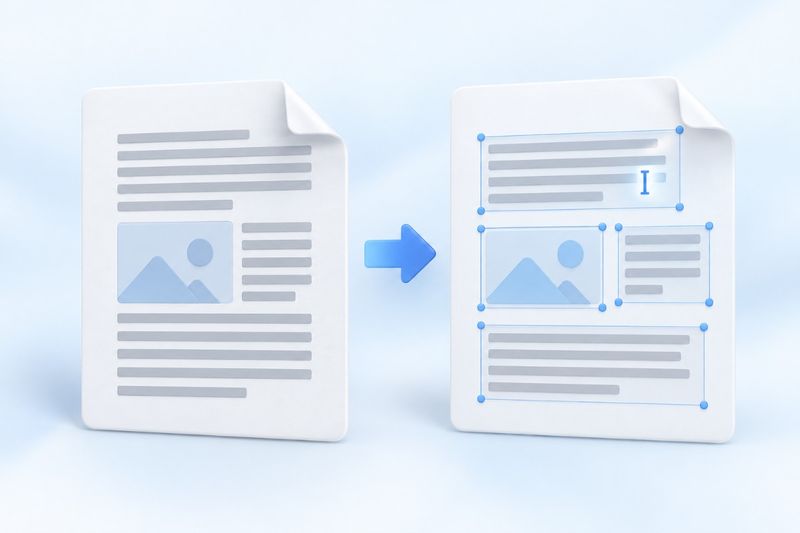
PDF मिळाल्यानंतर अनेकांना तो थेट Word मध्ये रूपांतरित करून काही शब्द बदलायचे आणि पुढे वापरायचे असते. मात्र, रूपांतरित फाइलमध्ये मजकूर चौकटी दिसू शकतात, ओळींचे विभाजन बदलू शकते किंवा संपूर्ण पृष्ठ अजूनही एखाद्या प्रतिमेसारखे दिसू शकते.
याचा अर्थ रूपांतरण प्रक्रिया पूर्ण झाली नाही, असे असेलच असे नाही. PDF मध्ये “पृष्ठावरील मजकूर कुठे ठेवायचा” यावर अधिक भर असतो, तर Word मध्ये “परिच्छेद आणि मजकूर कसा प्रवाहित होतो” याला अधिक महत्त्व असते. दोन्ही फाइल प्रकारांची रचना वेगळी असल्यामुळे पृष्ठाचे DOCX मध्ये रूपांतर करणे म्हणजे ते तयार करण्यासाठी वापरलेला मूळ दस्तऐवज परत मिळवणे नव्हे.
PDF Smart Kit मधीलPDF ते Word रूपांतरणवापरण्यापूर्वी, तुमच्यासमोर कोणत्या प्रकारचा PDF आहे हे निश्चित करा. त्यामुळे परिणाम तुमच्या गरजा पूर्ण करतो का, हे ठरवणे सहसा सोपे जाते.
पहिला प्रकार: मजकूर काढता येणारा PDF
रीडरमध्ये मजकुराचा एखादा भाग निवडून तो नेहमीच्या अक्षरांच्या स्वरूपात कॉपी करता येत असल्यास, त्या फाइलमध्ये सामान्यतः काढता येण्याजोगे मजकूर घटक असतात. साधन हा मजकूर संपादित करता येणाऱ्या घटकांमध्ये ठेवण्याचा आणि त्याचे अंदाजे स्थान व शैली शक्य तितकी जतन करण्याचा प्रयत्न करेल.
मजकूर नसलेली पृष्ठावरील ग्राफिक्स पार्श्वभूमीतील ग्राफिक्स म्हणून जतन केली जातील. त्यामुळे पृष्ठावर “दिसणारी प्रत्येक गोष्ट” Word मधील परिच्छेदांप्रमाणे स्वतंत्रपणे संपादित करता येईलच असे नाही. चिन्हे, जटिल रेखाचित्रे आणि बाह्यरेषांमध्ये रूपांतरित केलेली अक्षरे संपादित करता येतील की नाही, हे केवळ त्यांच्या दिसण्यावरून ठरवता येत नाही.
अशा प्रकारचे स्थिर मांडणीचे रूपांतरण पुढे व्यवस्थित करता येईल अशी आवृत्ती प्रथम मिळवण्यासाठी उपयुक्त आहे. मात्र, त्यातून मूळ परिच्छेद, स्वयंचलित अनुक्रमणिका, तक्त्यांची अर्थपूर्ण रचना किंवा व्हेक्टर ग्राफिक्स हमखास पुनर्स्थापित होतील, असे समजू नये.
दुसरा प्रकार: संपूर्ण पृष्ठ प्रतिमा असलेला स्कॅन केलेला PDF
स्कॅन केलेल्या प्रतींमध्ये सहसा थेट काढता येण्याजोगा मजकूर नसतो. केवळ फॉरमॅट बदलल्याने प्रतिमेतील मजकूर आपोआप अचूक आणि संपादनयोग्य परिच्छेदांमध्ये बदलत नाही.
अशा वेळी प्रथमOCR PDFवापरून स्कॅन प्रतीमध्ये शोधता येणारा मजकूर स्तर जोडा. ओळख परिणाम तपासल्यानंतर त्याचे Word मध्ये रूपांतर करून पाहा. नावे, रकमा आणि तारखा प्रथम पडताळणे चांगले, अन्यथा ओळख प्रक्रियेतील चुका पुढील दस्तऐवजातही जाऊ शकतात.
OCR वापरल्यानंतरही मूळ मांडणी पुनर्स्थापित होईलच, याची हमी नसते. स्कॅनची गुणवत्ता, मजकूर ओळखण्याचा क्रम, स्तंभांची रचना आणि तक्त्यांची संरचना या सर्वांचा अंतिम परिणामावर प्रभाव पडतो.
PDF चे Word मध्ये रूपांतर कसे करावे
- चुकीची फाइल निवडलेली नाही याची खात्री करून रूपांतरण सुरू करा.
- तयार झालेली
.docxफाइल डाउनलोड करा. - DOCX समर्थित वर्ड प्रोसेसिंग सॉफ्टवेअरमध्ये ती उघडा आणि मूळ PDF शी तुलना करून तपासा.
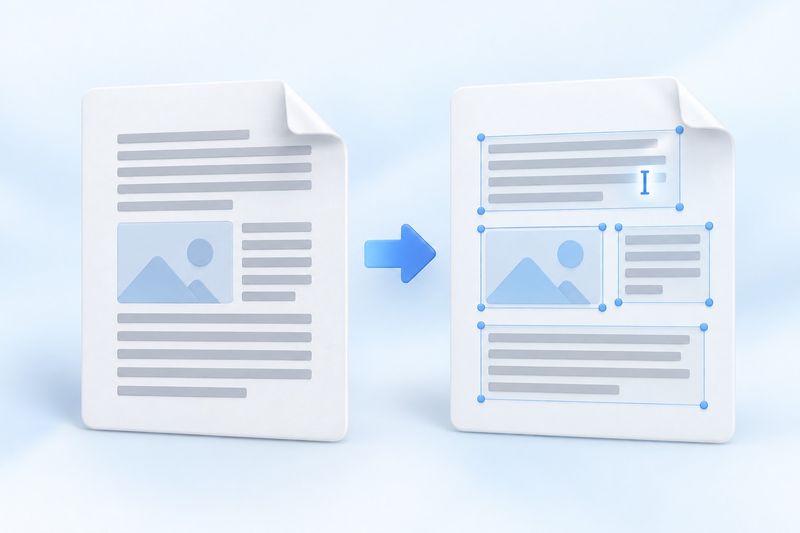
AI संकल्पनात्मक चित्रण: निश्चित मांडणीपासून संपादनयोग्य मजकुरापर्यंत; मूळ मांडणी पूर्णपणे पूर्ववत करता येईल असे हे दर्शवत नाही.
रूपांतरण सध्याच्या ब्राउझरमध्येच पूर्ण होते; निवडलेल्या PDF मधील मजकूर ॲप्लिकेशन सर्व्हरवर अपलोड करण्याची गरज नाही. खूप पाने किंवा जटिल ग्राफिक्स असलेल्या फाइलसाठी, आधी काही पाने काढून प्रयत्न करा, जेणेकरून प्रक्रिया पूर्ण झाल्यानंतर आउटपुटचे स्वरूप तुमच्या कामासाठी योग्य नसल्याचे लक्षात येणार नाही.
DOCX उघडल्यानंतर या क्रमाने तपासा
सर्वप्रथम मजकूर पूर्ण आहे का ते पाहा
शीर्षक, मुख्य मजकूर, तळटीपा आणि पृष्ठाच्या तळाशी असलेला मजकूर यांपैकी काही वगळले आहे का ते तपासा. त्यानंतर अंक, विरामचिन्हे किंवा विशेष वर्ण असलेली काही वाक्ये शोधून त्यांत बदली झालेले वर्ण, विस्कळीत मजकूर किंवा असामान्य रिकाम्या जागा आहेत का ते तपासा.
त्यानंतर परिच्छेद, स्तंभ आणि तक्ते तपासा
एकाच ओळीत दिसणारा मजकूर DOCX मध्ये अनेक स्वतंत्र ऑब्जेक्ट्सच्या स्वरूपात असू शकतो. दोन स्तंभांचे लेख, अनेक पृष्ठांवर पसरलेले तक्ते आणि जटिल शीर्षलेख व तळलेखही हाताने व्यवस्थित करावे लागू शकतात.
तुमचे उद्दिष्ट एखादा दीर्घ लेख पुन्हा लिहिणे असल्यास, प्रत्येक स्थानबद्ध ऑब्जेक्ट दुरुस्त करण्याऐवजी आवश्यक मजकूर टप्प्याटप्प्याने सामान्य परिच्छेदांमध्ये मांडणे अधिक कार्यक्षम ठरू शकते. रूपांतरित फाइलचा प्रारंभबिंदू म्हणून वापर करता येतो, परंतु तिची संपादन रचना मूळ Word फाइलसारखीच असेल असे गृहीत धरू नका.
शेवटी फॉन्ट आणि पृष्ठविभाजन तपासा
मूळ PDF मध्ये वापरलेले फॉन्ट कदाचित तुमच्या संगणकावर किंवा वर्ड प्रोसेसिंग सॉफ्टवेअरमध्ये उपलब्ध नसतील. पर्यायी फॉन्टमधील अक्षरांची रुंदी वेगळी असल्याने ओळींचे विभाजन आणि स्थान बदलू शकते. बदल पूर्ण झाल्यानंतर पुन्हा PDF म्हणून निर्यात करताना पृष्ठसंख्या, मजकूर व चित्रांमधील आच्छादन आणि पृष्ठाबाहेर ढकलला गेलेला मजकूर तपासण्याचे लक्षात ठेवा.
फक्त काही अक्षरे बदलायची असल्यास आधी Word मध्ये रूपांतर करणे आवश्यक आहे का?
आवश्यक नाही. PDF मध्ये आधीपासून संपादनयोग्य मजकूर ऑब्जेक्ट्स असतील आणि फक्त थोडासा मजकूर बदलायचा असेल, तर प्रथम हे वापरून पाहू शकता:PDF संपादित करा। यामुळे अनावश्यक स्वरूप रूपांतरण टाळता येते.
मात्र थेट संपादनालाही मर्यादा आहेत: स्कॅन केलेली पाने, जटिल ग्राफिक्समधील मजकूर आणि काही एम्बेड केलेले सबसेट फॉन्ट अपेक्षित बदलांना समर्थन देत नसतील. सूचना दिसल्यास मूळ फाइल जतन करा आणि OCR, रूपांतरणानंतरची पुनर्मांडणी किंवा स्रोत दस्तऐवजाकडे परत जाणे यांसारखा अधिक योग्य पर्याय निवडा.
वारंवार विचारले जाणारे प्रश्न
रूपांतरणानंतर सलग परिच्छेदांऐवजी अनेक मजकूर चौकटी का दिसतात?
सध्याचे साधन निश्चित मांडणीवर आधारित रूपांतरण वापरते आणि त्यात मजकुराचे स्थान हा महत्त्वाचा आधार असतो. ते साधारणतः समान मांडणी राखण्याचा प्रयत्न करते, परंतु मूळ मजकुरातील परिच्छेद, तक्ते आणि वाचनाचा अर्थपूर्ण क्रम अचूकपणे ओळखण्याची हमी देत नाही.
चित्रे आणि आलेखही संपादनयोग्य Word ऑब्जेक्ट्समध्ये रूपांतरित होतील का?
अशी हमी दिली जात नाही. मजकूर नसलेली ग्राफिक्स पृष्ठाची पार्श्वभूमी म्हणून जतन केली जातात आणि सहसा मूळ ग्राफिक ऑब्जेक्टप्रमाणे प्रत्येक घटक स्वतंत्रपणे संपादित करता येत नाही.
मूळ PDF शी पिक्सेलच्या पातळीवर तंतोतंत जुळवता येईल का?
याची हमी दिली जात नाही. फॉन्ट, गुंतागुंतीची मांडणी आणि सॉफ्टवेअरमधील फरक यांमुळे स्थान बदलू शकते. मांडणीबाबत अत्यंत काटेकोर आवश्यकता असलेल्या सामग्रीसाठी शक्यतो मूळ DOCX शोधा; स्रोत फाइल उपलब्ध नसल्यास, रूपांतरणानंतर तपासणी आणि मांडणी दुरुस्त करण्यासाठी वेळ राखून ठेवा.
प्रथम “नेमके काय संपादित करायचे आहे” हे स्पष्ट करा आणि नंतर रूपांतरणाचा मार्ग निवडा; हे सहसा आउटपुट स्वरूप वारंवार बदलण्यापेक्षा अधिक प्रभावी ठरते. एखाद्या लहान दस्तऐवजापासून सुरुवात करूनPDF चे Word मध्ये रूपांतरण करून पाहू शकता।
डाउनलोड करण्यायोग्य चाचणी साहित्य
या कृत्रिम नमुन्यांत ग्राहकांची कागदपत्रे नाहीत. नमुन्याचा निकाल अचूकतेचा दर किंवा इतर फाइलची हमी देत नाही.
· Chromium / Chrome 156.0.8078.74 · v1.0.0
- इनपुट: digital-input.pdf · आउटपुट: word-output.docx
निकाल आणि पुन्हा करण्याच्या पायऱ्या (इंग्रजी) · JSON / SHA-256