PDF चे PPT मध्ये रूपांतर केल्यावर संपादन करता येते का? मजकूर, प्रतिमा व स्लाइडच्या मर्यादा
PDF चे PPTX मध्ये रूपांतर केल्यानंतर कोणता मजकूर संपादित करता येतो? काढता येणारा मजकूर, पार्श्वभूमीचे आर्टवर्क, प्रत्येक पृष्ठापासून तयार होणाऱ्या स्लाइड आणि जटिल ग्राफिक्सच्या मर्यादा जाणून घ्या. डाउनलोड केल्यानंतर फॉन्ट, स्थान आणि पृष्ठाचे गुणोत्तर तपासा.
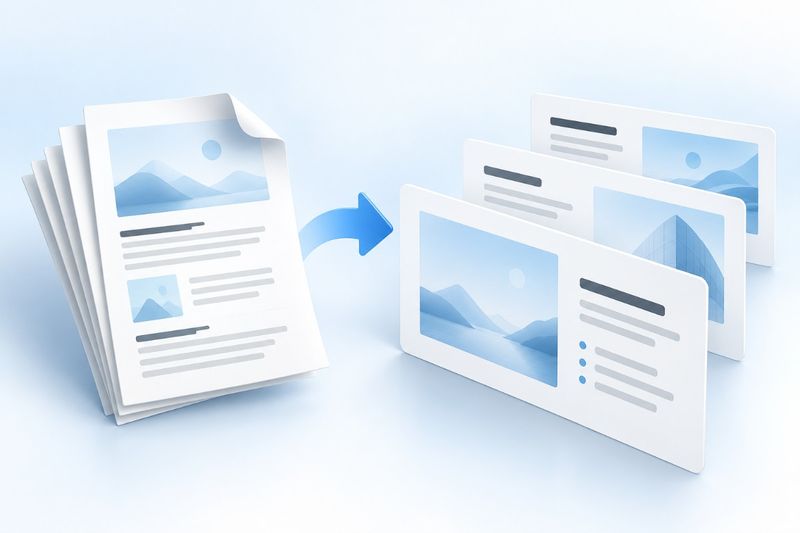
PDF चे PPTX मध्ये रूपांतर केल्यानंतर मजकूर सामान्यतः स्थानबद्ध मजकूर ऑब्जेक्ट म्हणून बदलता येतो; मात्र याचा अर्थ मूळ PowerPoint ची स्तररचना पुनर्स्थापित झाली असा नाही. PDF Smart Kit प्रत्येक PDF पृष्ठापासून एक स्लाइड तयार करते: काढता येणारा मजकूर शक्य तितका स्थानबद्ध ऑब्जेक्ट म्हणून ठेवला जातो आणि इतर सामग्री स्लाइड आर्टवर्क म्हणून ठेवली जाते. स्कॅन केलेल्या PDF मध्ये काढता येण्याजोगा मजकूर स्तर नसल्यास, मजकूर आपोआप संपादनयोग्य होणार नाही.
तुम्हाला नेमका कोणत्या प्रकारचा PPT हवा आहे ते आधी ठरवा
एखादा PDF सादरीकरणात समाविष्ट करून पुढे स्पष्टीकरण द्यायचे असल्यास, PDF ते PPT रूपांतर उपयुक्त ठरते. मात्र मूळ सादरीकरणातील अॅनिमेशन, ट्रान्झिशन, मास्टर स्लाइड, संपादनयोग्य ग्राफिक्स आणि टिपा पूर्णपणे पुनर्स्थापित करायच्या असल्यास, PDF मध्ये त्यासाठी पुरेशी माहिती नसते. त्यामुळे रूपांतरातून ही अर्थपूर्ण रचना नव्याने तयार होऊ शकत नाही.
फाइल PDF स्वरूपातच शेअर करायची असल्यास, थेट PDF संकुचित करावापरा. मूळ फाइल प्रत्यक्षात Word दस्तऐवज असल्यास, शक्यतो DOCX जतन करा किंवा मजकूर स्तरावर प्रक्रिया करण्यासाठी PDF ते Word वापरा; वेगवेगळ्या स्वरूपांच्या रूपांतरांची गल्लत करू नका.
PDF ते PPT रूपांतराची प्रक्रिया
PDF तयार ठेवा, PDF ते PowerPointउघडा, फाइल अपलोड करा आणि रूपांतर पूर्ण होईपर्यंत प्रतीक्षा करा. साधन PDF च्या पृष्ठक्रमानुसार स्लाइड तयार करते; प्रत्येक पृष्ठासाठी एक स्लाइड असते आणि आउटपुट PPTX स्वरूपात मिळते.
PPTX उघडल्यानंतर प्रथम स्लाइडचा आकार आणि संख्या पाहा, नंतर काही प्रातिनिधिक स्लाइडवर क्लिक करा. शीर्षक, मुख्य मजकूर, तळटीप आणि प्रतिमा योग्य ठिकाणी आहेत का ते तपासा; त्यानंतरच मजकूर संपादित करून पाहा. मांडणीवर काम सुरू करण्यापूर्वी रचना तपासल्यास, सर्व पृष्ठे बदलल्यानंतर ती स्कॅन असल्याचे लक्षात येण्याची समस्या टाळता येते.
सामान्यतः कोणती सामग्री संपादित करता येते
मजकूर स्तर असलेल्या PDF मधील मजकूर अनेक स्थानबद्ध ऑब्जेक्टमध्ये विभागला जाऊ शकतो. तुम्ही मजकूर, फॉन्टचा आकार किंवा रंग बदलू शकता; मात्र या ऑब्जेक्टमधील मूळ Word किंवा PPT मधील तार्किक संबंध कायम राहतीलच असे नाही. एकसंध दिसणारे शीर्षकही अनेक मजकूर तुकड्यांपासून बनलेले असू शकते.
मजकूर नसलेली सामग्री सामान्यतः पृष्ठावरील आर्टवर्क म्हणून जतन केली जाते. छायाचित्रे, स्कॅन प्रतिमा, जटिल व्हेक्टर आकार आणि पार्श्वभूमीचे पोत यांचा प्रत्येक तपशील स्वतंत्र आकारात बदलेल अशी अपेक्षा करण्याऐवजी ती संपूर्णपणे हलवणे किंवा क्रॉप करणे अधिक योग्य ठरते. काही भाग पुन्हा रेखाटायचा असल्यास सहसा मूळ डिझाइन फाइल वापरावी लागते.
स्कॅन केलेल्या PDF मधील मजकूर थेट संपादित का करता येत नाही?
स्कॅन केलेली फाइल मुळात एक प्रतिमा असते. PDF मध्ये काढता येण्याजोगा मजकूर स्तर नसल्यास, कन्व्हर्टर केवळ पृष्ठाचे आर्टवर्क स्लाइडमध्ये ठेवू शकतो; प्रतिमेतील प्रत्येक अक्षर काय आहे हे त्याला समजू शकत नाही. अशावेळी प्रथम PDF OCR मजकूर स्तर तयार करा, पण OCR म्हणजे सादरीकरण आपोआप पुन्हा तयार करणे असे समजू नका.
सध्याच्या अंमलबजावणीत अदृश्य OCR मजकूर आढळल्यास, संपूर्ण पृष्ठाची प्रतिमा जतन केली जाते आणि संबंधित मजकूर पारदर्शक मजकूर-ऑब्जेक्ट म्हणून ठेवला जातो. पारदर्शक ऑब्जेक्ट बदलल्याने पृष्ठावर दिसणारा मजकूर बदलेलच असे नाही, कारण मूळ मजकूर अजूनही पार्श्वभूमीच्या प्रतिमेत असतो. स्कॅन केलेल्या पृष्ठावरील दृश्यमान मजकूर खरोखर बदलण्यासाठी, सहसा ओळखलेल्या निकालांनुसार मजकूर बॉक्स पुन्हा तयार करून मूळ पार्श्वभूमी हाताळावी लागते.
OCR देखील शंभर टक्के विश्वासार्ह नसते. तक्ते, शिक्के, हस्तलिखित मजकूर, कमी रिझोल्यूशनची पृष्ठे आणि अनेक स्तंभांची मांडणी यांमुळे ओळखण्यात चुका होऊ शकतात. OCR निकालाला संपादनयोग्य मसुदा समजा आणि प्रत्येक पृष्ठावरील विशेष नावे व आकडे तपासा.
रूपांतरणानंतर तपासण्याच्या चार गोष्टी
प्रथम, फॉन्ट तपासा. फॉन्ट उपलब्ध नसणे आणि PDF मधील ग्लिफच्या मापांतील फरक यांमुळे मजकूराची ओळ बदलू शकते किंवा मजकूर बॉक्सबाहेर जाऊ शकतो. शीर्षके कापली जाण्याची शक्यता सर्वाधिक असल्याने, आधी शीर्षके आणि मोठ्या आकारातील आकडे तपासा.
दुसरे, पृष्ठाचे प्रमाण तपासा. सध्याची अंमलबजावणी PDF च्या पहिल्या पृष्ठाच्या रुंदी-उंचीच्या प्रमाणानुसार संपूर्ण सादरीकरणाचा आकार ठरवते आणि पुढील पृष्ठे त्याच प्रमाणात ठेवते. आडव्या आणि उभ्या पृष्ठांच्या मिश्रणामुळे रिकामी जागा दिसू शकते; बैठकीच्या स्क्रीनसाठी 16:9 वापरताना पुन्हा मांडणी करावी लागू शकते. संपूर्ण पृष्ठावरील चित्र थेट ताणू नका, अन्यथा आकृत्या आणि मजकूर दोन्ही विकृत होतील.
तिसरे, मजकुराचा क्रम तपासा. PDF मधील वाचनक्रम आणि दृश्य स्थान नेहमी जुळत नाही; अनेक स्तंभांचा दस्तऐवज अनेक ऑब्जेक्टमध्ये विभागला जाऊ शकतो. मजकूर कॉपी करताना किंवा परिच्छेद बदलताना, उजवा स्तंभ डाव्या स्तंभाच्या मध्यभागी घातला जाणार नाही याची खात्री करा.
चौथे, चित्राची स्पष्टता तपासा. संपूर्ण पृष्ठाचे चित्र मोठे करताना, कापताना किंवा प्रोजेक्ट करताना अधिक सहज धूसर होते. महत्त्वाचे आकडे आणि लहान मजकूर केवळ प्रतिमेच्या स्वरूपातच दिसत असल्यास, जबरदस्तीने मोठे करण्याऐवजी मूळ सामग्रीवरून ते पृष्ठ पुन्हा तयार करणे चांगले.
सामान्य प्रश्न
PDF चे PPT मध्ये रूपांतर केल्यानंतर सर्व मजकूर एकाच प्रतिमेत का असतो?
मूळ PDF मध्ये मजकूर स्तर नसेल किंवा मजकूर पृष्ठाच्या चित्रात समाविष्ट केलेला असेल. प्रथम PDF रीडरमध्ये मजकूर निवडून पाहा; तो निवडता येत नसल्यास, सहसा आधी OCR करावे लागते.
मूळ ॲनिमेशन पुनर्स्थापित करता येते का?
नाही. PDF मध्ये केवळ पृष्ठाचा अंतिम परिणाम जतन होतो; त्यात PowerPoint ॲनिमेशन, ट्रान्झिशन, ऑडिओ, व्हिडिओ किंवा मूळ ऑब्जेक्टचा अर्थ समाविष्ट नसतो.
PDF चे प्रत्येक पृष्ठ एका स्लाइडशी का जुळते?
पृष्ठक्रम आणि दृश्य संबंध कायम ठेवण्यासाठी ही सध्याच्या साधनाची निश्चित प्रक्रिया आहे; पण त्यामुळे एका गुंतागुंतीच्या पृष्ठात हाताने वेगळा करावा लागणारा बराच मजकूर व इतर घटक असू शकतात.
रूपांतरित मजकूर खऱ्या PPT सारखा कसा मांडावा?
प्रथम अनावश्यक मजकूर-ऑब्जेक्ट हटवा, त्यानंतर सादरीकरणाच्या उद्देशानुसार शीर्षके, मुद्दे आणि आलेख पुन्हा तयार करा. रूपांतरणाचा निकाल सुरुवातीचा आधार म्हणून योग्य आहे; त्याला मूळ स्लाइडचे संपूर्ण पुनर्स्थापन समजू नये.
उदाहरण: उभ्या अहवालाचे आडव्या सादरीकरणात रूपांतर
मूळ PDF मध्ये A4 आकाराच्या अहवालाची दहा पृष्ठे आहेत आणि त्यांपैकी एका पृष्ठावर आडवा मोठा तक्ता आहे, असे समजा. PPTX मध्ये रूपांतर केल्यानंतर प्रथम दहा स्लाइड आहेत याची खात्री करा आणि मग मोठा तक्ता खूप लहान झाला आहे का ते पाहा. अशा फाइलचा सामग्रीचा आधार म्हणून वापर करणे योग्य आहे, पण ती थेट प्रोजेक्ट करण्यासाठी योग्य नाही: अहवालाचे एक पृष्ठ “निष्कर्ष” आणि “पुरावा” अशा दोन स्लाइडमध्ये विभागून, प्रेक्षकांना वाचण्याची गरज असलेला भागच ठेवा.
पुन्हा संपादन करताना वेगळी आवृत्ती म्हणून जतन करा आणि तुलना करण्यासाठी न बदललेली रूपांतरित फाइल ठेवा. दृश्यमान मजकूर बदलता येत नसल्यास, तो मजकूर बॉक्स, पारदर्शक OCR ऑब्जेक्ट की पार्श्वभूमीतील चित्र आहे हे आधी ठरवा. त्यानंतर मजकूर बदलायचा की तो पुन्हा तयार करायचा हे ठरवा, म्हणजे चुकीच्या ऑब्जेक्टवर वारंवार काम करावे लागणार नाही.
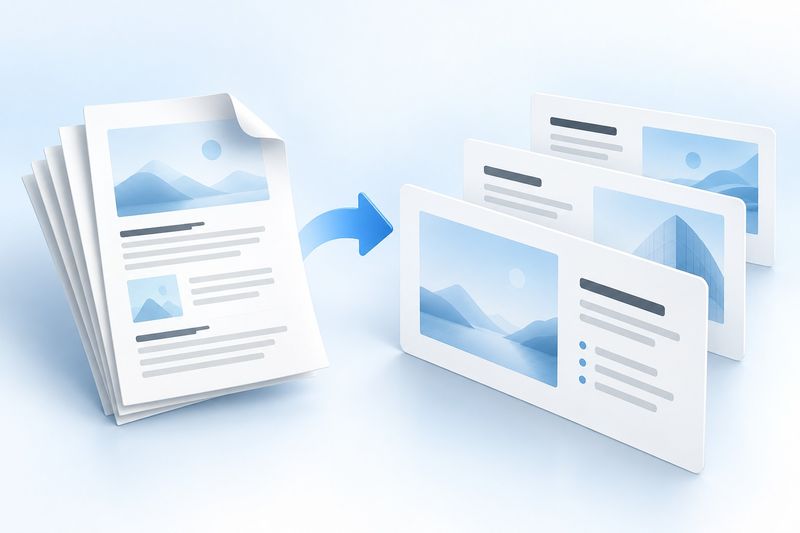
AI संकल्पना-चित्राचे स्पष्टीकरण
चित्रात PDF पृष्ठांचा गठ्ठा तीन निळ्या-पांढऱ्या स्लाइडमध्ये बदलताना दाखवला आहे, ज्यातून “प्रत्येक पृष्ठाचे स्वतंत्र रूपांतरण” आणि “मजकूर व चित्र वेगळे ठेवणे” या संकल्पना व्यक्त होतात. हे चित्र Cherry Studio ने तयार केले असून ते PowerPoint प्रक्रियेचा स्क्रीनशॉट नाही; तसेच ॲनिमेशन आणि मूळ स्तर पुनर्स्थापित होतील असेही ते सूचित करत नाही.
FAQ: PDF ते PPT रूपांतरणाच्या उपयुक्ततेच्या मर्यादा
प्रश्न: कोणत्या फाइल्स रूपांतरासाठी सर्वात योग्य आहेत? उत्तर: स्पष्ट मजकूर स्तर, एकसमान पृष्ठ प्रमाण आणि गुंतागुंतीच्या ॲनिमेशनवर अवलंबून नसलेली चित्रे असलेले PDF.
प्रश्न: रूपांतरापूर्वी मजकूर संपादित करता येईल का हे तपासता येते का? उत्तर: रीडरमध्ये मजकूर निवडून कॉपी करण्याचा प्रयत्न करा; तो निवडता येत नसल्यास, आधी OCR वापरण्याचा विचार करा.
प्रश्न: एका पृष्ठावर भरपूर मजकूर असल्यास, रूपांतरानंतर तो बदलता येईल का? उत्तर: मजकूर ऑब्जेक्ट संपादित करता येऊ शकतात, पण पृष्ठाची स्तररचना तरीही गुंतागुंतीची असते आणि सहसा पुन्हा मांडणी करावी लागते.
प्रश्न: अंतिम स्वरूपात PDF द्यायचा असल्यास काय करावे? उत्तर: PPTX ची तपासणी पूर्ण झाल्यावर तो पुन्हा PDF म्हणून निर्यात करा किंवा मूळ PDF तसाच ठेवा; रूपांतरादरम्यान तयार झालेली फाइल अंतिम आवृत्ती म्हणून वापरू नका.