PDF चे JPG मध्ये रूपांतर म्हणजे मूळ प्रतिमा काढणे नव्हे: पृष्ठे शेअर करण्यापूर्वी या गोष्टी समजून घ्या
PDF चे JPG मध्ये रूपांतर आणि मूळ प्रतिमा काढणे यात काय फरक आहे? प्रत्येक पृष्ठ स्वतंत्रपणे निर्यात करणे, प्रतिमेची गुणवत्ता निवडणे, ZIP अनझिप करणे व फाइल्सचा क्रम लावणे जाणून घ्या. तसेच मजकूर स्तर व दुवे गमावले जातात आणि शेअरिंग प्लॅटफॉर्मवरील पुन्हा कॉम्प्रेस करण्याबाबत काय काळजी घ्यावी हे समजून घ्या.
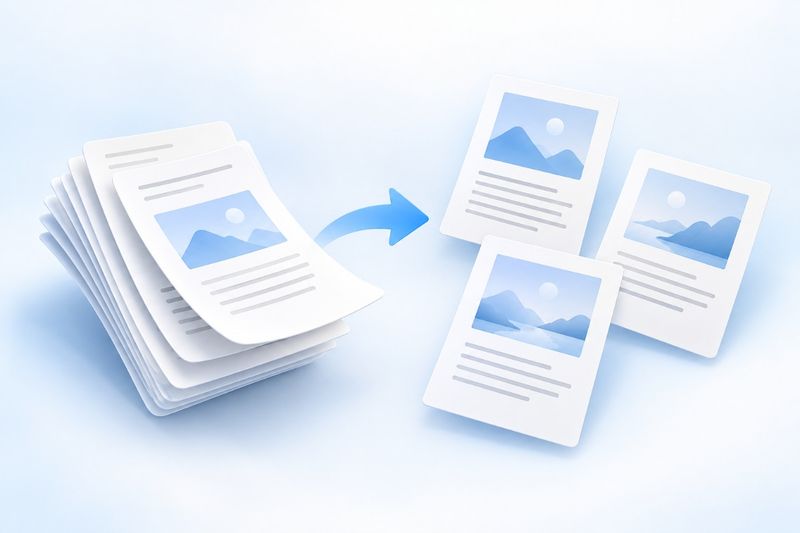
PDF चे JPG मध्ये रूपांतर केल्यावर प्रत्येक पूर्ण पृष्ठ एका प्रतिमेत रेंडर केले जाते आणि परिणाम ZIP पॅकेज म्हणून डाउनलोड होतो. अनझिप केल्यानंतर तो वापरता येतो. यात दस्तऐवजातील स्वतंत्र मूळ प्रतिमा, मजकूर स्तर किंवा परस्परसंवादी कार्ये नव्हे, तर पृष्ठाचे दृश्यरूप जतन होते. फक्त काही पृष्ठे हवी असल्यास, आधी आवश्यक पृष्ठे काढा आणि नंतर त्यांचे रूपांतर करा.
सादरीकरणात एखाद्या योजनेचे एक पृष्ठ घालायचे असेल किंवा PDF मधील सूचना-पृष्ठ केवळ प्रतिमा स्वीकारणाऱ्या प्लॅटफॉर्मवर पाठवायचे असेल, तर थेट स्क्रीनशॉट घेणे सोयीचे असले तरी पृष्ठाच्या कडा सुटू शकतात आणि सध्याच्या विंडोच्या आकाराचाही त्यावर परिणाम होऊ शकतो.
PDF Smart Kit चेPDF चे JPG मध्ये रूपांतरहे प्रत्येक पृष्ठ एका JPG प्रतिमेत रेंडर करून त्या प्रतिमा ZIP मध्ये पॅक करते आणि डाउनलोडसाठी देते. पृष्ठाचे दृश्यरूप शेअर करण्यासाठी हे योग्य आहे; मात्र दस्तऐवजातील प्रत्येक मूळ छायाचित्र स्वतंत्रपणे काढण्यासाठी नाही.
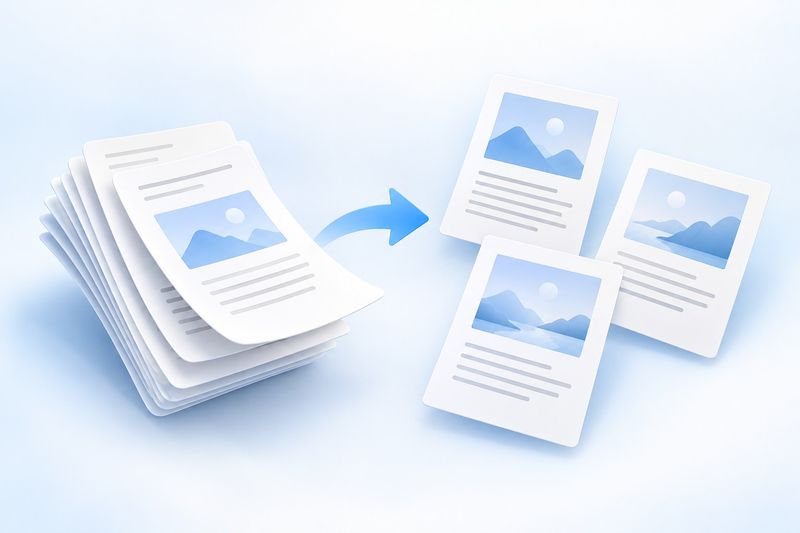
AI थीम असलेले चित्रण: PDF पृष्ठाचे प्रतिमा फाइलमध्ये रूपांतर. हे चित्रण प्रत्यक्ष आउटपुटची स्पष्टता किंवा रूपांतरणाची कार्यक्षमता दर्शवत नाही.
पृष्ठाचे प्रतिमेत रूपांतर करणे आणि मूळ प्रतिमा काढणे यात काय फरक आहे?
एका PDF पृष्ठावर शीर्षक, मुख्य मजकूर, तीन छायाचित्रे आणि एक तक्ता एकाच वेळी असू शकतात. “PDF चे JPG मध्ये रूपांतर” केल्यानंतर हे संपूर्ण पृष्ठ एका सपाट प्रतिमेत बदलेल; तीन स्वतंत्र छायाचित्रे आणि संपादन करता येणारा मजकूर मिळणार नाही.
त्यामुळे इतरांना “हे पृष्ठ कसे दिसते” हे दाखवायचे असल्यास पृष्ठाचे रूपांतर अतिशय योग्य आहे. मूळ छायाचित्रण सामग्री, संपादन करता येणारे तक्ते किंवा दस्तऐवजातील स्वतंत्र चित्रे हवी असल्यास, पूर्ण-पृष्ठ JPG हीच मूळ सामग्री आहे असे गृहीत धरता येणार नाही.
पृष्ठावरील मजकूर, दुवे आणि फॉर्म यांचेही प्रतिमेसारख्या दृश्यरूपात रूपांतर होईल. प्राप्तकर्ता मूळ PDF प्रमाणे हा मजकूर थेट निवडू किंवा मूळ दुव्यांवर क्लिक करू शकणार नाही.
फक्त एक पृष्ठ हवे असल्यास, आधी ते काढा आणि मग रूपांतर करा
सध्याचे साधन निवडलेल्या PDF च्या प्रत्येक पृष्ठासाठी JPG तयार करते. मूळ फाइलमध्ये शंभराहून अधिक पृष्ठे असतील आणि त्यांपैकी फक्त दोन शेअर करायची असतील, तर आधीपृष्ठे काढावापरून एक लहान PDF तयार करणे आणि नंतर त्याचे रूपांतर करणे सहसा अधिक सोयीचे असते.
यामुळे प्रतीक्षा आणि आउटपुट फाइल्सची संख्या कमी होतेच, शिवाय चुकीची पृष्ठे निवडण्याची किंवा असंबंधित मजकूर चुकून पाठवण्याची शक्यताही कमी होते. मात्र पृष्ठे काढल्यानंतर त्यांचा क्रम पुन्हा पहिल्या पृष्ठापासून सुरू होईल; प्रतिमांना नावे देताना किंवा त्यांना वर्णने जोडताना, मूळ फाइलमधील पृष्ठ क्रमांकांशी त्यांचा संबंध लक्षात ठेवा.
अंतर्गत माहितीचा संबंध असल्यास, शेअर करण्याची परवानगी आणि काढून टाकायची माहिती आधी तपासा. प्रतिमेत रूपांतर करणे म्हणजे संवेदनशील माहिती लपवणे नव्हे; आधी डोळ्यांना दिसणारी नावे, क्रमांक किंवा रकमा प्रतिमेतही दिसतील.
PDF चे JPG मध्ये रूपांतर कसे करावे
- वापरानुसार “लहान फाइल”, “संतुलित” किंवा “उच्च गुणवत्ता” निवडा.
- रूपांतरण सुरू करा आणि पूर्ण झाल्यावर ZIP संकुचित फाइल डाउनलोड करा.
- फाइल अनझिप करून त्यातील JPG उघडा. पृष्ठांची संख्या आणि मजकूर तपासल्यानंतरच ती शेअर करा.
ZIP हे एकाच वेळी अनेक प्रतिमा डाउनलोड करण्यासाठीचे कंटेनर आहे; ती स्वतः प्रतिमा नाही. काही प्लॅटफॉर्म संकुचित फाइल स्वीकारत नाहीत. अशा वेळी ती आधी डिव्हाइसवर अनझिप करा आणि नंतर त्यातील JPG अपलोड करा.
फाइलच्या नावात पृष्ठ क्रमांक असेल, त्यामुळे क्रम ओळखणे सोपे जाईल. वेगळे नाव देत असल्यास, 001、002 यांसारखे शून्य लावून समान लांबीचे केलेले क्रमांक कायम ठेवण्याची शिफारस केली जाते, जेणेकरून वेगवेगळे सॉफ्टवेअर नावानुसार क्रम लावताना पृष्ठ 10 हे पृष्ठ 2 च्या आधी ठेवणार नाही.
प्रतिमेची गुणवत्ता कशी निवडावी?
फक्त लहान पूर्वावलोकन प्रतिमा तयार करायची असल्यास, फाइलच्या आकाराला प्राधान्य देता येईल. दाट तक्ते किंवा लहान अक्षरे स्पष्टपणे पाहायची असल्यास किंवा मोठ्या स्क्रीनवर दाखवायचे असल्यास, उच्च गुणवत्तेचा परिणाम आधी तपासा.
परंतु “उच्च गुणवत्ता” म्हणजे प्रतिमा अमर्यादपणे मोठी करता येईल किंवा मूळ स्कॅनमधील अस्पष्ट मजकूर पूर्ववत होईल असे नाही. JPG ही पिक्सेल प्रतिमा असल्यामुळे एका मर्यादेपलीकडे मोठी केल्यास कडा दातेरी किंवा अस्पष्ट दिसतील. उच्च गुणवत्तेच्या आउटपुटला सामान्यतः अधिक जागाही लागते.
सुरुवातीलाच संपूर्ण मोठ्या दस्तऐवजावर प्रक्रिया करण्याऐवजी, प्रथम एक प्रातिनिधिक नमुना पृष्ठ वापरून चाचणी करा. फक्त शीर्षक स्पष्ट आहे का हे न पाहता सर्वांत लहान अक्षरे, बारीक रेषा, आलेखातील संकेत आणि आकडे तपासा.
शेअर केल्यानंतर प्रतिमा पुन्हा संकुचित केली जाऊ शकते
चॅटिंग अॅप किंवा सामग्री प्लॅटफॉर्म प्रतिमेचा आकार कमी करू शकतो किंवा तिचे पुन्हा एन्कोडिंग करू शकतो. तुमच्या संगणकावर उघडलेली मूळ JPG अतिशय स्पष्ट असली, तरी प्राप्तकर्त्याला मिळणारी आवृत्तीही तितकीच स्पष्ट असेल असे नाही.
प्राप्तकर्त्याला सामग्री अचूकपणे वाचायची किंवा मुद्रित करायची असल्यास, PDF आवृत्ती ठेवणे अधिक योग्य ठरते; प्रतिमा पूर्वावलोकनासाठी वापरता येतात. प्रतिमांच्या स्वरूपातच द्यायचे असल्यास, प्राप्तकर्त्याकडे त्या प्रत्यक्षात कशा दिसतात हे तपासा. आवश्यक असल्यास, प्लॅटफॉर्मवरील मूळ प्रतिमा किंवा फाइल म्हणून पाठवण्याचा पर्याय निवडा.
QR कोड, बारकोड किंवा अतिशय लहान मजकूर असलेल्या पृष्ठांची केवळ रूपांतरानंतरची स्थानिक फाइल न तपासता, प्राप्तकर्त्याला अंतिमतः मिळालेल्या प्रतिमेवर प्रत्यक्ष चाचणी करणे उत्तम.
सामान्य प्रश्न
JPG मध्ये रूपांतर केल्यानंतर मजकूर थेट शोधता येईल का?
JPG मध्ये PDF चा शोधता येणारा मजकूर स्तर जतन होत नाही. काही प्रतिमा सॉफ्टवेअर स्वतंत्रपणे OCR देऊ शकतात, परंतु ती अतिरिक्त मजकूर-ओळख क्षमता आहे; ती प्रतिमा स्वरूपातच अंगभूत असलेली सुविधा समजू नये.
पारदर्शक पार्श्वभूमी असलेली PNG मिळू शकते का?
हे साधन सध्या JPG आउटपुट देते, पारदर्शक PNG नाही. केवळ विस्तार बदलून JPG ला PNG म्हणून वापरू नका आणि त्यामुळे पारदर्शक पार्श्वभूमी जतन होईल अशी अपेक्षाही करू नका.
अनेक JPG पुन्हा PDF मध्ये रूपांतरित करता येतात का?
यासाठी हे वापरता येईल:JPG चे PDF मध्ये रूपांतरपुन्हा मांडणी केली जाते, पण परिणामी प्रतिमा-पृष्ठे मिळतात; मूळ मजकूर ऑब्जेक्ट्स, फॉर्म्स, लिंक्स किंवा व्हेक्टर ग्राफिक्स आपोआप पुनर्स्थापित होत नाहीत. त्यामुळे मूळ PDF जतन करून ठेवावा आणि अनावश्यक वारंवार रूपांतरण टाळावे.
पृष्ठाचे दृश्य स्वरूप शेअर करायचे असल्यास,PDF चे JPG मध्ये रूपांतरघाईघाईने अर्ध्या पृष्ठाचा स्क्रीनशॉट घेण्यापेक्षा हे अधिक सुव्यवस्थित असते; दस्तऐवजाची कार्यक्षमता जतन करायची असल्यास, PDF स्वतःच जतन करण्यास प्राधान्य द्यावे.