PDF चे Excel तक्त्यात रूपांतर: मजकूर निष्कर्षण, तक्ता मांडणी आणि स्कॅनच्या मर्यादा
PDF चे Excel मध्ये रूपांतर केल्यानंतर तक्ता का आवरावा लागतो? मजकूर-आधारित PDF मधील ओळी व स्तंभांचे निष्कर्षण, प्रत्येक पानासाठी स्वतंत्र वर्कशीट, स्कॅनवरील OCR मर्यादा आणि विलीन केलेल्या सेलमधील चुका समजून घ्या व निकाल थेट वापरता येईल का ते ठरवा.
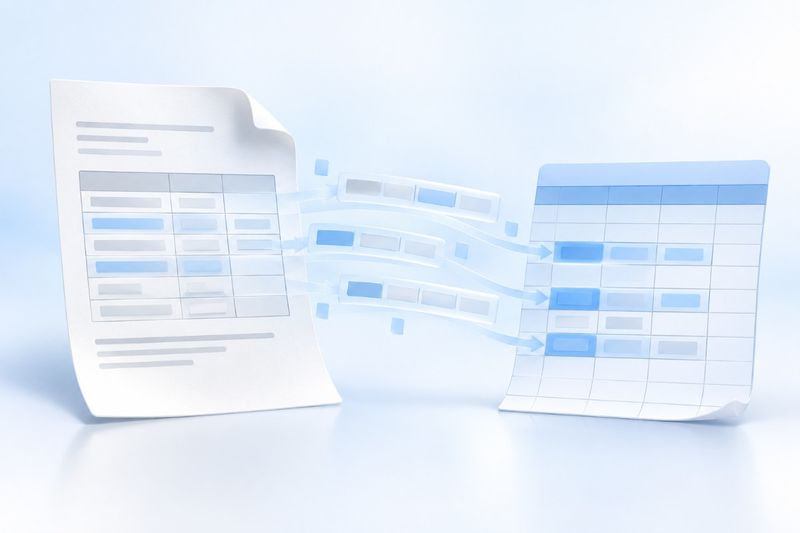
PDF चे Excel मध्ये रूपांतर करताना “XLSX तयार करता येते का” यापेक्षा काढलेला मजकूर खरोखर तक्त्याच्या रचनेशी जुळतो का, हे महत्त्वाचे असते. PDF Smart Kit काढता येणारा मजकूर आणि पानांवरील ओळींचे गट वाचून प्रत्येक PDF पानासाठी एक वर्कशीट तयार करते; समर्थित तक्ता रचना आढळल्यास ते व्यवस्थित मांडलेले अतिरिक्त तक्ता वर्कशीटही तयार करते. गुंतागुंतीचे विलीन सेल, सूत्रे आणि अनियमित मांडणी यांची मानवी पडताळणी अजूनही आवश्यक आहे.
PDF चे Excel मध्ये रूपांतर कधी उपयुक्त ठरते
PDF मजकूर-आधारित अहवाल, बिल, सूची किंवा नियमित तक्त्यातून तयार झाली असेल आणि तुम्हाला माहिती फिल्टर करायची, तिचे विश्लेषण करायचे किंवा ती पुढे व्यवस्थित मांडायची असेल, तर PDF चे Excel मध्ये रूपांतर केल्याने कॉपी-पेस्टचा वेळ वाचतो. फक्त वाचण्यासाठी किंवा छपाईसाठी PDF ठेवणे अधिक सोपे आहे. मूळ XLSX उपलब्ध असल्यास, पाठवणाऱ्याकडून मूळ वर्कबुक मागणे उत्तम; त्याची रचना उलट निष्कर्षणापेक्षा अधिक विश्वसनीय असेल.
निकाल पुन्हा निश्चित स्वरूपातील सुपूर्दगी फाइलमध्ये बदलायचा असल्यास, पुन्हा Excel चे PDF मध्ये रूपांतरवापरू शकता. पानांचा क्रम लावण्यासाठी PDF विलीन करावापरा; स्कॅन केलेल्या फाइलसाठी प्रथम PDF OCR ची प्रक्रिया पद्धत पाहा.
PDF चे Excel मध्ये रूपांतर करण्याच्या मूलभूत पायऱ्या
उघडा PDF चे Excel मध्ये रूपांतर, PDF अपलोड करा, निष्कर्षण पूर्ण होईपर्यंत थांबा आणि नंतर XLSX डाउनलोड करा. आउटपुटमध्ये सहसा प्रत्येक पानाशी संबंधित स्वतंत्र वर्कशीट असते. वर्कशीटची नावे फाइलचे नाव आणि पृष्ठ क्रमांकावरून तयार होतात; ओळखलेले तक्ते अतिरिक्त तक्ता वर्कशीटमध्ये असू शकतात.
डाउनलोड केल्यानंतर लगेच एकत्रित आकडेवारी तयार करू नका. प्रत्येक वर्कशीट उघडून ती योग्य पृष्ठ क्रमांकाशी जुळते का, पहिली ओळ चुकून शीर्षलेख मानली आहे का, संख्या अजूनही संख्याच आहेत का आणि तारखा किंवा दशांश बिंदू वेगळे झाले आहेत का ते तपासा. रचना निश्चित केल्यानंतरच सूत्रे आणि आकडेवारी वापरा.
मजकूर-आधारित PDF निष्कर्षणाची वैशिष्ट्ये
PDF मध्ये पानावरील स्थानाची माहिती जतन केलेली असते; “ओळी” आणि “स्तंभ” यांचा मूळ अर्थ जतन असेलच असे नाही. साधन मजकुराचे स्थान आणि ओळींचे गट यांवरून सेलचा अंदाज लावते. त्यामुळे नियमित तक्ते सहसा सहज मांडता येतात, पण अनेक स्तंभांचा मजकूर, तळटीपा आणि तरंगती लेबले शेजारच्या ओळीत ठेवली जाऊ शकतात.
प्रत्येक पानासाठी स्वतंत्र वर्कशीट तयार केल्यामुळे मूळ पानावर परत जाऊन पडताळणी करणे सोपे होते. मात्र, अनेक पानांवर पसरलेला तक्ता आपोआप एका परिपूर्ण लांब तक्त्यात विलीन होत नाही. तुम्हाला शीर्षलेख कॉपी करावे लागू शकतात, तळटीपा हटवाव्या लागू शकतात आणि त्याच तक्त्याची वेगवेगळी पाने जोडावी लागू शकतात.
स्कॅन केलेल्या फाइलसाठी OCR का आवश्यक आहे
मजकूर स्तर नसलेल्या स्कॅन केलेल्या PDF मध्ये फक्त पिक्सेल असतात, निवडता येणारा मजकूर नसतो; त्यामुळे थेट मजकूर काढल्यास रिकामी सामग्री मिळू शकते. अशा वेळी आधी OCR करा, नंतर Excel मध्ये रूपांतरित करा आणि ओळखलेला मजकूर पडताळा. अदृश्य OCR स्तर असलेल्या पृष्ठांसाठी कार्यपत्रकात पृष्ठाचे पूर्वावलोकन आणि काढलेला मजकूर दोन्ही दिसू शकतात; पूर्वावलोकन प्रतिमा स्वतः गणनेसाठी वापरता येणारा सेल डेटा नसते.
कमी रिझोल्यूशन, तिरपी पृष्ठे, शिक्के, हस्ताक्षर आणि दाट तक्ते यांमुळे OCR वर अधिक परिणाम होतो. रक्कम, ओळखपत्र क्रमांक, तारीख आणि दशांश बिंदू यांची विशेषतः एकेक करून तुलना करावी. XLSX तयार झाला म्हणजे डेटा थेट डेटाबेसमध्ये आयात करण्यास योग्य झाला असे समजू नका.
रूपांतरित तक्त्यात तपासायचे चार मुद्दे
पहिले, स्तंभांच्या सीमा तपासा. लगतच्या स्तंभांमध्ये फार कमी अंतर असलेल्या PDF मधील मजकूर एकत्र होऊ शकतो; मूळ पृष्ठाशी तुलना करून एक सेल अनेक सेलमध्ये विभागता येतो.
दुसरे, विलीन केलेले सेल तपासा. PDF रूपांतरणात अनेक ओळी किंवा स्तंभांमध्ये पसरलेल्या विलीनीकरणाची रचना सहसा पूर्णपणे पुनर्स्थापित होत नाही. शीर्षके आणि गट लेबले प्रत्येक ओळीत हाताने भरावी लागू शकतात.
तिसरे, संख्यांचा प्रकार तपासा. हजार विभाजक, चलनचिन्हे किंवा कंस असलेल्या संख्या मजकूर म्हणून ओळखल्या जाऊ शकतात. साफसफाईपूर्वी मूळ काढलेला तक्ता जतन करा, जेणेकरून चुकीचे स्वरूपण खरे संख्यात्मक मूल्य समजले जाणार नाही.
चौथे, आलेख आणि सूत्रे तपासा. PDF मध्ये केवळ अंतिम पृष्ठे असतात; Excel सूत्रे, मॅक्रो, फिल्टर किंवा आलेखांचे डेटा स्रोत नसतात. आकडेवारी काढताना सूत्रे पुन्हा तयार करा आणि डेटा PDF मधून काढल्याचे नमूद करा.
नेहमीचे प्रश्न
PDF चे प्रत्येक पृष्ठ स्वतंत्र कार्यपत्रक का बनते?
ही सध्याची पृष्ठनिहाय आउटपुट पद्धत आहे, ज्यामुळे प्रत्येक पृष्ठाचा स्रोत शोधणे सोपे होते. पृष्ठ क्रमांकांची खात्री केल्यानंतर अनेक पृष्ठांवरील सामग्री नवीन सारांश पत्रकात एकत्र करता येते.
तक्त्यातील स्तंभ विस्कळीत का होतात?
PDF मधील दृश्य रिकामी जागा नेहमीच खरी स्तंभ-विभाजक असेल असे नाही. विलीन केलेले सेल, इंडेंट आणि बहुस्तंभी मांडणी यांमुळे ओळी व स्तंभ ओळखण्यावर परिणाम होतो. गुंतागुंतीचे तक्ते हाताने समायोजित करावे लागतात.
सूत्रे पुनर्स्थापित होतील का?
नाही. आउटपुटमध्ये काढलेला मजकूर आणि तक्त्यातील मूल्ये असतात; मूळ कार्यपुस्तिकेतील गणना सूत्रे, मॅक्रो किंवा डेटा कनेक्शन उपलब्ध होत नाहीत.
स्कॅन केलेले बिल थेट वापरण्यायोग्य डेटामध्ये रूपांतरित करता येते का?
ते थेट वापरण्याची शिफारस नाही. आधी OCR करा, नंतर उच्च-जोखीम क्षेत्रे एकेक करून पडताळा आणि लेखापरीक्षणाचा पुरावा म्हणून मूळ PDF जतन करा.
उदाहरण: दोन पृष्ठांचे बिल एका डेटा तक्त्यात कसे मांडावे
समजा पहिल्या पृष्ठावर शीर्षक ओळ आणि तपशीलांच्या बारा ओळी आहेत, तर दुसऱ्या पृष्ठावर पुढील आठ तपशीलवार ओळी आणि एकूण रक्कम आहे. प्रथम मूळ PDF शी तुलना करून या वीस ओळी एकेक करून पडताळा. त्यानंतर तपशील नवीन कार्यपत्रकात कॉपी करा आणि दुसऱ्या पृष्ठावरील पुनरावृत्त शीर्षक ओळ व पृष्ठ क्रमांक डेटा क्षेत्राबाहेर हलवा. पडताळणीसाठी एकूण रकमेची ओळ स्वतंत्र ठेवा; तिला एकविसावा व्यवहार समजून पुन्हा बेरजेत घेऊ नका.
क्रमांकांच्या सुरुवातीचे शून्य, ऋण संख्यांचे कंस, दशांश बिंदू आणि चलनाचे एककही तपासा. उदाहरणार्थ, ग्राहक क्रमांक 00128 बेरीज सुलभ करण्यासाठी 128मध्ये बदलू नये; तसेच ओळखलेल्या रकमेचा संख्यात्मक प्रकार पडताळावा. हे डेटा साफसफाईचे उदाहरण आहे, ओळख अचूकतेची प्रत्यक्ष चाचणी नाही. महत्त्वाचा डेटा पुढील प्रणालीत पाठवण्यापूर्वी मानवी तपासणी करावी.
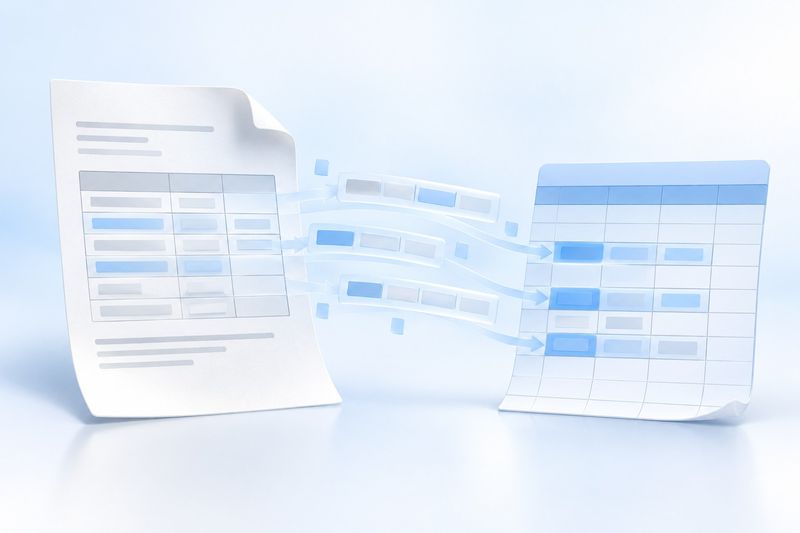
AI संकल्पना-चित्राचे स्पष्टीकरण
चित्रात PDF पृष्ठावरील जाळी निळ्या-पांढऱ्या स्प्रेडशीटकडे जाताना दाखवून, “डेटा काढल्यानंतरही तो व्यवस्थित मांडावा लागतो” ही प्रक्रिया दर्शवली आहे. हे Cherry Studio ने तयार केलेले AI संकल्पना-चित्र आहे; प्रत्यक्ष रूपांतरणाचा परिणाम किंवा डेटा अचूकतेची हमी नाही.
वारंवार विचारले जाणारे प्रश्न: स्रोत फाइल कधी वापरावी
प्रश्न: मूळ Excel फाइल उपलब्ध असल्यासही PDF चे Excel मध्ये रूपांतर करावे का? उत्तर: नाही. मूळ XLSX थेट वापरल्यास सूत्रे, चार्ट आणि वर्कशीटमधील संबंध जतन होतात.
प्रश्न: काढलेला डेटा थेट डेटाबेसमध्ये अपलोड करता येतो का? उत्तर: आधी फील्डची पडताळणी, रकमेची जुळवणी आणि डुप्लिकेट ओळींची तपासणी करावी. स्वयंचलितरीत्या काढलेला डेटा तपासणीविना आयात करू नये.
प्रश्न: स्रोत पृष्ठ क्रमांक कसे जतन करावेत? उत्तर: प्रत्येक पृष्ठासाठी तयार केलेली वर्कशीट जतन करा आणि सारांश तक्त्यात स्रोत फाइल व पृष्ठ क्रमांकाचे स्तंभ जोडा.
प्रश्न: मांडणी पूर्ण झाल्यावर पुन्हा PDF तयार करता येईल का? उत्तर: तुम्ही Excel चे PDF मध्ये रूपांतरवापरू शकता, पण निर्यात करण्यापूर्वी स्तंभांची रुंदी आणि पृष्ठविभाजन तपासा.