अनेक PDF कसे विलीन करायचे? आधी क्रम लावा, मग एकाच फाइलमध्ये मांडणी करा
विखुरलेल्या PDF एकाच सादरीकरण फाइलमध्ये मांडा: प्रथम फाइल व पृष्ठसंख्या तपासा, नंतर क्रम बदला, फिरवा व विलीन करा आणि आउटपुटमधील पृष्ठे व लिंक तपासा.
अर्जाची कागदपत्रे तीन PDF मध्ये विभागलेली आहेत, प्रकल्प अहवालाचा मुख्य मजकूर आणि संलग्नके स्वतंत्र फाइलमध्ये आहेत, तर खर्च-परताव्याच्या पावत्या वेगवेगळ्या फोल्डरमध्ये विखुरलेल्या आहेत. त्या एकेक करून पाठवणे कठीण नाही, पण प्राप्तकर्त्याला वारंवार फाइल बदलावी लागते आणि संलग्नके पाहायची राहून जाण्याची शक्यता अधिक असते.
समोरच्या पक्षाने एकच फाइल सादर करण्यास सांगितल्यास, PDF Smart Kit मधील “PDF विलीन करा” साधन वापरू शकता. प्रथम प्रत्येक फाइल तपासा, त्यानंतर क्रम बदला आणि शेवटी एक नवीन PDF तयार करा. ही प्रक्रिया सध्याच्या ब्राउझरमध्ये केली जाते; निवडलेल्या PDF मधील मजकूर ॲप्लिकेशन सर्व्हरवर अपलोड करण्याची गरज नाही.
सुरू करण्यापूर्वी, तुम्हाला हवा असलेला वाचनक्रम लिहून काढा
समजा तुम्हाला प्रकल्पाची कागदपत्रे सादर करायची आहेत, तर ती “मुखपृष्ठ—प्रकल्पाचे वर्णन—पुराव्याची संलग्नके” या क्रमाने मांडता येतील. फोल्डरमध्ये योगायोगाने दिसणाऱ्या क्रमावर अवलंबून राहू नका आणि “अंतिम आवृत्ती” किंवा “अंतिम आवृत्ती2” यांना क्रम लावण्याचा विश्वासार्ह आधार मानू नका.
फाइल जास्त असल्यास, प्रथम त्यांची नावे उदाहरणार्थ 01-मुखपृष्ठ.pdf,02-प्रकल्प-वर्णन.pdf,03-संलग्नके.pdf। त्यामुळे तपासणी करणे सोपे होते आणि कार्यक्षेत्रातील फाइलनावानुसार क्रम लावण्याचे वैशिष्ट्यही सहज वापरता येते. कोणतीही क्रमवारी वापरली तरी फाइल तयार करण्यापूर्वी लघुप्रतिमांची रांग पुन्हा एकदा तपासा.
विलीनीकरण साधन सध्या एका वेळी जास्तीत जास्त 30 PDF स्वीकारते आणि त्यांचा एकूण आकार 250 MB पेक्षा जास्त नसावा. फाइल पासवर्डने संरक्षित, खराब झालेली किंवा व्यवस्थित उघडत नसल्यास, आधी मूळ फाइल दुरुस्त करा; विलीनीकरण प्रक्रियेत ती आपोआप दुरुस्त होईल अशी अपेक्षा करू नका.
पहिली पायरी: विलीन करायच्या PDF निवडा
“PDF विलीन करा” उघडा आणि “PDF फाइल निवडा” वर क्लिक करा किंवा फाइल निवड क्षेत्रात ड्रॅग करा. फाइल वाचल्यानंतर कार्यक्षेत्रात फाइलनाव, लघुप्रतिमा आणि पृष्ठसंख्या दिसेल.
प्रथम तुमच्या कागदपत्रांच्या यादीशी पडताळणी करा: जुनी आवृत्ती चुकून पुन्हा निवडली आहे का? मुख्य मजकुरानंतरचे एखादे संलग्नक राहिले आहे का? एखाद्या फाइलची पृष्ठसंख्या अपेक्षेपेक्षा वेगळी असल्यास, विलीनीकरण सुरू ठेवण्याऐवजी आधी मूळ फाइल उघडून खात्री करा.
दुसरी पायरी: फाइलचा क्रम बदला आणि पृष्ठांची दिशा तपासा
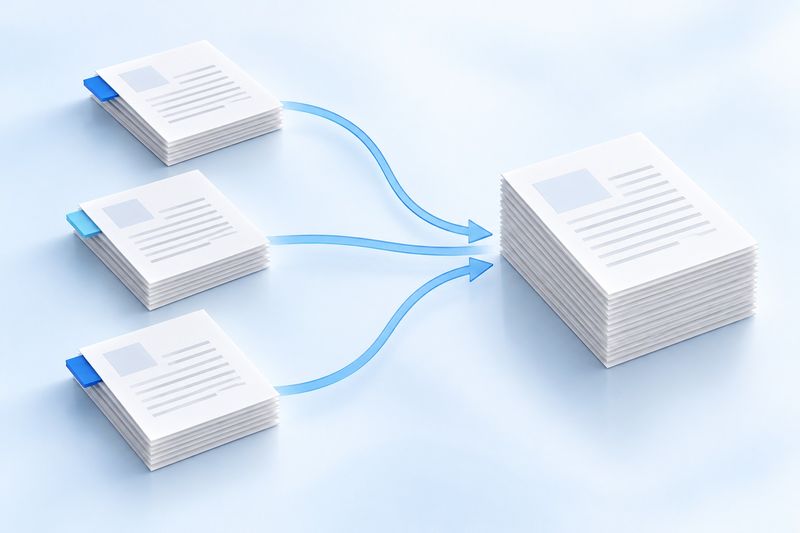
फाइल कार्ड ड्रॅग करून अंतिम PDF मधील फाइलांचा क्रम बदलता येतो; फाइलनावानुसार क्रम लावूनही निकाल तपासता येतो. गरज नसलेली फाइल आढळल्यास ती आधी रांगेतून काढा, म्हणजे अंतर्गत नोंदी किंवा अनावश्यक संलग्नके चुकून पाठवली जाणार नाहीत.
येथे “क्रम लावणे” या दोन प्रकारांमधील फरक समजून घेणे आवश्यक आहे: विलीनीकरण साधन संपूर्ण फाइलांचा क्रम बदलते. एखाद्या PDF मधील पृष्ठ 2 आणि पृष्ठ 3 यांचा क्रम उलट असल्यास, आधी “PDF क्रमबद्ध करा” वापरून त्या फाइलमधील पृष्ठांचा क्रम बदला आणि त्यानंतर विलीनीकरण करा.
त्याचप्रमाणे, विलीनीकरण कार्यक्षेत्रातील फिरवण्याची क्रिया संपूर्ण फाइलवर लागू होते. फक्त एकाच पृष्ठाची दिशा चुकीची असल्यास संपूर्ण फाइल फिरवू नका; ते पृष्ठ आधी वेगळे काढा, फिरवा आणि नंतर पुन्हा योग्य क्रमाने मांडा.
तिसरी पायरी: विलीन करा आणि नवीन फाइल डाउनलोड करा
फाइलचा क्रम, पृष्ठसंख्या आणि दिशा निश्चित केल्यानंतर विलीनीकरण बटणावर क्लिक करा. प्रक्रिया पूर्ण झाल्यावर तयार झालेली PDF डाउनलोड करा आणि तिला सहज ओळखता येईल असे नाव द्या, उदाहरणार्थ प्रकल्प-कागदपत्रे-सादरीकरण-आवृत्ती.pdf।
फक्त “यशस्वीपणे तयार झाले” म्हणून फाइल पाठवू नका. डाउनलोड केलेली फाइल उघडून सुरुवातीपासून शेवटपर्यंत झटपट तपासा. विशेषतः दोन वेगवेगळ्या फाइल जिथे जोडल्या आहेत ती ठिकाणे तपासा: आधीच्या फाइलच्या शेवटच्या पृष्ठानंतर अपेक्षित पुढील फाइलचे पहिले पृष्ठ लगेच येते का?
विलीनीकरणानंतर या चार गोष्टी पुन्हा तपासण्याची शिफारस केली जाते
- एखादे पृष्ठ पुनरावृत्त, गहाळ किंवा चुकीच्या दिशेत आहे का.
- मुख्य मजकूर, संलग्नके आणि पुराव्याच्या कागदपत्रांचा क्रम योग्य आहे का.
- आडव्या आणि उभ्या मांडणीतील सर्व पृष्ठे व्यवस्थित वाचता येतात का.
- महत्त्वाचे अनुक्रमणिका बुकमार्क, लिंक किंवा परस्परसंवादी फॉर्म अजूनही वापराच्या गरजा पूर्ण करतात का.
विलीनीकरणामुळे मुख्यतः फाइलच्या मांडणीची समस्या सुटते; याचा अर्थ वेगवेगळ्या स्रोतांतील PDF पुन्हा तयार करून एकसमान मांडणीचा मूळ दस्तऐवज बनवला जातो असे नाही. दस्तऐवज-स्तरीय बुकमार्क, फाइलदरम्यानच्या लिंक आणि काही परस्परसंवादी वैशिष्ट्ये पूर्णपणे जतन होऊ शकत नाहीत. या वैशिष्ट्यांवर अवलंबून असलेल्या कागदपत्रांसाठी आउटपुट तपासणे विशेष महत्त्वाचे आहे.
सामान्य प्रश्न
विलीनीकरणानंतरही फाइल मोठी असल्यास काय करावे?
विलीनीकरण म्हणजे संकुचन नव्हे. प्रथम अनावश्यक पृष्ठे चुकून समाविष्ट झाली आहेत का ते तपासा आणि त्यानंतर “आवश्यक पृष्ठे काढा” वापरण्याचा विचार करा. खरोखर संकुचन आवश्यक असल्यास “PDF संकुचित करा” वापरू शकता; मात्र सध्याच्या संकुचन प्रक्रियेत पृष्ठांचे रास्टरायझेशन होते, ज्यामुळे मजकूर निवडणे, लिंक आणि फॉर्म यांवर परिणाम होऊ शकतो.
फोटो आणि PDF थेट एकत्र विलीन करता येतात का?
विलीनीकरण साधन PDF स्वीकारते. फोटो प्रथम “JPG ते PDF” वापरून PDF मध्ये रूपांतरित करा आणि त्यानंतर इतर कागदपत्रांसोबत विलीन करा.
मूळ फाइलवर नवीन फाइल लिहिली जाईल का?
साधन डाउनलोड करण्यासाठी एक नवीन निकाल फाइल तयार करते. मूळ फाइल जतन करून ठेवण्याची शिफारस केली जाते. सादरीकरण आवृत्तीत कोणतीही समस्या नसल्याची खात्री होईपर्यंत मूळ कागदपत्रे हटवू नका.
कागदपत्रे मांडण्यातील सर्वात प्रभावी पाऊल सहसा शेवटी “विलीन करा” वर क्लिक करणे नसते, तर प्राप्तकर्त्याने ती कोणत्या क्रमाने वाचावीत हे आधी स्पष्टपणे ठरवणे असते. तयार झाल्यावर “PDF विलीन करणे सुरू करा”।
डाउनलोड करण्यायोग्य चाचणी साहित्य
या कृत्रिम नमुन्यांत ग्राहकांची कागदपत्रे नाहीत. नमुन्याचा निकाल अचूकतेचा दर किंवा इतर फाइलची हमी देत नाही.
· Chromium / Chrome 156.0.8078.74 · v1.0.0
- इनपुट: digital-input.pdf, merge-second-input.pdf · आउटपुट: merged-output.pdf
निकाल आणि पुन्हा करण्याच्या पायऱ्या (इंग्रजी) · JSON / SHA-256