PDF मधील काही पाने स्वतंत्रपणे कशी जतन करावीत? निवडक पाने काढणे आणि क्रम तपासणे
लांब PDF मधील फक्त आवश्यक पाने काढून नवीन फाइल तयार करता येते. सलग व सलग नसलेली पाने निवडणे, मूळ पानक्रम तसेच अनुक्रमणिका, स्वाक्षरी आणि गोपनीयता तपासणे याबद्दल जाणून घ्या.
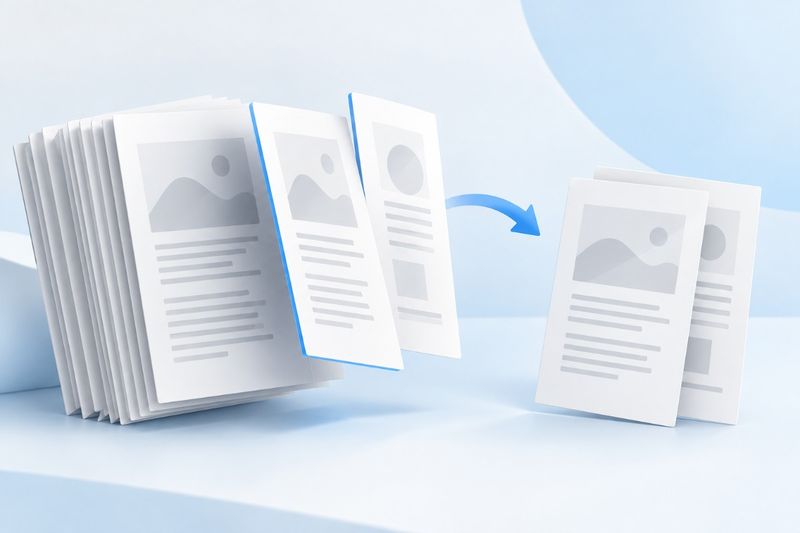
लांब PDF मधील काही पाने स्वतंत्रपणे जतन करण्यासाठी ती निवडून नवीन PDF म्हणून काढता येतात. PDF Smart Kit चे पृष्ठे काढण्याचे साधन सलग आणि सलग नसलेली पाने समर्थित करते. सध्याचा वेब इंटरफेस निवडलेली सामग्री स्रोत फाइलमधील पानक्रमानुसार देतो; तो तुमच्या डिव्हाइसवरील मूळ फाइल हटवत किंवा बदलत नाही आणि प्रत्येक व्याप्तीची आपोआप स्वतंत्र संलग्न फाइलही बनवत नाही.
पाने काढणे कोणत्या परिस्थितीत उपयुक्त आहे
उत्पादन पुस्तिकेतून एखाद्या मॉडेलच्या सूचना निवडणे, बैठकीच्या साहित्यामधील अजेंड्याचा भाग सहकाऱ्याला स्वतंत्रपणे पाठवणे किंवा अहवालातून मुखपृष्ठ आणि निष्कर्ष निवडणे—या सर्वांसाठी PDF पाने काढावापरणे योग्य आहे. संपूर्ण मजकूर संपादित करणे किंवा नव्याने मांडणी करणे नव्हे, तर अधिक केंद्रित सामग्रीची प्रत तयार करणे हे याचे उद्दिष्ट आहे.
पाने काढण्यापूर्वी प्राप्तकर्त्याला नेमकी कोणती सामग्री हवी आहे ते विचारा. फक्त चार्टचे एक पान पाठवल्यास एकक, सांख्यिकीय व्याप्ती किंवा टिपा राहून जाऊ शकतात; कराराचे फक्त स्वाक्षरीचे पान पाठवल्यास संबंधित अटींचा संदर्भ हरवू शकतो. कमी पाने नेहमीच चांगली असतात असे नाही. माहिती समजण्यासाठी पुरेसे स्पष्टीकरण ठेवा आणि ही सामग्री शेअर करण्याचा तुम्हाला अधिकार असल्याची खात्री करा.
निवड फाइलमधील पानक्रमानुसार असल्याची आधी खात्री करा
PDF मधील पहिले पान हे पृष्ठ 1 मानले जाते, ते छापील पृष्ठ क्रमांक नसलेले मुखपृष्ठ असले तरीही. मुख्य मजकुरात “पृष्ठ 3” असे लिहिलेले पान फाइलमधील तिसरेच पान असेल असे नाही; मुखपृष्ठ, अनुक्रमणिका आणि अंतर्भूत पाने यांमुळे क्रमांक पुढे-मागे होऊ शकतात.
आधी आवश्यक सामग्रीची सुरुवात शोधा आणि नंतर लघुप्रतिमेवरील क्रमांक पाहून व्याप्तीची खात्री करा. पुस्तिकेची पहिली दोन पाने मुखपृष्ठ आणि अनुक्रमणिका असल्यास, छापील पृष्ठ 1 हे फाइलमधील पृष्ठ 3 असू शकते. हा संबंध स्वतः तपासावा लागतो; साधन मुख्य मजकुरातील क्रमांक ओळखून आपोआप रूपांतर करेल असे गृहीत धरू नका.
सलग आणि सलग नसलेली पाने कशी निवडावीत
पृष्ठ 4 ते 8 काढण्यासाठी, हे प्रविष्ट करा 4-8। मुखपृष्ठ आणि मुख्य मजकुरातील काही भाग हवा असल्यास, हे प्रविष्ट करा 1,4-8। तुम्ही प्रत्येक लघुप्रतिमेवर क्लिक करून निवड स्थिती व पानांची संख्या तपासू शकता आणि नंतर प्रक्रिया सुरू करू शकता.
सध्याचे वेबपृष्ठ निवडलेली पाने स्रोत फाइलमधील क्रमाने लावते; त्यामुळे हे प्रविष्ट करून 8,2,5 पानांचा क्रम 8, 2, 5 असा देण्याची विनंती करू नका. आउटपुटचा क्रम स्वतः ठरवायचा असल्यास, आधी आवश्यक पाने काढा आणि नंतर PDF व्यवस्थित करा वापरून नवीन फाइलमधील पानक्रम बदला. पाने काढताना “कोणती पाने” यावर, तर व्यवस्थित करताना “ती कशी मांडायची” यावर भर असतो.
निवडक पाने काढण्याची प्रक्रिया
- मूळ PDF जतन करा आणि प्राप्तकर्त्याला आवश्यक असलेली सामग्री व तिचा फाइलमधील पानक्रम नोंदवा.
- PDF पृष्ठे काढा साधनात एक फाइल निवडा आणि पृष्ठांचे पूर्वावलोकन पूर्ण होईपर्यंत थांबा.
- पृष्ठ-श्रेणी टाइप करा किंवा लघुप्रतिमांवर क्लिक करा आणि निवडलेले प्रत्येक पृष्ठ तसेच एकूण संख्या तपासा.
- पृष्ठे काढण्याची प्रक्रिया सुरू करून नवीन PDF डाउनलोड करा. केवळ यशाचा संदेश न पाहता फाइल पुन्हा उघडून तपासा.
- आशय आणि आवृत्ती स्पष्ट करणाऱ्या फाइलनावाने जतन करा आणि नंतर ती प्राप्तकर्त्याला द्या.
श्रेणी मूळ फाइलच्या एकूण पृष्ठांपलीकडे गेल्यास किंवा उलट क्रमाची श्रेणी वापरल्यास साधन प्रक्रिया नाकारेल. टाइप करण्यापूर्वी नैसर्गिक भाषेतील संपूर्ण वर्णन कॉपी करण्याची गरज नाही; फक्त वैध पृष्ठ क्रमांक आणि श्रेणी द्या. वर्णनातील आकडे चुकून प्रत्यक्ष पृष्ठ क्रमांक समजले गेले नाहीत याची खात्री करण्यास लघुप्रतिमा मदत करतात.
आउटपुट ZIP ऐवजी एकच PDF का असते?
काढलेली सर्व निवडलेली पृष्ठे साधन एका नवीन PDF मध्ये ठेवते, त्यामुळे एकच संलग्नक तयार करण्यासाठी ते योग्य आहे. “पृष्ठे 1–3 एका फाइलमध्ये आणि पृष्ठे 4–6 दुसऱ्या फाइलमध्ये” हवी असल्यास, PDF विभाजित करा वापरून श्रेणीनुसार विभाजन करा; पृष्ठे काढण्याची श्रेणी ही फाइल गटबद्ध करण्याचा नियम समजू नका.
याउलट, फक्त काही अनावश्यक पृष्ठे वगळून उरलेली सर्व पृष्ठे ठेवायची असल्यास,PDF पृष्ठे हटवा वापरल्याने निवडीचे टप्पे कमी होतील. या तीन साधनांमधील मुख्य फरक त्यांच्या परिणामांत आहे: काढताना निवडलेली पृष्ठे ठेवली जातात, हटवताना निवडलेली पृष्ठे वगळली जातात आणि विभाजन केल्यावर अनेक फाइल तयार होतात.
पृष्ठे काढल्यानंतर कोणती माहिती बदलू शकते?
पृष्ठे काढताना सहसा समर्थित पृष्ठ-सामग्री आणि पृष्ठांचे आकार कायम राहतात; मात्र हे संपूर्ण दस्तऐवजाची सर्व रचना कॉपी करण्यासारखे नाही. न काढलेल्या पृष्ठांकडे नेणाऱ्या लिंकचे मूळ लक्ष्य उपलब्ध राहत नाही. दस्तऐवज-स्तरीय अनुक्रमणिका, बुकमार्क, फॉर्म किंवा इतर परस्परसंवादी वैशिष्ट्येही पुन्हा तपासा.
उदाहरणार्थ, एखाद्या पृष्ठावर “तपशीलवार मापदंडांसाठी परिशिष्ट पाहा” असे लिहिलेले असले, पण नवीन फाइलमध्ये परिशिष्ट समाविष्ट केलेले नसेल, तर मजकूर तसाच राहतो; मात्र वाचनाचा संदर्भ अपूर्ण होतो. आवश्यक परिशिष्टही निवडा किंवा वितरणाच्या सूचनेत हा उतारा असल्याचे स्पष्ट करा, जेणेकरून प्राप्तकर्त्याला संपूर्ण दस्तऐवज मिळाल्याचा गैरसमज होणार नाही.
सलग नसलेली पृष्ठे राहून गेली नाहीत याची खात्री कशी करावी?
उदाहरणार्थ, 1,4-6,10 घेतल्यास, आउटपुटमध्ये 5 पृष्ठे असावीत आणि ती अनुक्रमे मूळ फाइलमधील पृष्ठे 1, 4, 5, 6 आणि 10 यांच्याशी जुळली पाहिजेत. परिणाम उघडून प्रत्येक पृष्ठाचे शीर्षक किंवा आशयाशी जुळवून पाहणे केवळ “एकूण 5 पृष्ठे” पाहण्यापेक्षा अधिक विश्वासार्ह आहे; संख्या समान असली तरी त्यांपैकी एखादे चुकीचे पृष्ठ निवडलेले असू शकते.
प्रत्येक उताऱ्याची सुरुवात आणि शेवटही तपासा. अनेक पृष्ठांवर पसरलेल्या तक्त्याची बेरीज पुढील पृष्ठावर असू शकते किंवा चित्राचे वर्णन मागील पृष्ठाच्या तळाशी असू शकते. पृष्ठे काढताना आवश्यक संदर्भही ठेवा; एक पृष्ठ कमी करण्यासाठी माहितीचा स्रोत आणि स्पष्टीकरण गमावू नका. हा आशयाविषयीचा निर्णय असल्याने तो मानवी तपासणीने घ्यावा.
पृष्ठे काढणे म्हणजे स्वयंचलित गोपनीयता-संपादन किंवा स्वाक्षरीचा वारसा नव्हे
नवीन फाइलमध्ये फक्त निवडलेली पृष्ठे असतात; याचा अर्थ त्या पृष्ठांवरील सर्व खासगी माहिती हाताळली गेली आहे असा होत नाही. नावे, पत्ते, QR कोड, दृश्यमान टिप्पण्या किंवा फॉर्ममधील मूल्ये त्यात राहू शकतात. पाठवण्यापूर्वी जाहीर करण्याच्या व्याप्तीनुसार प्रत्येक पृष्ठ पुन्हा तपासा; “फक्त काही पृष्ठे काढली आहेत” याला गोपनीयता तपासणीचा पर्याय समजू नका.
मूळ फाइलवर प्रमाणपत्र-आधारित डिजिटल स्वाक्षरी असल्यास, उताऱ्याच्या प्रतीने संपूर्ण मूळ दस्तऐवजाची पडताळणी स्थिती वारशाने मिळाल्याचा थेट दावा करता येत नाही. मूळ फाइलची ओळख कायम ठेवणे आवश्यक असल्यास, मूळ स्वाक्षरी केलेली फाइल जतन करा आणि नियमानुसार द्या. नव्याने काढलेल्या आवृत्तीवर ती वाचनासाठीचा उतारा आहे, मूळ दस्तऐवजाचा पर्याय नाही, असे स्पष्टपणे नमूद करा.
फाइलचा आकार आणि स्पष्टता कशी तपासावी?
पृष्ठे आधी स्क्रीनशॉट म्हणून घेऊन नंतर एकत्र न जोडता, समर्थित आशय प्रत्येक पृष्ठानुसार कॉपी केला जातो. आउटपुटचा आकार सहसा निवडलेली पृष्ठे आणि त्यांची संसाधने यांवर अवलंबून असतो; मात्र पृष्ठसंख्येच्या प्रमाणात तो कमी होईल याची हमी नाही. एका पृष्ठावरही उच्च-रिझोल्यूशन प्रतिमा किंवा सामायिक फॉन्ट संसाधने असू शकतात.
पूर्ण झाल्यावर लहान मजकूर, व्हेक्टर रेषा आणि निवडता येणारा मजकूर वापरासाठी योग्य आहेत का ते तपासा. आणखी संकुचित करायचे असल्यास किंवा प्रतिमेत रूपांतर करायचे असल्यास, ती पुढील प्रक्रिया असेल आणि गुणवत्तेबाबत अतिरिक्त तडजोड करावी लागेल. संलग्नकाचा आकार नेमका मर्यादेत आहे म्हणून वाचन आणि आशयाची पडताळणी वगळू नका.
वारंवार विचारले जाणारे प्रश्न
पृष्ठे काढल्याने ती मूळ PDF मधून हटवली जातील का?
नाही. स्थानिक मूळ फाइलमध्ये थेट बदल होत नाही; नव्याने तयार केलेली प्रत डाउनलोड होते. तरीही मूळ फाइल स्वतः जतन करून ठेवा आणि सेव्ह करताना ती चुकून अधिलिखित होणार नाही याची काळजी घ्या.
एकच पृष्ठ दोनदा निवडल्यास ते निकालात दोनदा दिसू शकते का?
सध्याच्या इंटरफेसमध्ये प्रत्येक पृष्ठ फक्त एकदाच निवडले जाते; पृष्ठ क्रमांक पुन्हा देऊन पृष्ठाची प्रत बनवू नये. एखादे पृष्ठ पुन्हा घालायचे असल्यास, ही सुविधा स्पष्टपणे समर्थित असलेली प्रक्रिया निवडा.
एकाच वेळी अनेक PDF मधील पृष्ठे काढून एका फाइलमध्ये ठेवता येतील का?
सध्याचे पृष्ठ काढण्याचे प्रत्येक कार्य एका स्रोत PDF साठी असते. अनेक स्रोतांमधील पृष्ठे स्वतंत्रपणे काढून नंतर PDF विलीन करा वापरून एकत्र करा आणि विलीन केलेल्या फाइलचा क्रम व आवृत्ती पुन्हा तपासा.
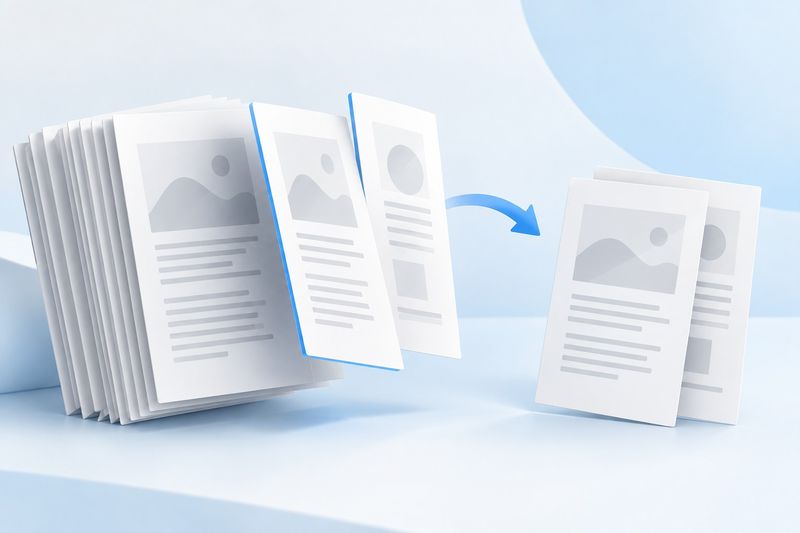
ही AI-निर्मित संकल्पनात्मक प्रतिमा निवडलेली पृष्ठे स्वतंत्र प्रत म्हणून जतन करणे दर्शवते; स्रोत फाइल हटवली किंवा बदलली जाते असा याचा अर्थ नाही.