PDF मधील रिक्त पृष्ठे कशी हटवायची? पृष्ठक्रम, दुहेरी बाजूचे स्कॅनिंग व चुकीच्या हटवण्याची तपासणी
स्कॅन केलेल्या PDF मधील सर्व रिक्त पृष्ठे हटवणे योग्य असेलच असे नाही. फाइलचा पृष्ठक्रम आणि छापील पृष्ठ क्रमांक यांतील फरक समजून घ्या, अनावश्यक पृष्ठे स्वतः निवडा आणि दुहेरी बाजूचे स्कॅनिंग, अनुक्रमणिकेतील संदर्भ व आउटपुट प्रत तपासा.
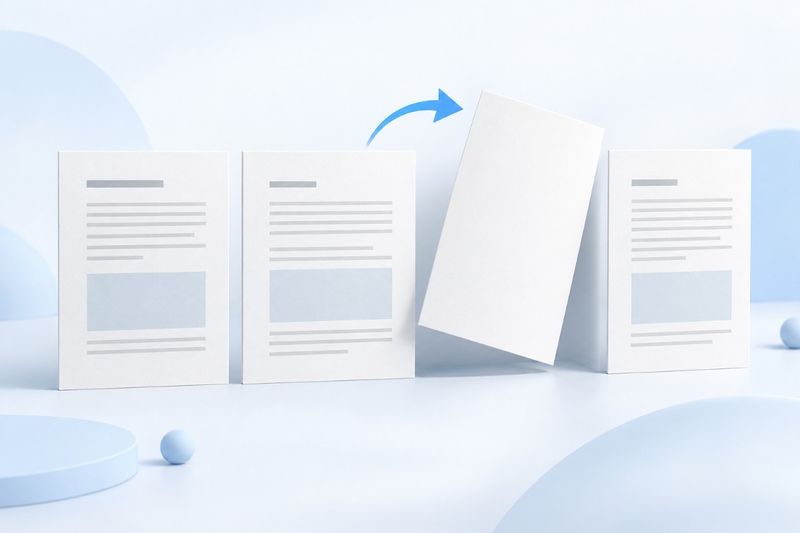
PDF मधील रिक्त पृष्ठ हटवण्यापूर्वी त्यावर जतन करण्यासारखा मजकूर नाही याची खात्री करा आणि मग फाइलमधील प्रत्यक्ष पृष्ठक्रमानुसार ते निवडा. PDF Smart Kit मध्ये लघुप्रतिमा किंवा पृष्ठ क्रमांकांची व्याप्ती वापरून पृष्ठे स्वतः हटवता येतात आणि उर्वरित पृष्ठांची नवीन PDF तयार करता येते. हे रिक्त पृष्ठे आपोआप ओळखणारे साधन नाही. एखादे रिक्त पृष्ठ दुहेरी बाजूच्या छपाईसाठी किंवा प्रकरणे वेगळी करण्यासाठी आहे की नाही, हेही ते ठरवत नाही.
रिक्त दिसणारे पृष्ठ नेहमीच अनावश्यक का नसते
दुहेरी बाजूने स्कॅन करताना कागदाची मागील बाजूही अनेकदा जतन होते. काही मागील बाजू पूर्णपणे रिक्त असतात, तर काहींवर फिकट टिपा, शिक्के किंवा पलीकडून दिसणारा मजकूर असतो. लघुप्रतिमा खूप लहान असल्यास कोपऱ्यांतील मजकूर दिसणार नाही. पृष्ठ हटवण्यापूर्वी शीर्षलेख, तळटीप आणि चारही कडा मोठ्या करून तपासा; केवळ पृष्ठाच्या मध्यभागी मजकूर आहे की नाही यावर निर्णय घेऊ नका.
काही रिक्त पृष्ठे मांडणीचा भाग असतात. उदाहरणार्थ, एखादे प्रकरण उजव्या बाजूच्या पृष्ठावर सुरू होत असल्यास त्यापूर्वीचे पृष्ठ रिक्त ठेवलेले असू शकते. ते हटवल्यानंतर स्क्रीनवरील वाचन सलग राहील, पण दुहेरी बाजूने छापताना डाव्या-उजव्या पृष्ठांचे नाते बदलेल. आउटपुट स्क्रीनवर वाचण्यासाठी, एकाच बाजूने छापण्यासाठी की दुहेरी बाजूने बांधण्यासाठी आहे, हे आधी ठरवा आणि मग ही पृष्ठे ठेवायची की नाही ते ठरवा.
फाइलमधील पृष्ठक्रम आणि कागदावर छापलेला पृष्ठ क्रमांक वेगळे असतात
साधनातील पृष्ठ क्रमांक PDF मधील पृष्ठांच्या क्रमानुसार मोजले जातात; पहिले पृष्ठ म्हणजे फाइलमधील सर्वांत पहिले पृष्ठ. पुस्तकात “1” असे छापलेल्या मुख्य मजकुरापूर्वी मुखपृष्ठ, प्रकाशनाधिकार पृष्ठ आणि अनुक्रमणिका असू शकतात. त्यामुळे छापील पृष्ठ क्रमांक थेट निवड-व्याप्ती म्हणून वापरू नका.
मुखपृष्ठ, सूचना आणि अनुक्रमणिकेने पहिली तीन पृष्ठे व्यापली आहेत असे समजा. अशा वेळी मुख्य मजकुरातील क्रमांक 2 चे पृष्ठ प्रत्यक्षात फाइलमधील पाचवे पृष्ठ असेल. प्रथम लघुप्रतिमांमध्ये अपेक्षित पृष्ठ शोधा आणि नंतर दाखवलेला फाइलमधील पृष्ठक्रम तपासा. हे उदाहरण फक्त क्रमांकांतील फरक समजावते; साधन पुस्तकातील पृष्ठ क्रमांक किंवा रोमन अंकांचे क्रमांकन आपोआप ओळखत नाही.
PDF मधील रिक्त पृष्ठे हटवण्याच्या पायऱ्या
- मूळ PDF पूर्णपणे जतन करून ठेवा आणि व्यवस्थापित करण्यासाठी तयार केलेल्या प्रतीवर काम सुरू करा.
- हटवायची पृष्ठे मोठी करून तपासा आणि नंतर लघुप्रतिमा किंवा क्रमांकांची व्याप्ती वापरून ती निवडा.
- प्रक्रिया सुरू करण्यापूर्वी निवडलेल्या पृष्ठांची संख्या आणि त्यांचा क्रम तपासा व किमान एक पृष्ठ शिल्लक राहील याची खात्री करा.
- नवीन फाइल डाउनलोड करा. पहिले व शेवटचे पृष्ठ, प्रकरणांमधील सलगता आणि एकूण पृष्ठसंख्या तपासा; नंतर उपयोगानुसार नाव देऊन ती जतन करा.
येथे निवडलेली पृष्ठे “हटवायची पृष्ठे” आहेत, “ठेवायची पृष्ठे” नाहीत. मोठ्या फाइलमधून फक्त दोन-तीन पृष्ठे ठेवायची असल्यास PDF पृष्ठे वेगळी काढा वापरणे अधिक सोपे ठरेल; उलट निवड करताना काही पृष्ठे चुकून वगळली किंवा जास्त निवडली जाण्याची शक्यता कमी होते.
सलग आणि सलग नसलेली पृष्ठे कशी नमूद करायची
सलग काही पृष्ठांसाठी असे लिहू शकता: 3-5, याचा अर्थ फाइलमधील पृष्ठे 3, 4 आणि 5. फक्त पृष्ठे 2 आणि 7 हटवण्यासाठी असे लिहा: 2,7; मिश्र निवड अशी लिहू शकता: 2,5-7. अर्ध-रुंदीचे अंक, स्वल्पविराम आणि हायफन वापरा व श्रेणी प्रत्यक्ष एकूण पृष्ठसंख्येपेक्षा जास्त नसल्याची खात्री करा.
हटवण्याचा क्रम दर्शवण्यासाठी उलट क्रमाची श्रेणी टाकू नका, उदा. 7-5; पृष्ठे हटवताना त्यांचा क्रम नव्याने लावण्याची गरज नसते. हे साधन सर्व पृष्ठे हटवून रिकामा दस्तऐवज तयार करण्यासही अनुमती देत नाही. श्रेणीची त्रुटी आल्यास प्रक्रिया बटण वारंवार दाबण्याऐवजी प्रथम अंक आणि एकूण पृष्ठसंख्या तपासा.
दुतर्फा स्कॅनमधील सर्व सम पृष्ठे थेट हटवू नका
“सम पृष्ठे साधारणपणे मागील बाजूची असतात” हे फक्त विशिष्ट स्कॅन क्रमासाठी खरे आहे; हा सार्वत्रिक नियम नाही. काही स्कॅनमध्ये आधी सर्व पुढील बाजू आणि नंतर सर्व मागील बाजू जतन केल्या जातात. एखादे पृष्ठ स्कॅन करायचे राहिल्यास किंवा पुन्हा स्कॅन झाल्यास, त्या पृष्ठापासून विषम-सम जुळणी चुकते.
अधिक सुरक्षित मार्ग म्हणजे शेजारील पृष्ठांचा मजकूर तपासून प्रथम पुनरावृत्ती झालेली, उलटी किंवा चुकीच्या क्रमातील पृष्ठे ओळखणे आणि नंतर कोणती हटवायची ते ठरवणे. पृष्ठांची दिशा चुकीची असल्यास PDF फिरवा वापरा; क्रम विस्कळीत असल्यास आधी PDF व्यवस्थित करा वापरून तो दुरुस्त करा. स्कॅनच्या क्रमातील समस्या लपवण्यासाठी मोठ्या प्रमाणात पृष्ठे हटवू नका.
फाइलच्या आकारापेक्षा पृष्ठसंख्या तपासणे अधिक विश्वसनीय आहे
उदाहरणार्थ, 24 पृष्ठांच्या फाइलमधून 4 वेगवेगळी पृष्ठे निवडल्यास सामान्यतः आउटपुटमध्ये 20 पृष्ठे उरली पाहिजेत. हे गणित तपासल्यानंतर मूळ पृष्ठ 8 आणि 10 योग्यरीत्या जोडले गेले आहेत का हेही पाहा, कारण त्यांच्यामधील पृष्ठ 9 प्रत्यक्षात मुख्य मजकुराचे असू शकते. एकच पृष्ठ क्रमांक वारंवार टाकल्याने त्याच नावाचे दुसरे पृष्ठ तयार होत नाही; पडताळणी करताना वेगवेगळी प्रत्यक्ष पृष्ठे मोजा.
रिकाम्या पृष्ठांनी फार कमी जागा व्यापलेली असू शकते, त्यामुळे काही पृष्ठे हटवल्यानंतर फाइलचा आकार फारसा कमी न होणे म्हणजे प्रक्रिया अयशस्वी झाली असे नाही. फाइल पुन्हा तयार केल्याने अंतर्गत संचयन पद्धतही बदलू शकते. म्हणून फाइलचा आकार पृष्ठे योग्यरीत्या हटवली गेल्याचा थेट पुरावा नाही; आउटपुटची पृष्ठसंख्या, मजकूर आणि क्रम हेच निकष माना.
अनुक्रमणिका, बुकमार्क आणि स्वाक्षऱ्याही पुन्हा तपासा
पृष्ठे हटवल्याने फक्त पृष्ठसंच बदलतो; मुख्य मजकुरातील अनुक्रमणिकेत छापलेले पृष्ठ क्रमांक आपोआप बदलत नाहीत. हटवलेल्या पृष्ठांकडे नेणाऱ्या लिंकचे लक्ष्य नाहीसे होऊ शकते आणि दस्तऐवज-स्तरीय बुकमार्क व इतर नेव्हिगेशन रचना जशाच्या तशा राहतील याची हमी नाही. अनुक्रमणिकेसह मोठा अहवाल द्यायचा असल्यास प्रत्येक प्रवेशबिंदू अजूनही अर्थपूर्ण आहे याची खात्री करा.
प्रमाणपत्राधारित डिजिटल स्वाक्षरी असलेल्या फाइलची मूळ प्रत जतन करणे विशेषतः महत्त्वाचे आहे. आउटपुट ही नव्याने तयार केलेली प्रत असते; स्वाक्षरीची प्रतिमा अजूनही दिसते म्हणून मूळ पडताळणी स्थिती वैध आहे असे समजू नका. स्वाक्षरीची वैधता किंवा मूळ नोंद कायम ठेवणे आवश्यक असल्यास, आधी संबंधित दस्तऐवज व्यवस्थापनाच्या नियमांचे पालन करा आणि नंतर वाचनासाठी प्रत तयार करा.
हटवल्यानंतरची वितरण तपासणीसूची
- संख्या: हटवलेल्या वेगवेगळ्या पृष्ठांची संख्या आणि आउटपुटची एकूण पृष्ठसंख्या यांचा मेळ बसतो का?
- मजकूर: प्रकरणे सलग आहेत का? फिकट रंगाचे तक्ते किंवा मागील बाजूच्या टिपा चुकून रिकाम्या समजल्या आहेत का?
- क्रम: पहिले पृष्ठ, शेवटचे पृष्ठ आणि हटवलेल्या प्रत्येक भागाच्या आधी-पुढील जोडणी योग्य आहे का?
- वापर: दुतर्फा मुद्रण करताना प्रकरण सुरू होणारी बाजू आणि बांधणीचे नाते अजूनही योग्य आहे का?
- आवृत्ती: मूळ फाइल आणि व्यवस्थित केलेली प्रत स्पष्टपणे वेगळी ओळखता येते का, आणि पाठवण्यासाठी कोणती प्रत तयार आहे ते तपासा.
उदाहरणार्थ, प्रतीचे नाव “सामग्रीचे नाव-रिकामी पाने काढलेली” असे ठेवून मूळ स्कॅनची तारीखही जतन करता येते. नाव केवळ आवृत्ती ओळखण्यास मदत करते; ते संपूर्ण लेखापरीक्षण नोंद नाही. मागोवा घेणे आवश्यक असलेल्या व्यावसायिक दस्तऐवजांसाठी कोणत्या क्रमांकाची पाने का हटवली, याची स्वतंत्र नोंदही ठेवा.
सामान्य प्रश्न
सर्व रिकामी पाने आपोआप शोधता येतात का?
सध्याच्या प्रक्रियेत पाने स्वतः निवडावी लागतात; रिकामी पाने आपोआप ओळखली किंवा एकत्रितपणे निश्चित केली जात नाहीत. फिकट मजकूर, दुहेरी बाजूच्या छपाईची आरपार दिसणारी छाया आणि मांडणीतील रिकामी जागा सारखी दिसू शकते, म्हणून मानवी पडताळणी आवश्यक आहे.
पाने हटवल्याने उर्वरित पानांवर छापलेले पृष्ठ क्रमांक बदलतील का?
नाही. आधीपासून दिसणारे पृष्ठ क्रमांक आपोआप पुन्हा लिहिले जात नाहीत. मूळ पृष्ठ 10 हे आउटपुटमधील 8 वे पान झाले, तरी त्यावर छापलेला “10” तसाच राहू शकतो. अनुक्रमणिकेतील संदर्भही स्वतंत्रपणे तपासावे लागतील.
चुकीचे पान हटवल्यास ते आउटपुट फाइलमधून परत मिळवता येईल का?
वगळलेली पाने परत मिळवण्यासाठी आउटपुट फाइलवर अवलंबून राहू नका. जतन केलेल्या मूळ PDF वर परत जाऊन योग्य पाने निवडून नवी प्रत तयार करणे अधिक विश्वसनीय आहे. म्हणूनच एकमेव मूळ फाइल अधिलिखित करू नये.
हे AI-निर्मित संकल्पनात्मक चित्र आहे; स्वयंचलित रिकामे पान शोधण्याचा परिणाम किंवा साधनाच्या कार्यपद्धतीचा स्क्रीनशॉट नाही.