PDF मध्ये वॉटरमार्क कसा जोडायचा? वापर स्पष्ट करा आणि मुख्य मजकूर वाचनीय ठेवा
PDF मध्ये मजकूर किंवा प्रतिमेचा वॉटरमार्क जोडा, त्याचे स्थान, पारदर्शकता आणि पृष्ठांची व्याप्ती सेट करा व वाचनीयता तपासा. वापराची सूचना, पासवर्ड संरक्षण, संवेदनशील माहिती लपवणे आणि डिजिटल स्वाक्षरी यांतील फरक समजून घ्या.
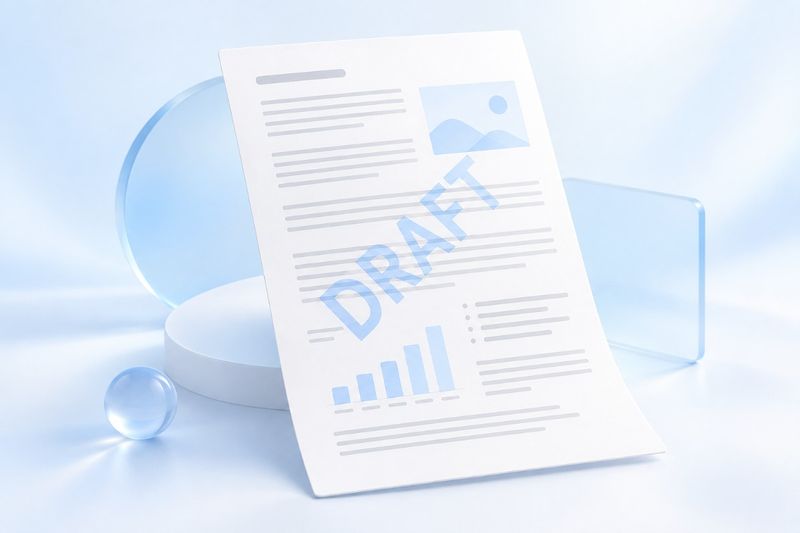
कोटेशन प्रस्ताव, पुनरावलोकनासाठीची सामग्री किंवा अंतर्गत दस्तऐवज पाठवताना, प्राप्तकर्त्याला “मसुदा”, “केवळ पुनरावलोकनासाठी” किंवा वापराची विशिष्ट व्याप्ती एका नजरेत दिसावी असे तुम्हाला वाटू शकते. अशा दृश्य सूचनेसाठी वॉटरमार्क अतिशय उपयुक्त आहे.
PDF Smart Kit मधीलवॉटरमार्क जोडाहे मजकूर वॉटरमार्क तसेच PNG आणि JPEG प्रतिमा वॉटरमार्कना समर्थन देते. तुम्ही स्थान, आकार, पारदर्शकता, फिरवण्याचा कोन आणि लागू होणाऱ्या पृष्ठांची व्याप्ती सेट करून नवीन PDF फाइल तयार करू शकता.
परंतु वॉटरमार्क ही फक्त दृश्यमान खूण आहे; तो प्रवेश नियंत्रणाचा पर्याय नाही. तो कॉपी करणे, स्क्रीनशॉट घेणे किंवा पुढे पाठवणे निश्चितपणे रोखू शकत नाही आणि स्वतंत्रपणे फाइलची मालकीही सिद्ध करू शकत नाही. संवेदनशील सामग्रीचे संरक्षण करायचे असल्यास, प्रथम योग्य साधन निवडा.
प्रथम ठरवा: तुम्हाला वापराची सूचना द्यायची आहे की माहिती लपवायची आहे?
“केवळ पुनरावलोकनासाठी” हे वापर स्पष्ट करते; ओळखपत्र क्रमांक झाकणे म्हणजे संवेदनशील माहिती हाताळणे. ही दोन वेगवेगळी कामे आहेत.
गोपनीय माहितीवर अर्धपारदर्शक वॉटरमार्क ठेवून मूळ मजकूर हटवला गेला आहे असे समजू नका. दृश्यमान संवेदनशील भाग काढून टाकण्यासाठी वापराPDF मधील संवेदनशील माहिती लपवाआणि तयार झालेली फाइल काळजीपूर्वक तपासा. फाइल उघडण्यासाठी पासवर्ड सेट करायचा असल्यास, वापराPDF संरक्षित करा; तसेच वेगवेगळे PDF रीडर परवानगीवरील निर्बंध वेगवेगळ्या प्रकारे लागू करू शकतात, हे लक्षात ठेवा.
मजकूर आणि प्रतिमा वॉटरमार्कपैकी कोणता निवडावा?
मजकूर वॉटरमार्क लहान सूचनांसाठी योग्य आहे, उदाहरणार्थ DRAFT,REVIEW COPY, किंवा तुमच्या प्रत्यक्ष वापरानुसार मराठीत सूचना लिहा. सूचना जितकी लहान असेल, तितकी मुख्य मजकूर न झाकता स्पष्टपणे दिसणे सोपे होते.
आधीपासून असलेले संस्थेचे चिन्ह किंवा तयार केलेले वापर लेबल यांसाठी प्रतिमा वॉटरमार्क योग्य आहे. तुम्हाला वापरण्याचा अधिकार असलेली प्रतिमा निवडा आणि तिची स्पष्टता व पार्श्वभूमी तपासा. हे साधन PNG किंवा JPEG स्वीकारते; प्रतिमेभोवती अपारदर्शक रंगाचा चौकोन नको असल्यास, पारदर्शक पार्श्वभूमी असलेली PNG प्रतिमा वापरा.
प्रात्यक्षिक वॉटरमार्कमध्ये खऱ्या ग्राहकांची नावे, ओळखपत्र क्रमांक किंवा इतर अनावश्यक वैयक्तिक माहिती समाविष्ट करू नका. वॉटरमार्कदेखील फाइलमधील सामग्रीचाच भाग असतो, त्यामुळे पाठवण्यापूर्वी तोही तपासा.
स्पष्ट पण वाचनात अडथळा न आणणारा वॉटरमार्क कसा जोडावा
1. PDF आणि वॉटरमार्कचा प्रकार निवडा
उघडावॉटरमार्क जोडा, एक PDF निवडा आणि त्यानंतर मजकूर किंवा प्रतिमा मोड निवडा. मजकूर मोडमध्ये सूचनात्मक मजकूर प्रविष्ट करा; प्रतिमा मोडमध्ये आधी तयार केलेली PNG किंवा JPEG प्रतिमा निवडा.
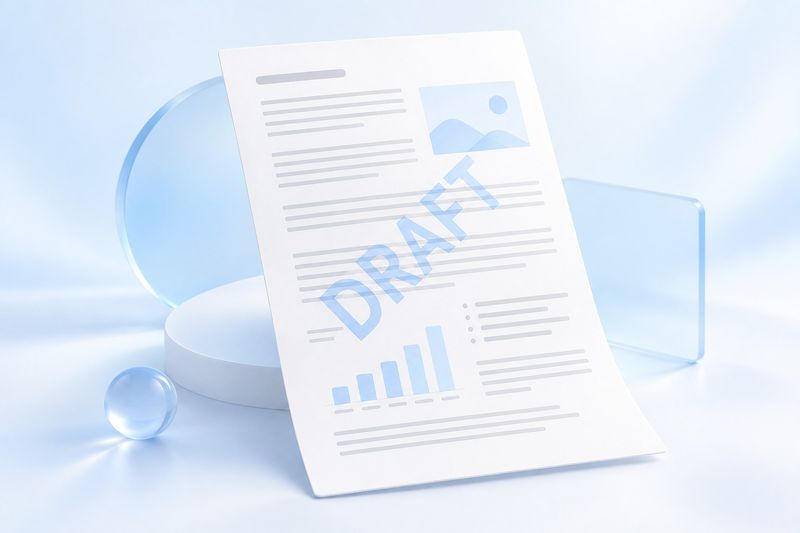
AI संकल्पना चित्र: फिकट रंगाचा वॉटरमार्क दस्तऐवजाचा उपयोग दर्शवण्यासाठी असतो; वॉटरमार्क स्वतः प्रवेश नियंत्रण किंवा प्रत बनवण्यास प्रतिबंध करणारे साधन नाही.
2. स्थान निश्चित करा, त्यानंतर आकार आणि पारदर्शकता समायोजित करा
प्रत्येक पृष्ठावर उपयोगाची सूचना स्पष्टपणे दिसावी असे वाटत असल्यास, वॉटरमार्क मध्यभागी ठेवून योग्य प्रमाणात फिरवून पाहा. वाचकाला वाचनात अडथळा न आणणारी सूचना द्यायची असल्यास, पृष्ठाचा कोपरा निवडू शकता; मात्र पृष्ठ क्रमांक, स्वाक्षरीचा भाग आणि तक्त्याचा तळभाग टाळा.
सर्व दस्तऐवजांसाठी योग्य असे पारदर्शकतेचे कोणतेही निश्चित मूल्य नाही. वॉटरमार्क दिसला पाहिजे, पण त्याने मूळ मजकूर झाकला जाऊ नये. समायोजन करताना किमान एक मजकूर दाट असलेले पृष्ठ तपासा; भरपूर रिकामी जागा असलेल्या मुखपृष्ठाच्या आधारेच निर्णय घेऊ नका.
दस्तऐवजात आडवी आणि उभी अशी दोन्ही प्रकारची पृष्ठे असल्यास, त्यांवरील परिणाम स्वतंत्रपणे तपासा. एखाद्या पृष्ठावर योग्य असलेले स्थान दुसऱ्या पृष्ठावरील महत्त्वाचा मजकूर झाकू शकते.
3. लागू करण्याची पृष्ठव्याप्ती निवडा आणि परिणाम तयार करा
सध्याच्या साधनात सर्व पृष्ठे, विषम क्रमांकाची पृष्ठे आणि सम क्रमांकाची पृष्ठे हे पर्याय उपलब्ध आहेत. येथे विषम व सम पृष्ठे PDF मधील पृष्ठक्रमानुसार ठरवली जातात; छापील पृष्ठ क्रमांकच पाहू नका.
पुष्टी केल्यानंतर प्रक्रिया सुरू करा आणि वॉटरमार्क असलेली नवीन फाइल डाउनलोड करा. फाइलच्या नावात आवृत्ती नमूद करण्याची शिफारस केली जाते, उदाहरणार्थ योजना-पुनरावलोकन-वॉटरमार्क-आवृत्ती.pdf, तसेच वॉटरमार्क नसलेली मूळ फाइलही जतन करून ठेवा.
डाउनलोड केल्यानंतर, विशेषतः ही ठिकाणे तपासा
- पहिले आणि शेवटचे पृष्ठ: सूचना स्पष्ट आहे का आणि शीर्षक किंवा स्वाक्षरीचा भाग झाकला गेला आहे का ते तपासा.
- तक्ते आणि लहान अक्षरांतील मजकूर: आकडे आणि टिप्पण्या अजूनही सहज ओळखता येतात का ते तपासा.
- शिक्का आणि स्वाक्षरीचा भाग: वॉटरमार्कमुळे वाचताना गोंधळ होतो का ते तपासा.
- आडवी पृष्ठे: स्थान आणि आकार योग्य आहेत का ते तपासा.
- विषम व सम पृष्ठांची व्याप्ती: वॉटरमार्क अपेक्षित पृष्ठांवर लागू झाला आहे का ते तपासा.
वॉटरमार्कच्या मजकुरातील काही अक्षरे दिसत नसल्यास, प्रथम तयार झालेल्या फाइलमध्ये प्रत्यक्षात कोणती अक्षरे दिसत आहेत ते तपासा. दृश्य स्वरूप निश्चित ठेवायचे असल्यास, योग्य रचना केलेली सूचना योग्य PNG प्रतिमेत तयार करून ती प्रतिमा वॉटरमार्क म्हणूनही जोडू शकता.
नेहमी विचारले जाणारे प्रश्न
वॉटरमार्क जोडल्यानंतर इतरांना मजकूर कॉपी करता येणार नाही किंवा स्क्रीनशॉट घेता येणार नाही का?
अशी हमी देता येत नाही. वॉटरमार्क हा दृश्य सूचना देण्यासाठी असतो; ते प्रत बनवण्यापासून संरक्षण करणारे तंत्रज्ञान नाही आणि प्राप्तकर्त्याला फोटो काढणे, स्क्रीनशॉट घेणे किंवा पृष्ठे पुन्हा प्रसारित करणे यापासूनही ते रोखत नाही.
वॉटरमार्कचा डिजिटल स्वाक्षरी म्हणून वापर करता येतो का?
नाही. वॉटरमार्क स्वाक्षरीकर्त्याची ओळख सत्यापित करत नाही आणि ती प्रमाणपत्र-आधारित डिजिटल स्वाक्षरीही नाही. आधीच डिजिटल स्वाक्षरी असलेल्या फाइलवर पुन्हा कोणतीही प्रक्रिया केल्यास स्वाक्षरीच्या सत्यापन स्थितीवर परिणाम होऊ शकतो, हे लक्षात घ्यावे. शक्यतो स्वतंत्र प्रत जतन करून तिची पडताळणी करा.
मूळ फाइल थेट अधिलिखित करता येते का?
हे साधन डाउनलोड करण्यासाठी नवीन परिणाम तयार करते. मूळ फाइल जतन केल्यास नंतर वॉटरमार्क समायोजित करणे किंवा पुन्हा निर्यात करणे अधिक सोपे होते. त्यामुळे फक्त वॉटरमार्क असलेली प्रत जतन करण्याची शिफारस केली जात नाही.
चांगला वॉटरमार्क दस्तऐवजाचा उद्देश अधिक स्पष्ट करतो, तो वाचणे अधिक कठीण करत नाही. सूचनेचा मजकूर तयार झाल्यानंतर, तुम्हीवॉटरमार्क जोडा उघडाआणि प्रथम पूर्वावलोकन तपासा, त्यानंतर डाउनलोड केलेला परिणाम पुन्हा तपासा.