PDF मध्ये स्वाक्षरी कशी जोडावी? हस्तलिखित, टाइप केलेली व प्रतिमा स्वाक्षरी: पद्धती आणि फरक
PDF मध्ये हस्तलिखित, टाइप केलेली किंवा प्रतिमा स्वाक्षरी कशी जोडावी? स्वाक्षरीचे पृष्ठ, स्थान, आकार आणि डाउनलोड केलेल्या फाइलची तपासणी समजून घ्या. तसेच दृश्यमान स्वाक्षरी व प्रमाणपत्र-आधारित डिजिटल स्वाक्षरीतील फरक जाणून घ्या, जेणेकरून ओळख प्रमाणीकरण आवश्यक असलेल्या स्वाक्षरी प्रक्रियेत चुकीचा वापर होणार नाही.

PDF वर दृश्यमान स्वाक्षरी हवी असल्यास, PDF Smart Kit मध्ये मजकूर टाइप करा, हाताने स्वाक्षरी काढा किंवा PNG/JPEG स्वाक्षरी प्रतिमा अपलोड करा. त्यानंतर पृष्ठ, स्थान आणि आकार निवडून फाइल डाउनलोड करा. येथे पृष्ठावर फक्त स्वाक्षरीचे दृश्यमान रूप जोडले जाते; स्वाक्षरीकर्त्याची ओळख पडताळली जात नाही किंवा प्रमाणपत्र-आधारित डिजिटल स्वाक्षरी तयार होत नाही. प्राप्तकर्त्याला खरी ओळख पडताळणी, डिजिटल प्रमाणपत्र किंवा स्वाक्षरीचा ऑडिट रेकॉर्ड आवश्यक असल्यास, त्याच्या अटी पूर्ण करणारी स्वाक्षरी सेवा वापरा.
आधी स्पष्ट करून घ्या: समोरच्या व्यक्तीला कोणत्या प्रकारची स्वाक्षरी हवी आहे?
“कृपया PDF वर स्वाक्षरी करा” याचा अर्थ पुष्टीकरण फॉर्मवर फक्त स्वाक्षरी ठेवणे असू शकतो किंवा ओळख पडताळणीसह इलेक्ट्रॉनिक स्वाक्षरी प्रक्रिया पूर्ण करणेही असू शकते. दोन्ही दिसायला सारखे असू शकतात; मात्र फाइलवर हस्ताक्षर दिसते म्हणून स्वाक्षरीच्या सर्व अटी पूर्ण झाल्या असे मानता येत नाही.
काम सुरू करण्यापूर्वी प्राप्तकर्ता हस्तलिखित किंवा प्रतिमा स्वरूपातील स्वाक्षरी स्वीकारतो का, स्वाक्षरी कोणत्या पृष्ठावर असावी, तारीखही आवश्यक आहे का आणि ठरावीक प्लॅटफॉर्म वापरणे बंधनकारक आहे का, हे निश्चित करा. करार किंवा महत्त्वाचे परिणाम असलेले इतर दस्तऐवज लागू नियमांनुसार आणि प्राप्तकर्त्याच्या प्रक्रियेनुसार हाताळा. हा लेख केवळ साधनाचा वापर समजावतो; स्वाक्षरीच्या कायदेशीर वैधतेबाबत निष्कर्ष देत नाही.
दृश्यमान स्वाक्षरीच्या तीन पद्धतींपैकी कोणती निवडावी?
मजकूर टाइप करणे: नाव किंवा खूण पटकन जोडा
टाइप करण्याची पद्धत साधनाने दिलेल्या मजकूरशैलीत स्वाक्षरीची खूण तयार करण्यासाठी योग्य आहे आणि त्यासाठी प्रतिमा तयार ठेवण्याची गरज नसते. निर्यात करण्यापूर्वी प्रत्येक अक्षर बरोबर आहे का ते तपासा, विशेषतः नावातील कमी वापरली जाणारी अक्षरे. स्वरूप किंवा अक्षरशैली अपेक्षेनुसार नसल्यास, केवळ डाउनलोड पूर्ण करण्यासाठी ती वापरू नका.
हस्तलिखित रेखाटन: स्वतःच्या हस्ताक्षरात थेट लिहा
माउस, ट्रॅकपॅड किंवा समर्थित टच इनपुटने हस्ताक्षर काढण्यासाठी ही पद्धत योग्य आहे. लिहिण्याचे क्षेत्र पूर्ण वापरा आणि सुरुवात किंवा शेवट कडेला दाबू नका. लिहून झाल्यावर रेषा तुटल्या आहेत का, चुकून ओरखडे आले आहेत का किंवा काही भाग कापला गेला आहे का ते तपासा. समाधान न झाल्यास पुसून पुन्हा लिहा.
प्रतिमा अपलोड करणे: आधी तयार केलेली स्वाक्षरी प्रतिमा वापरा
अपलोड पद्धत PNG किंवा JPEG स्वाक्षरी प्रतिमांना समर्थन देते. स्वाक्षरीभोवती पांढरा आयत नको असल्यास पारदर्शक पार्श्वभूमीची PNG तयार करा. JPEG मध्ये पारदर्शक पार्श्वभूमी नसते; अपलोड केल्यानंतर साधन पार्श्वभूमी आपोआप काढेल असे गृहीत धरू नका.
प्रतिमा स्पष्ट असावी आणि तिच्या सीमा जवळ असाव्यात, पण रेषांकन कापले जाऊ नये. खूप रिकामी जागा असल्यास प्रत्यक्ष स्वाक्षरी लहान दिसते, तर कमी रिझोल्यूशनची प्रतिमा मोठी केल्यावर धूसर होऊ शकते. केवळ स्वतःची स्वाक्षरी किंवा स्पष्ट परवानगी मिळालेली सामग्री वापरा; दुसऱ्याच्या हस्ताक्षराने त्याच्या वतीने स्वाक्षरी करू नका.
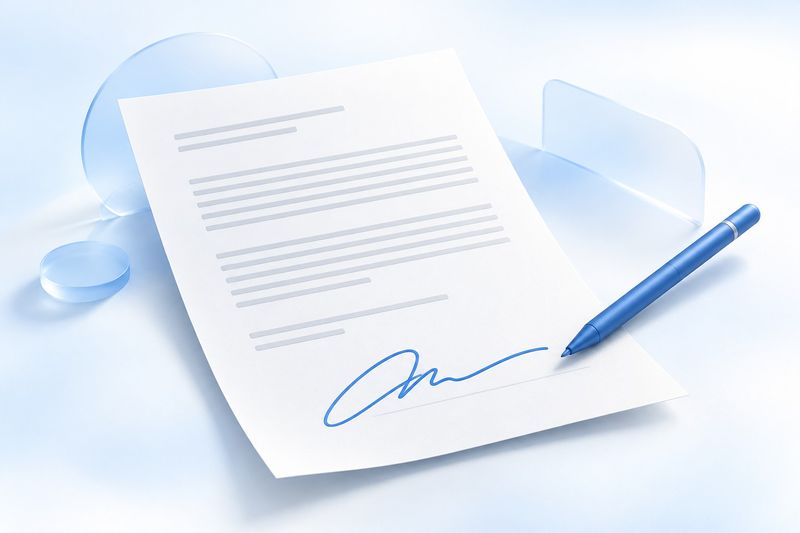
AI-निर्मित संकल्पनात्मक चित्र; ही खरी स्वाक्षरी किंवा प्रत्यक्ष प्रक्रियेचा स्क्रीनशॉट नाही.
PDF Smart Kit वापरून PDF मध्ये स्वाक्षरी जोडा
पहिली पायरी: मजकूर अंतिम करा, मग स्वाक्षरी साधन उघडा
प्रथम मुख्य मजकूर, संलग्नके, रक्कम आणि तारीख तपासा. त्यानंतरPDF वर स्वाक्षरी कराया साधनात जाऊन प्रक्रिया करायची फाइल निवडा. स्वाक्षरी केल्यानंतर मजकूर बदलल्यास दिसायला सारख्या पण आशय वेगळा असलेल्या अनेक आवृत्त्या तयार होऊ शकतात, ज्यामुळे पडताळणीचे काम वाढते.
परस्परसंवादी फॉर्मही भरायचा असल्यास, प्रथम हे वापरा:PDF फॉर्म साधनमाहिती भरून झाल्यावर स्वाक्षरी जोडा. स्वाक्षरी साधन हे संपूर्ण फॉर्म भरण्याचे किंवा कोणताही मजकूर संपादित करण्याचे साधन नाही. तारीख, पत्ता इत्यादी सर्व फील्ड स्वाक्षरी म्हणून हाताळू नका.
दुसरी पायरी: स्वाक्षरी तयार करून लक्ष्य पृष्ठ निवडा
टाइप करणे, हस्तलिखित स्वाक्षरी करणे किंवा प्रतिमा अपलोड करणे यांपैकी एक पर्याय निवडून स्वाक्षरीचे स्वरूप तयार करा. त्यानंतर स्वाक्षरीचे पृष्ठ निश्चित करा: येथे फाइलमधील वास्तविक पृष्ठक्रम वापरला जातो, पृष्ठावर छापलेला मजकुराचा पृष्ठक्रमांक नाही. मुखपृष्ठ आणि अनुक्रमणिका असलेल्या फाइलमध्ये, विशेषतः अंतिम स्वाक्षरी पृष्ठाचे PDF मधील खरे स्थान तपासा.
उदाहरणार्थ, फाइलमध्ये एकूण आठ पृष्ठे असतील आणि मुख्य मजकुराचे छापील क्रमांक सहाव्या पृष्ठावर संपत असतील, तर स्वाक्षरीचा रकाना फाइलच्या आठव्या पृष्ठावर असू शकतो. पूर्वावलोकनात स्वाक्षरीचा रकाना शोधून मग पृष्ठाचे स्थान भरा; “सहावे पृष्ठ” दिसले म्हणून थेट 6 टाकू नका.
तिसरी पायरी: स्थान आणि आकार समायोजित करा
पूर्वावलोकनात स्वाक्षरी संबंधित भागात ठेवा आणि योग्य आकार निवडा. स्वाक्षरीने मुख्य मजकूर, रक्कम, तारीख किंवा शिक्का झाकला जाऊ नये, तसेच ती पृष्ठाच्या कापणीच्या कडेजवळ ठेवू नका. पूर्वावलोकन लहान करून पाहत असल्यास, सर्व रेषा पूर्ण दिसतात आणि नाव सहज ओळखता येते याची अधिक काळजीपूर्वक तपासणी करा.
टाइप किंवा हस्तलिखित मोडमध्ये पृष्ठाच्या पार्श्वभूमीवर स्पष्ट दिसणारा रंग निवडा. प्रतिमा अपलोड करताना योग्य प्रतिमा आधीच तयार ठेवा. रंग सेटिंगमुळे संपूर्ण प्रतिमेचा रंग अचूकपणे बदलेल किंवा पांढरी पार्श्वभूमी, सावली व कागदाचा पोत आपोआप काढला जाईल असे गृहीत धरू नका.
चौथी पायरी: डाउनलोड केल्यानंतर स्वाक्षरीचे पृष्ठ पुन्हा तपासा
प्रक्रिया पूर्ण करून निकाल डाउनलोड करा आणि नवीन PDF पुन्हा उघडा. लक्ष्य पृष्ठ, स्थान, आकार आणि सर्व रेषा तपासा. स्वाक्षरीजवळील मजकूर झाकला गेला नाही आणि फाइलमधील पृष्ठसंख्या अपेक्षेप्रमाणेच आहे हेही पाहा.
सध्याच्या प्रक्रियेत निवडलेल्या पृष्ठावर स्वाक्षरीचे एक स्वरूप ठेवले जाते. ती प्रत्येक पृष्ठावर आपोआप शिक्का लावेल किंवा एकाच वेळी अनेक व्यक्तींच्या स्वाक्षऱ्या पूर्ण करेल असे गृहीत धरू नका. फाइलमध्ये अनेक ठिकाणी स्वाक्षऱ्या आवश्यक असल्यास, प्राप्तकर्त्याच्या सूचनांनुसार प्रत्येक जागेवर स्वतंत्रपणे प्रक्रिया करून तपासा किंवा अनेक स्वाक्षरी-स्थानांना समर्थन देणारी प्रक्रिया वापरा.
दृश्यमान स्वाक्षरी आणि प्रमाणपत्राधारित डिजिटल स्वाक्षरी यात काय फरक आहे?
दृश्यमान स्वाक्षरी म्हणजे पृष्ठावर ठेवलेला मजकूर किंवा प्रतिमा, जी प्रामुख्याने “स्वाक्षरी कुठे केली आहे” हे दृश्यरूपात दाखवते. PDF Smart Kit मधील हे साधन लक्ष्य पृष्ठावर स्वाक्षरीचे स्वरूप जोडते; ते ओळख पडताळणी, प्रमाणपत्र जारी करणे, विश्वसनीय टाइमस्टॅम्प किंवा स्वाक्षरी प्रक्रियेची संपूर्ण लेखापरीक्षण साखळी पुरवत नाही.
प्रमाणपत्राधारित डिजिटल स्वाक्षरी क्रिप्टोग्राफिक यंत्रणेद्वारे स्वाक्षरी आणि फाइलची स्थिती पडताळते. ती विश्वासार्ह आहे की नाही हे प्रमाणपत्र, विश्वास साखळी आणि स्वाक्षरी प्रक्रियेसारख्या घटकांवरही अवलंबून असते. तिच्यासोबत दृश्यमान चिन्ह असू शकते किंवा स्पष्ट हस्तलिखित स्वरूप नसू शकते; पृष्ठावर स्वाक्षरीची ओळ आहे की नाही, एवढ्यावरूनच फरक ठरवता येत नाही.
म्हणून “स्वाक्षरीची प्रतिमा आहे” याचा अर्थ “ओळख प्रमाणित झाली आहे” किंवा “यानंतर बदल करता येणार नाहीत” असा होत नाही. समोरील पक्षाने प्रमाणपत्र पडताळणी किंवा विशिष्ट इलेक्ट्रॉनिक करार मंचाची मागणी केली असल्यास, त्यांच्या सूचनांनुसार प्रक्रिया करा; त्याऐवजी स्वाक्षरीची प्रतिमा अपलोड करू नका.
स्वाक्षरीपूर्वी आणि नंतर आवृत्त्या कशा व्यवस्थापित कराव्यात?
- स्वाक्षरी न केलेली मूळ फाइल जतन करा आणि सर्व मजकूर अंतिम झाला असल्याची खात्री करा.
- डाउनलोड केल्यानंतर स्वाक्षरी केलेली आवृत्ती स्पष्ट फाइलनावाने वेगळी ओळखा आणि एकमेव मूळ फाइल अधिलिखित करू नका.
- नंतर मजकुरात बदल आवश्यक असल्याचे आढळल्यास, बदललेला मजकूर आणि स्वाक्षरीच्या आवश्यकता पुन्हा निश्चित करा.
- अंतिम फाइल योग्य प्राप्तकर्त्याला पाठवा आणि स्वाक्षरीची प्रतिमा सामान्य सार्वजनिक सामग्रीप्रमाणे मनमानीपणे शेअर करू नका.
स्वाक्षरीपूर्वी आणि नंतर मजकुरात अनपेक्षित बदल झाले आहेत का हे तपासायचे असल्यास, हे वापरू शकता:PDF तुलनाहे दृश्यरूप किंवा मजकुरातील फरक शोधण्यात मदत करू शकते; मात्र स्वाक्षरी करणाऱ्याच्या ओळखीच्या पडताळणीची जागा घेऊ शकत नाही किंवा स्वाक्षरीला विशिष्ट कायदेशीर वैधता असल्याचे सिद्ध करू शकत नाही.
सामान्य प्रश्न
पारदर्शक PNG ला अजूनही पांढरी पार्श्वभूमी का दिसते?
प्रथम मूळ प्रतिमेत खरोखर पारदर्शकता चॅनेल आहे का, की पांढरी पार्श्वभूमीच PNG म्हणून जतन केली आहे, हे तपासा. फाइलचा विस्तार PNG असला म्हणजे पार्श्वभूमी पारदर्शक असेलच असे नाही. तसेच, हस्ताक्षराच्या प्रतिमेतील फिकट कागदी पोत किंवा सावलीमुळेही पृष्ठावर दृश्यमान चौकट दिसू शकते.
डिजिटल प्रमाणपत्राने आधीच स्वाक्षरी केलेल्या PDF मध्ये हस्ताक्षराची प्रतिमा जोडता येते का?
प्रतिमा जोडून फाइल पुन्हा जतन केल्यास विद्यमान डिजिटल स्वाक्षरीच्या पडताळणी स्थितीवर परिणाम होऊ शकतो. मूळ स्वाक्षरीचे चिन्ह अजूनही दिसते म्हणून काहीही बदललेले नाही असे समजू नका. मूळ फाइल जतन करून ठेवा आणि अनेक पक्षांच्या स्वाक्षरीच्या आवश्यकता पूर्ण करणारी प्रक्रिया वापरा.
पासवर्ड लावल्याने स्वाक्षरीची प्रत बनवणे रोखता येते का?
याची हमी देता येत नाही. फाइल उघडण्याचा प्रवेश नियंत्रित करण्यासाठी हे वापरता येते:PDF पासवर्ड संरक्षण, परंतु प्राप्तकर्त्याला पृष्ठ दिसत असल्यास तो स्क्रीनशॉट घेऊ शकतो किंवा इतर मार्गाने त्याचे दृश्य स्वरूप नोंदवू शकतो. पासवर्ड संरक्षण, दृश्यमान स्वाक्षरी आणि प्रमाणपत्र पडताळणी या वेगवेगळ्या समस्या सोडवतात.
चित्रातील निळ्या शाईच्या खुणा थेट स्वाक्षरी म्हणून वापरता येतील का?
नाही. हे चित्र केवळ प्रक्रिया समजावणारे AI चित्रण आहे; ते कोणाचेही नाव, अधिकृतता किंवा स्वाक्षरी करण्याची इच्छा दर्शवत नाही. प्रत्यक्ष फाइलमध्ये स्वतःची स्वाक्षरी वापरा आणि प्राप्तकर्त्याच्या आवश्यकतेनुसार पुष्टीकरण पूर्ण करा.
PDF वर स्पष्ट आणि योग्य ठिकाणी स्वाक्षरी लावणे अवघड नाही; मात्र आधी स्वाक्षरीच्या आवश्यकता निश्चित करणे महत्त्वाचे आहे. दृश्यमान स्वाक्षरी हवी असल्यास दिलेल्या पायऱ्या वापरा. ओळख आणि फाइलच्या अखंडतेची पडताळणी हवी असल्यास योग्य औपचारिक स्वाक्षरी प्रक्रिया निवडा.