JPG를 PDF로 변환하는 방법: 여러 사진의 순서, 방향 및 여백 조정
여러 JPG, JPEG 또는 PNG를 하나의 PDF로 정리하려면 어떻게 해야 할까요? 원본 이미지 확인, 이미지 순서, 가로·세로 방향, 여백 설정을 단계별로 설명하고 선명도, 파일 크기 및 OCR 텍스트 검색의 한계도 안내합니다.
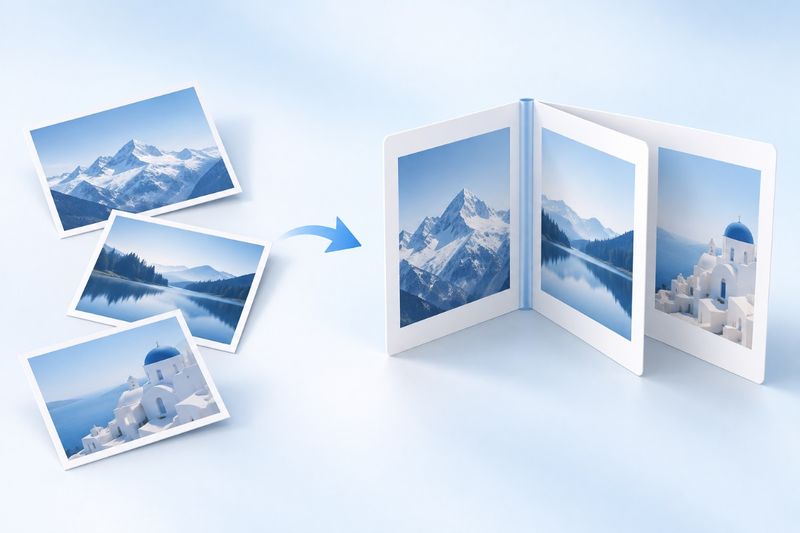
여러 사진을 PDF로 변환하려면 먼저 JPG 또는 PNG 이미지를 선택하고 이미지 순서를 조정한 다음, 페이지 방향과 여백을 설정하여 PDF를 생성하고 다운로드하면 됩니다. 각 이미지는 한 페이지씩 배치됩니다. 형식을 변환해도 흐릿한 사진이 선명해지거나 사진 속 텍스트가 자동으로 인식되지는 않습니다.
PDF Smart Kit의JPG를 PDF로 변환기능은 JPG, JPEG 및 PNG 이미지를 받아 각 이미지를 별도의 PDF 페이지에 배치합니다. 이 과정은 이미지를 정리하는 작업이며, 사진 속 텍스트를 편집 가능한 문단으로 자동 변환하지는 않습니다.
AI 테마 삽화: 흩어진 이미지를 순서가 있는 하나의 문서로 정리합니다. 이 이미지는 도구의 스크린샷이 아니며 실제 변환 결과를 나타내지도 않습니다.
첫 단계는 업로드가 아니라 원본 이미지 확인입니다
먼저 휴대폰이나 컴퓨터에서 이미지를 열어 작은 글자가 선명한지, 페이지에 빛 반사가 없는지, 모서리가 잘리지 않았는지 확인하세요. 형식을 변환해도 촬영할 때 누락된 내용이 복원되거나 흐릿한 사진이 자동으로 선명해지지는 않습니다.
사진에 책상 위의 다른 문서, 알림 내용 또는 불필요한 개인정보가 함께 찍혔다면 해당 내용을 먼저 처리한 후 전송할 PDF를 만드세요. 편리하다는 이유로 확인하지 않은 앨범 이미지 전체를 그대로 보내지 마세요.
HEIC, WebP 등 현재 선택기에 표시되지 않는 형식은 먼저 신뢰할 수 있는 이미지 도구에서 JPG 또는 PNG로 내보내세요. 파일 확장자만 바꾼다고 형식 변환이 완료되는 것은 아닙니다.
먼저 이미지를 읽기 쉬운 흐름으로 배열하세요
자료의 순서가 반드시 촬영 시간과 일치하는 것은 아닙니다. 예를 들어 첨부 자료를 먼저 촬영한 뒤 첫 페이지를 추가로 촬영했을 수 있습니다. 더 확실한 방법은 표지, 본문, 표, 보충 자료와 같이 내용에 따라 순서를 정하는 것입니다.
준비가 되면JPG를 PDF로 변환을 열고 이미지를 선택하세요. 작업 영역에서 순서를 확인하여 모든 이미지가 올바른 위치에 있는지 확인하고, 조정이 필요하면 생성하기 전에 완료하세요. 휴대폰 앨범, 파일 관리자 및 변환 대기열이 항상 동일한 정렬 규칙을 사용한다고 가정하지 마세요.
각 이미지는 한 페이지씩 배치되므로 중복된 사진은 중복 페이지가 됩니다. 흐릿하게 찍혀 다시 촬영한 사진처럼 비슷한 이미지가 두 장 있다면, 둘 다 최종 파일에 넣지 말고 더 적합한 한 장만 남기세요.
방향 설정으로 바뀌는 것은 페이지 레이아웃입니다
도구에서는 자동, 세로 및 가로 레이아웃을 제공합니다. 세로로 촬영한 자료는 대부분 자동 레이아웃으로 시작할 수 있지만, 폭이 넓은 표, 가로형 인증서 또는 가로 이미지는 가로 페이지에서 읽기 편한지 특별히 확인해야 합니다.
여기서는 두 가지를 구분해야 합니다. 페이지가 가로 방향인 것과 사진 속 내용이 옆으로 돌아가 있는 것은 서로 다른 문제입니다. 페이지 방향 설정이 촬영 방향까지 자동으로 바로잡아 준다고 생각하지 마세요. 텍스트 자체가 옆으로 눕거나 거꾸로 되어 있다면 먼저 원본 이미지를 바로 돌리세요. 생성 후에도 추가 조정이 필요한지 확인할 수 있습니다.PDF 회전.
문서에 가로 방향 이미지와 세로 방향 이미지가 함께 있을 때 형식을 통일하려고 억지로 같은 방향을 사용할 필요는 없습니다. 각 페이지를 읽기 쉽게 만드는 것이 축소판을 완벽하게 정렬해 보이게 하는 것보다 더 중요할 때가 많습니다.
여백은 콘텐츠에 맞춰야 합니다
적절한 여백을 두면 이미지와 페이지 가장자리 사이에 공간이 생겨 인쇄하거나 읽을 때도 더 편합니다. 도구에서 여백을 설정할 수 있으며, 조정한 후에는 텍스트, 도장 및 이미지 주변이 실제로 어떻게 표시되는지 확인해야 합니다.
여백을 자동 보정, 배경 잘라내기 또는 잘린 가장자리 보완 기능으로 여기지 마세요. 사진에 함께 찍힌 책상도 여전히 이미지의 일부입니다. 정밀하게 잘라내야 한다면 원본 이미지를 먼저 편집한 다음 형식을 변환하는 것이 좋습니다.
생성 후 전체 내용을 한 번 확인하세요
- 파일의 페이지 수가 보관하려는 이미지 수와 일치하는지 확인하세요.
- 처음부터 끝까지 넘겨보며 순서를 확인하고, 특히 첨부 자료와 본문이 이어지는 부분을 주의 깊게 살펴보세요.
- 확대하여 가장 작은 글자, 금액, 날짜 및 가는 선을 살펴보고 원본 이미지의 세부 내용이 여전히 읽을 수 있는지 확인하세요.
- 가로·세로 페이지, 여백 및 최종 파일 크기를 확인한 후 수신자에게 보내세요.
고해상도 이미지를 하나로 합치면 PDF가 여전히 매우 클 수 있습니다. PDF로 변환한다고 해서 첨부 파일이 자동으로 작아지는 것은 아닙니다. 필요한 경우 다음 기능을 사용하세요:PDF 압축. 원본은 보관하고 압축 후 중요한 세부 내용을 다시 확인하세요.
자주 묻는 질문
이미지 속 텍스트를 바로 검색할 수 있나요?
일반적으로 불가능합니다. 현재 변환 방식은 이미지를 페이지에 배치할 뿐, 검색 가능한 텍스트 레이어를 자동으로 만들지 않습니다. 검색하거나 복사해야 한다면 다음 기능을 사용할 수 있습니다:OCR PDF. 단, 인식 결과는 반드시 확인해야 합니다.
흐릿한 사진을 PDF로 바꾸면 선명해지나요?
파일 형식만 바꾼다고 세부 내용이 복원되지는 않습니다. 다시 촬영할 수 있다면 같은 흐릿한 사진을 반복해서 변환하는 것보다 조명, 초점 및 촬영 각도를 개선하는 것이 더 효과적입니다.
이미지 속 각 개체를 개별적으로 편집할 수 있나요?
불가능합니다. 출력 페이지에는 이미지가 배치되며, 사진 속 각 개체나 문단이 개별 편집 객체로 변환되는 것은 아닙니다. 나중에 다시 잘라내거나 순서를 정하고 내보낼 수 있도록 원본 이미지도 함께 보관하는 것이 좋습니다.
자료를 선명하게 촬영하고 올바른 순서로 정리한 다음 사용하세요:JPG를 PDF로 변환하나의 파일로 묶어야 ‘보내기 편함’이 진정한 ‘읽기 편함’으로 이어집니다.