Apa yang harus dilakukan jika gambar hilang saat mengubah halaman web ke PDF? Pemeriksaan HTML, tautan, dan tata letak
Mengubah halaman web ke PDF tidak sama dengan menyimpan tampilan browser saat ini. Pelajari cara mengonversi URL publik dan file HTML serta batasan terkait skrip, status login, gambar lintas asal, dan paginasi.
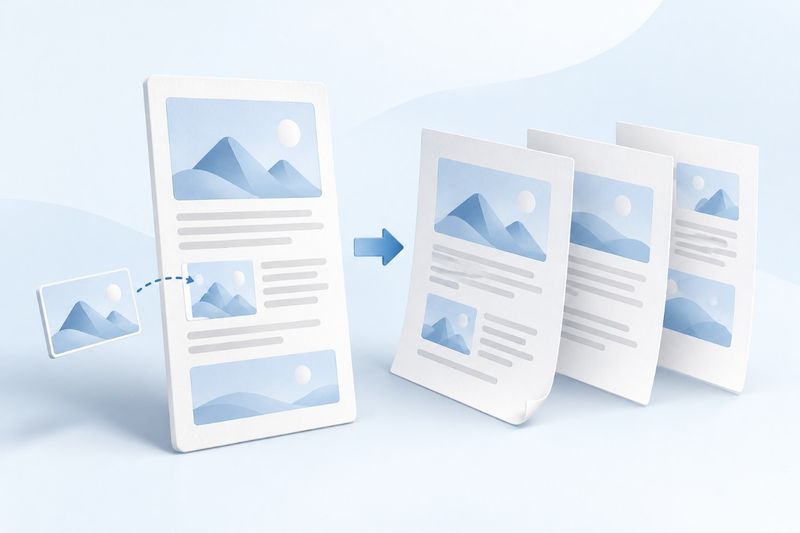
Jika isi kosong atau gambar hilang setelah halaman web diubah ke PDF, periksa dahulu apakah halaman bergantung pada skrip, status login, dan sumber daya jarak jauh. Fitur HTML ke PDF dari PDF Smart Kit dapat memproses file HTML/HTM yang telah disimpan maupun mengimpor halaman HTTP atau HTTPS publik. Fitur ini bukan alat untuk mengambil tangkapan lengkap dari tab browser yang sedang dibuka, sehingga tidak dapat langsung mewarisi sesi login dan hasil interaksi dinamis di tab tersebut.
Apa perbedaan antara mengimpor URL dan file HTML?
Impor URL cocok untuk artikel statis, halaman petunjuk, dan dokumen dasar yang tersedia untuk umum. Alat akan mengambil HTML halaman, lalu mengonversinya secara lokal. Jika browser tidak dapat membacanya secara langsung, aplikasi mungkin mengambil halaman web publik melalui server. Jadi, “konversi dilakukan secara lokal” tidak berarti impor URL sepenuhnya bebas dari permintaan jaringan.
File HTML cocok untuk halaman yang telah Anda simpan atau buat sendiri. Konversi hanya dapat memanfaatkan konten yang ada di dalam file tersebut. Folder gambar pendamping, font eksternal, dan gaya belum tentu ikut diimpor bersama satu file HTML. Sebelum membuka HTML ke PDF , tentukan terlebih dahulu apakah file yang Anda miliki bersifat mandiri.
Urutan langkah mengubah halaman web publik ke PDF
- Pastikan URL merupakan halaman HTTP/HTTPS publik, bukan halaman admin yang memerlukan login, alamat intranet, atau tautan yang memuat parameter akses rahasia.
- Tempel dan impor URL di HTML ke PDF. Jika memilih file lokal, gunakan file HTML atau HTM yang sebenarnya.
- Tunggu proses pembacaan dan konversi selesai, unduh PDF, lalu periksa judul halaman, bagian awal dan akhir isi, serta gambar utama.
- Untuk halaman panjang, periksa paginasi halaman demi halaman. Pastikan paragraf, tabel, dan keterangan gambar tidak terpotong di batas halaman.
- Simpan URL sumber dan tanggal penyimpanan. Jika perlu, jelaskan dalam catatan penyerahan bahwa halaman web asli mungkin terus diperbarui.
Jangan langsung menempelkan URL yang memuat token akses, kredensial unduhan sekali pakai, atau parameter kueri pribadi ke alat impor halaman web publik. Gunakan dahulu fitur ekspor di situs asal yang dapat Anda akses atau fungsi cetak browser, lalu kelola file sesuai ketentuan pengelolaan data.
Mengapa halaman web biasa dapat dikonversi, tetapi halaman dinamis tidak?
HTML awal pada sebagian halaman web hanya berisi kontainer kosong, sedangkan isi baru dimuat setelah JavaScript dijalankan. Proses konversi saat ini akan menghapus skrip, formulir, iframe, dan konten sejenis serta tidak menjalankan skrip situs asal. Karena itu, meskipun halaman tampil normal di tab Anda, belum tentu isi yang sama tersedia setelah diimpor.
Contoh umumnya meliputi pesanan yang baru tampil setelah login, panel statistik yang harus diklik untuk diperluas, dan daftar panjang yang dimuat saat digulir. Untuk halaman seperti ini, gunakan fitur ekspor dari situs asal atau fungsi cetak browser setelah memastikan seluruh konten selesai dimuat. Jangan berulang kali mengubah URL untuk mencoba melewati pembatasan login atau akses.
Apa saja yang perlu diperiksa jika gambar hilang?
Pertama, pastikan gambar masih dapat diakses secara publik. Perlindungan hotlink, tautan kedaluwarsa, izin login, dan penolakan permintaan oleh server dapat menyebabkan gambar gagal dimuat. Meskipun HTML isi berhasil diambil, permintaan gambar tetap dapat gagal secara terpisah.
Kedua, pastikan gambar jarak jauh diizinkan untuk digunakan di lingkungan saat ini. Cross-Origin Resource Sharing (CORS) menentukan apakah sumber lain boleh membaca sumber daya tertentu. Gambar yang dapat ditampilkan di situs asal belum tentu dapat dibaca oleh kanvas konversi. Pengambilan HTML melalui server juga tidak menjamin semua gambar dapat digunakan.
Ketiga, apakah HTML hanya menyimpan jalur relatif. Misalnya, halaman yang merujuk ke folder assets di sebelahnya tidak akan mengimpor seluruh direktori sumber daya hanya dengan memilih file HTML. Jika Anda memiliki halaman dan materinya, buatlah HTML mandiri dengan sumber daya lengkap dan jalur yang valid terlebih dahulu. Tanpa izin, jangan menyalin konten terbatas secara sembarangan.
Cara membedakan waktu habis, akses ditolak, dan halaman kosong
Waktu habis berarti tidak ada respons yang dapat digunakan dalam batas waktu, bukan berarti URL pasti salah. Periksa apakah halaman web asli juga lambat, lalu coba lagi nanti. Jika terus gagal, gunakan HTML statis yang telah disimpan atau file hasil ekspor dari situs asal. Jangan menganggap mencoba ulang dapat menyelesaikan semua masalah.
Akses mungkin ditolak karena pembatasan situs sumber, alamat nonpublik, atau jenis halaman. Jika PDF kosong, periksa kembali apakah HTML yang diperoleh benar-benar memuat konten utama. Bedakan ketiga kondisi ini untuk menentukan apakah perlu mengganti metode input, melengkapi sumber daya, atau memilih cara ekspor lain.
Interaksi yang tidak dipertahankan saat mengubah HTML ke PDF
Output saat ini mengubah konten hasil render browser menjadi gambar. Tampilan halaman dapat dibaca, tetapi tombol, formulir yang dapat diisi, pemutar video, dan tautan yang dapat diklik tidak boleh dianggap masih berfungsi. Teks juga belum tentu dapat dipilih atau dicari. Jika memerlukan salinan yang dapat ditelusuri, gunakan OCR PDF dan periksa hasil pengenalannya.
Jika yang sebenarnya diperlukan adalah file yang dapat diisi, gunakan Formulir PDF untuk menambahkan bidang yang didukung. Jika ingin menyusun beberapa PDF halaman web yang telah diperiksa menjadi satu dokumen, gunakan Gabungkan PDFsetelahnya. Jangan terburu-buru menggabungkannya sebelum memeriksa gambar atau halaman yang hilang.
Pemeriksaan setelah mengunduh
Untuk artikel panjang, periksa paragraf pertama dan terakhir terlebih dahulu, lalu periksa setiap batas pergantian halaman. Render dan pemisahan halaman saat ini tidak dijamin sepenuhnya mengikuti gaya cetak situs asli. Tabel panjang, elemen berposisi tetap, dan gambar besar dapat memengaruhi keterbacaan. Untuk dokumen yang memerlukan penomoran halaman secara presisi, versi cetak atau fitur ekspor khusus dari situs asli biasanya lebih sesuai.
Jika ingin menyimpan halaman web sebagai bukti bisnis, catat juga sumber dan waktunya serta pastikan Anda berhak menyimpan dan menggunakannya. Konversi PDF biasa bukan notarisasi, stempel waktu tepercaya, atau pengesahan hukum. File halaman juga tidak otomatis membuktikan semua status interaktif situs pada saat itu.
Pertanyaan umum
Apakah gambar pendukung otomatis diunggah setelah HTML diunggah?
Tidak. Memilih satu file HTML tidak otomatis memberikan akses ke direktori lokal mana pun. Periksa apakah gambar benar-benar tercakup dalam input yang dapat dibaca; jangan hanya mengandalkan tampilan saat HTML dibuka dengan klik ganda di komputer Anda.
Bisakah halaman web diubah ke PDF sepenuhnya secara offline?
Mengimpor URL publik memerlukan internet. Gambar dan font jarak jauh mungkin juga memerlukannya. Render file mandiri dan pengambilan halaman web jarak jauh merupakan proses berbeda, jadi seluruh proses tidak dapat begitu saja diklaim berlangsung offline.
Mengapa tautan di PDF tidak dapat diklik?
Output saat ini berupa gambar halaman yang dirender dan tidak otomatis menjadi salinan halaman web dengan interaksi aslinya. Tautan penting dapat dicantumkan secara terpisah dalam catatan pengiriman agar penerima membukanya di browser.
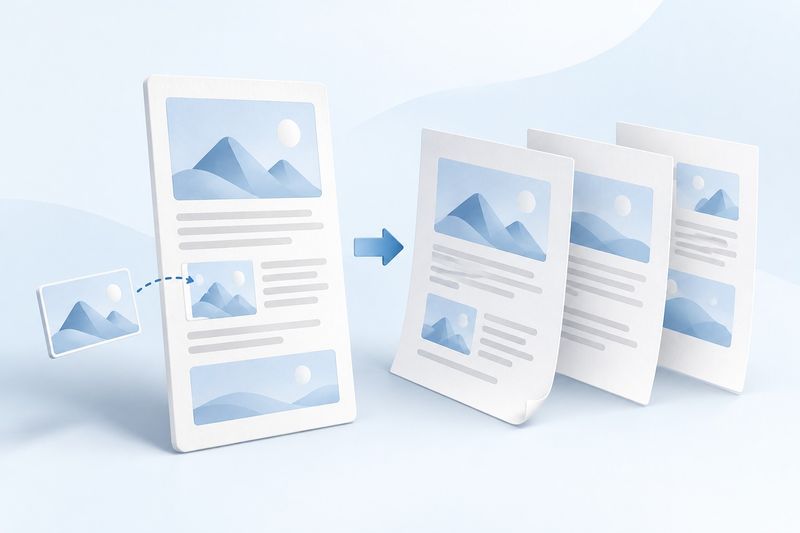
Gambar ini adalah ilustrasi konsep AI yang menunjukkan hubungan antara konten web dan lembar dokumen, bukan hasil tangkapan halaman web atau cuplikan layar pengoperasian alat.