Bagaimana cara memisahkan PDF? Saat hanya mengirim beberapa halaman, pilih pisahkan, ekstrak, atau hapus
Hanya ingin mengirim beberapa halaman dari PDF? Pelajari perbedaan antara memisahkan per halaman, menentukan rentang halaman khusus, dan menghapus halaman. Ikuti langkah-langkah untuk mengunduh dan mengekstrak hasil, lalu periksa jumlah halaman, tautan, dan ukuran file.
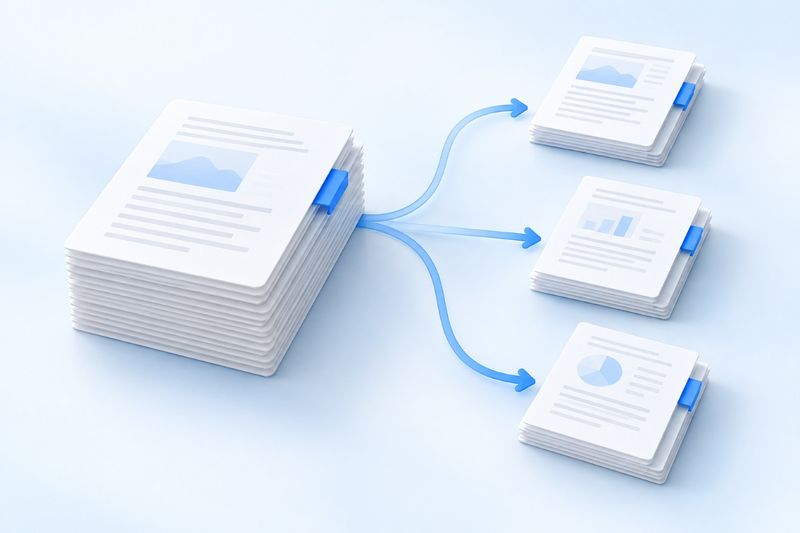
Cara memisahkan PDF: pilih file, pisahkan per halaman atau berdasarkan rentang halaman khusus, unduh ZIP, lalu ekstrak untuk mendapatkan setiap file PDF. Jika hanya ingin menyimpan beberapa halaman ke dalam satu file baru, pilih Ekstrak Halaman. Jika ingin mempertahankan sebagian besar isi dan hanya membuang halaman yang tidak diperlukan, pilih Hapus Halaman.
PDF Smart Kit menyediakanPisahkan PDF,Ekstrak Halaman, danHapus Halaman. Ketiganya sama-sama mengolah halaman, tetapi tujuan hasilnya berbeda. Memilih alat yang tepat biasanya lebih praktis daripada harus menggabungkan kembali file setelah diproses.
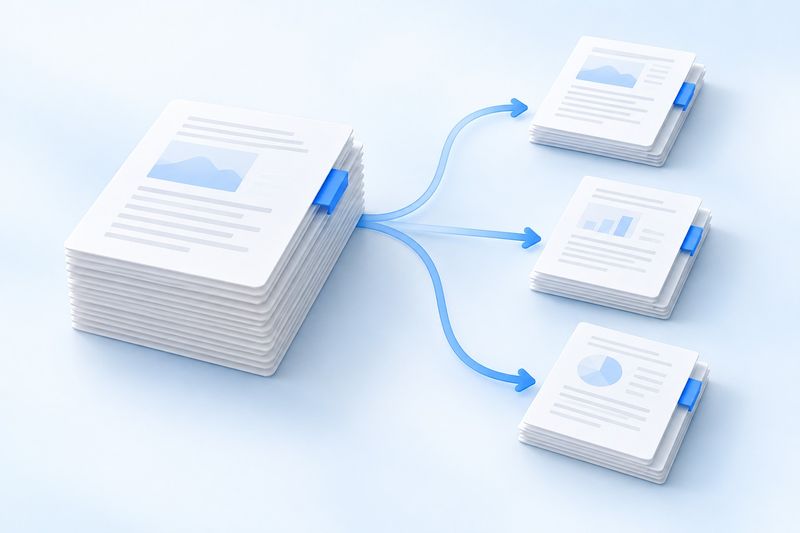
Ilustrasi bertema AI: memisahkan file berdasarkan kebutuhan. Gambar ini hanya ilustrasi konsep, bukan antarmuka pengoperasian yang sebenarnya.
Pertama, tanyakan pada diri sendiri: pada akhirnya, berapa file yang dibutuhkan?
Jika ingin menyimpan setiap halaman sebagai file terpisah atau mengubah beberapa bab menjadi file-file mandiri, pilih “Pisahkan PDF”. Alat ini akan mengemas hasilnya dalam satu arsip ZIP. Setelah diunduh, ekstrak arsip tersebut untuk mendapatkan file-file PDF yang terpisah.
Jika hanya membutuhkan halaman 3, 4, dan 5 serta ingin ketiganya tetap berada dalam satu file, memilih “Ekstrak Halaman” akan lebih praktis. Alat ini akan membuat PDF baru yang berisi halaman-halaman terpilih.
Jika sebagian besar halaman ingin dipertahankan dan Anda hanya ingin membuang halaman kosong atau lampiran yang tidak diperlukan, gunakan “Hapus Halaman”. Saat menghapus, setidaknya satu halaman harus tetap dipertahankan. Ketiga operasi ini tidak mengubah isi teks. Jika ada kata atau kalimat yang perlu diedit, lakukan secara terpisah.
Sebelum memisahkan PDF, pahami dahulu arti “halaman ke berapa”
Halaman ke-5 yang ditampilkan pembaca PDF belum tentu merupakan halaman yang tercetak dengan angka “5”. File mungkin diawali sampul dan daftar isi, atau memiliki kata pengantar bernomor Romawi. Rentang dalam alat harus diisi berdasarkan urutan halaman sebenarnya di PDF, dengan penghitungan dimulai dari halaman pertama.
Misalnya, halaman pertama adalah sampul, halaman kedua adalah daftar isi, dan halaman pertama isi utama sebenarnya merupakan halaman ketiga PDF. Jika ingin mengirim dua halaman pertama isi utama, periksa dahulu gambar mini ketiga dan keempat, bukan langsung memasukkan 1-2.
Untuk materi penting, sebaiknya catat terlebih dahulu judul halaman pertama dan isi halaman terakhir yang seharusnya ada pada setiap bagian. Dengan demikian, setelah hasil dibuat, Anda memiliki acuan pemeriksaan yang jelas dan tidak perlu menebak hanya berdasarkan nama file.
Pisahkan menjadi beberapa PDF berdasarkan bab
Misalnya, Anda memiliki dokumen 8 halaman dan ingin menjadikan halaman 1–3 sebagai file pertama, halaman 4–6 sebagai file kedua, serta halaman 7–8 sebagai file ketiga. Anda dapat melakukannya seperti berikut:
- Pilih rentang khusus, lalu masukkan
1-3, 4-6, 7-8, dengan pemisah koma standar. - Periksa rentang berdasarkan jumlah halaman sebenarnya untuk memastikan tidak ada halaman yang terlewat atau halaman yang tidak seharusnya dikirim ikut disertakan.
- Jalankan pemisahan, unduh file ZIP, ekstrak, lalu periksa setiap PDF satu per satu.
Dalam contoh ini, tiga rentang yang dipisahkan dengan koma akan menghasilkan tiga file keluaran, bukan menggabungkan kembali kedelapan halaman menjadi satu file. Setiap rentang harus berada dalam jumlah halaman file asli. Jika hanya ingin memisahkan setiap halaman, pilih “Setiap halaman” tanpa perlu memasukkan semua nomor halaman secara manual.
Jika hanya memerlukan beberapa halaman, mengapa tidak langsung menggunakan ekstraksi?
Jika tujuannya adalah membuat “satu dokumen versi ringkas”,Ekstrak halamanbiasanya lebih sesuai. Pilih halaman yang diperlukan, lalu hasil unduhannya akan berupa satu PDF sehingga Anda tidak perlu menggabungkan kembali beberapa bagian.
Misalnya, pihak lain memerlukan halaman depan, halaman tanda tangan, dan halaman lampiran dari sebuah dokumen bukti. Pastikan terlebih dahulu bahwa halaman-halaman tersebut cukup untuk menyampaikan maksud dokumen asli, lalu ekstrak. Lebih sedikit halaman tidak selalu lebih baik: tanpa ketentuan penjelas, tanggal, atau konteks, penerima mungkin salah memahami dokumen tersebut.
Setelah menghasilkan file, periksa batas antarfile dan navigasinya
Pemisahan akan mempertahankan tampilan dan ukuran halaman yang dipilih, tetapi markah dokumen, tautan yang mengarah ke bagian lain, serta beberapa fitur interaktif mungkin tidak dapat dipertahankan sepenuhnya. Dokumen yang sebelumnya dapat berpindah halaman dengan mengeklik daftar isi sangat perlu diperiksa kembali setelah dipisahkan.
- Periksa halaman pertama dan terakhir setiap file untuk memastikan rentangnya sudah benar.
- Bandingkan jumlah halaman dengan file asli untuk memastikan tidak ada halaman yang terlewat atau terduplikasi.
- Jika terdapat halaman tanda tangan, formulir, daftar isi, atau tautan penting, pastikan semuanya masih memenuhi kebutuhan penggunaan.
- Ganti nama file sesuai penggunaannya; jangan hanya mengandalkan nomor bagian yang dibuat secara otomatis.
Pertanyaan umum
Setelah dipisahkan, apakah setiap file pasti lebih kecil dari batas unggahan?
Tidak ada jaminan. Sebuah halaman mungkin berisi gambar beresolusi tinggi berukuran besar sehingga ukurannya tetap besar meskipun dipisahkan menjadi file tersendiri. Pemisahan berfungsi untuk mengelompokkan halaman, bukan mengompres otomatis hingga ukuran tertentu. Anda tetap perlu memeriksa ukuran setiap file setelah mengunduhnya.
Bisakah file dipisahkan secara otomatis berdasarkan nomor halaman yang tercetak di dalamnya?
Rentang harus ditetapkan berdasarkan urutan halaman sebenarnya dalam PDF. Jangan berasumsi bahwa alat dapat memahami nomor halaman cetak yang berbeda pada sampul, kata pengantar, dan isi utama.
Apakah file aslinya masih tersedia?
Alat akan membuat hasil baru untuk diunduh. Sebaiknya simpan file asli yang lengkap dan simpan file hasil pemisahan secara terpisah sebagai versi untuk dikirim. Jika lain kali memerlukan rentang yang berbeda, pemrosesan ulang dari file asli akan lebih jelas.
Tentukan terlebih dahulu apakah hasil akhirnya harus berupa “satu file” atau “beberapa file”, lalu pilihEkstrak halamanatauPisahkan PDFagar tidak perlu berulang kali menata ulang file.