Bagaimana cara menyimpan PDF setelah diputar? Panduan orientasi halaman, sudut, serta pengaturan halaman ganjil dan genap
PDF sudah tampak tegak di pembaca, tetapi kembali menyamping setelah dibuka ulang? Pahami perbedaan antara rotasi tampilan sementara dan penyimpanan orientasi halaman, pelajari pengaturan searah jarum jam, berlawanan arah jarum jam, 180°, serta halaman ganjil dan genap, lalu periksa halaman campuran horizontal dan vertikal.
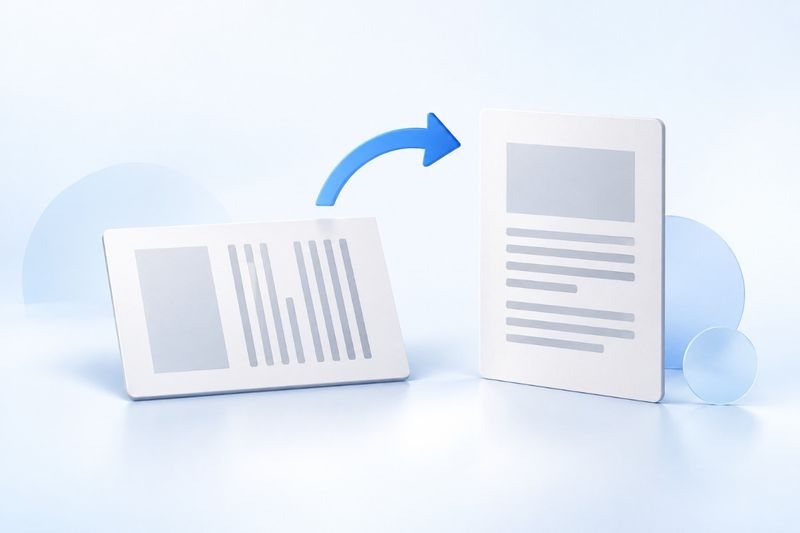
Agar orientasi PDF yang benar tersimpan di dalam file setelah diputar, jangan hanya mengandalkan rotasi tampilan sementara pada pembaca. Di “Putar PDF” dalam PDF Smart Kit, Anda dapat memilih sudut dan rentang halaman. Setelah diproses, unduh file baru, tutup pratinjau, lalu buka kembali hasil unduhan untuk memeriksanya. Tindakan ini memutar seluruh halaman dan tidak akan otomatis menata ulang tabel horizontal menjadi tata letak vertikal.
Mengapa dokumen sudah tampak tegak, tetapi kembali menyamping setelah dibuka ulang?
Tombol rotasi pada beberapa pembaca hanya mengubah cara dokumen ditampilkan saat itu dan tidak menulis ulang orientasi halaman di dalam file. Karena itu, meskipun tangkapan layar tampak normal dan dokumen dapat dibaca di jendela saat ini, lampiran yang dikirim kepada orang lain belum tentu sudah tegak.
Penyebab umum lainnya adalah file lama yang dibuka: nama file unduhan baru mirip dengan nama file asli, atau browser masih menyimpan pratinjau lama. Untuk memastikan apakah penyimpanan berhasil, periksa file yang baru saja diunduh, bukan hanya tampilan pratinjau di alat pemrosesan.
Sebelum memilih sudut, periksa dahulu bagian mana dari halaman yang salah
Halaman yang sepenuhnya menyamping sebaiknya diputar 90°; halaman yang terbalik atas-bawah sebaiknya diputar 180°. Jika hanya ukuran halamannya yang horizontal, sementara teks dan bagan sejak awal dapat dibaca secara normal dari kiri ke kanan, halaman tersebut mungkin memang berorientasi horizontal dengan benar dan tidak perlu diputar hanya untuk “menyeragamkan orientasi vertikal”.
Ada pula hasil pindaian yang sedikit miring beberapa derajat. Alat rotasi saat ini menyediakan opsi 90° searah jarum jam, 90° berlawanan arah jarum jam, dan 180°. Alat ini bukan alat koreksi sudut bebas sehingga tidak dapat digunakan untuk meluruskan teks pindaian yang hanya sedikit miring secara presisi.
- 90° searah jarum jam: memutar seluruh halaman seperempat putaran searah jarum jam.
- 90° berlawanan arah jarum jam: memutar seluruh halaman seperempat putaran ke arah sebaliknya.
- 180°: memutar halaman terbalik ke arah yang berlawanan.
- Biarkan tanpa perubahan: jika konten sudah menghadap arah yang benar dan kertas hanya lebih lebar daripada tingginya, halaman tidak perlu diputar secara paksa.
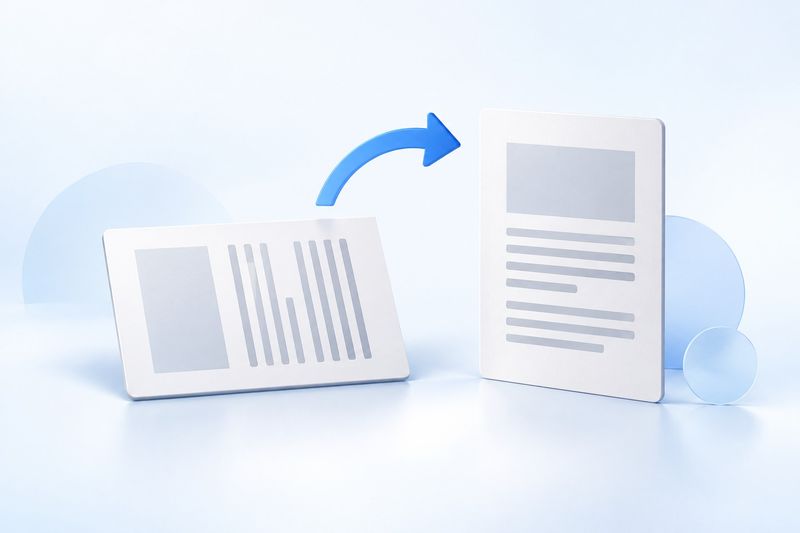
Ilustrasi konsep AI, bukan tangkapan layar pengoperasian yang sebenarnya.
Cara menyimpan orientasi yang benar dengan PDF Smart Kit
Langkah 1: Buka alat rotasi dan pilih file
BukaPutar PDFlalu pilih PDF yang perlu diperbaiki. Periksa orientasi dari awal hingga akhir terlebih dahulu dan catat apakah “semua halaman menyamping”, “hanya halaman genap yang terbalik”, atau “hanya beberapa halaman tertentu yang bermasalah”. Langkah ini menentukan apakah pemrosesan massal dapat langsung dilakukan selanjutnya.
Langkah 2: Atur sudut dan rentang penerapan
Pilih sudut rotasi yang diperlukan, lalu pilih semua halaman, halaman ganjil, atau halaman genap. Di sini, ganjil-genap halaman dihitung berdasarkan posisi dalam file PDF: halaman pertama adalah halaman 1. Meskipun berupa sampul tanpa nomor halaman tercetak, halaman tersebut tetap dihitung sebagai halaman ganjil.
Misalnya, dalam file pindaian enam halaman, halaman ke-2, 4, dan 6 semuanya terbalik. Anda dapat memilih halaman genap dan memutarnya 180°. Jika halaman yang bernomor 2 pada dokumen cetak sebenarnya berada di halaman ke-3 dalam file, jangan menentukannya berdasarkan nomor yang tercetak; gunakan urutan gambar mini file sebagai acuan.
Langkah 3: Proses, unduh, dan buka kembali
Setelah memastikan rentangnya, jalankan rotasi dan unduh PDF keluaran. Kemudian buka file baru dengan aplikasi pembaca dan periksa halaman pertama, halaman terakhir, serta halaman di sekitar batas rentang. Untuk pengoperasian halaman ganjil atau genap, sebaiknya periksa secara bergantian beberapa halaman normal dan halaman yang telah diperbaiki untuk memastikan halaman yang semula sudah benar tidak ikut terputar.
Nama keluaran biasanya memuat penanda rotasi, tetapi nama file bukanlah bukti bahwa hasilnya sudah benar. Sebelum mengirimkannya, periksa kembali orientasi konten yang sebenarnya. Agar versi lebih mudah dibedakan, Anda dapat menyimpan file asli dan menamai file yang telah dikonfirmasi sebagai versi pengiriman dengan tanggal atau tujuan penggunaan.
Bagaimana jika hanya beberapa halaman tertentu yang perlu diputar?
Rentang pemrosesan massal pada alat rotasi saat ini hanya mencakup semua halaman, halaman ganjil, atau halaman genap. Jangan menganggap alat ini menyediakan daftar nomor halaman bebas. Jika hanya halaman ke-3 dan 7 yang miring, sedangkan halaman ganjil lainnya normal, memilih halaman ganjil secara langsung akan keliru memutar halaman yang seharusnya tidak diubah.
Dalam kondisi ini, Anda dapat terlebih dahulu menggunakanPisahkan PDFuntuk mendapatkan halaman atau bagian yang perlu diproses secara terpisah, lalu putar bagian yang bermasalah, dan terakhir susun kembali sesuai urutan semula denganGabungkan PDF. Alat pemisah menghasilkan file ZIP. Ekstrak terlebih dahulu, lalu masukkan kembali PDF di dalamnya ke proses penggabungan dengan urutan yang benar.
Pemrosesan per bagian memerlukan lebih banyak langkah dan juga dapat memengaruhi markah serta navigasi internal. Jika jumlah halamannya sangat banyak, formulirnya kompleks, atau tanda tangan digital perlu dipertahankan, sebaiknya gunakan editor khusus yang mendukung rotasi per halaman sekaligus mempertahankan struktur terkait. Jangan mengambil risiko melakukan rotasi massal hanya demi menghemat satu pengaturan.
Apa perbedaan antara memutar, memangkas, dan menata ulang?
Rotasi mengubah orientasi seluruh halaman; teks, tabel, dan gambar ikut berubah arah. Rotasi tidak menghitung ulang pemenggalan baris paragraf ataupun membagi tabel lebar menjadi beberapa tabel sempit. Jika ingin mengubah laporan lanskap menjadi tata letak potret yang sesungguhnya, biasanya Anda perlu kembali ke Word, Excel, atau file sumber lainnya, mengatur halaman, lalu mengekspornya kembali.
Pemangkasan mengubah batas halaman yang terlihat dan cocok untuk mengurangi margin kosong berlebih di sekeliling halaman. Jika orientasinya sudah benar tetapi ruang kosong di sekitar isi terlalu lebar, Anda dapat mempertimbangkanPangkas PDF. Jangan memangkas setengah tabel untuk menirukan format potret karena hal itu akan membuat konten yang terlihat menjadi tidak lengkap.
Rotasi juga tidak sama dengan memindai ulang. Rotasi tidak dapat meningkatkan resolusi foto yang buram, menghilangkan bayangan pemotretan secara otomatis, ataupun menghasilkan teks yang dapat dicari secara tiba-tiba. Jika file memiliki beberapa masalah, pastikan orientasinya terlebih dahulu, lalu tentukan apakah masih diperlukan pemrosesan lainnya.
Apakah teks akan menjadi buram setelah diputar?
Alat ini menyimpan orientasi dengan mengubah pengaturan rotasi halaman PDF, bukan dengan mengambil tangkapan layar terlebih dahulu lalu membuat PDF gambar baru. Karena itu, rotasi tidak akan menambahkan satu putaran kompresi JPG seluruh halaman. Namun, halaman pindaian yang sejak awal buram juga tidak akan menjadi lebih jelas.
Saat melihat hasilnya, perhatikan juga tingkat perbesaran. Setelah halaman yang sama diubah dari lanskap menjadi potret, aplikasi pembaca mungkin mengubah ukuran tampilan “sesuaikan dengan jendela”, sehingga teks tampak lebih kecil atau lebih besar. Periksa detail menggunakan tingkat perbesaran yang serupa sebelum menyimpulkan bahwa terdapat masalah kualitas gambar.
Pertanyaan umum
Apa yang terjadi jika halaman diputar 90° dua kali berturut-turut?
Rotasi akan ditambahkan ke orientasi halaman saat ini dalam file. Jika file keluaran yang sudah dirotasi kembali diputar 90° ke arah yang sama, halaman akan terus berputar, bukan otomatis mengenali bahwa “kali ini harus berhenti pada orientasi tegak”. Jika hasilnya tidak sesuai harapan, biasanya lebih mudah memeriksanya dengan kembali ke file asli yang disimpan lalu mengatur ulang.
Mengapa halaman genap sudah dipilih dengan benar, tetapi hasilnya masih salah?
Pertama, periksa apakah nomor halaman yang tercetak pada isi dianggap sebagai urutan halaman file. Lalu, periksa apakah masalah orientasi memang terjadi pada semua halaman genap. Setelah suatu halaman disisipkan atau dihapus, posisi ganjil-genap halaman berikutnya akan berubah; aturan pemrosesan massal harus disesuaikan dengan file saat ini, bukan versi lama.
Apakah PDF yang memiliki tanda tangan digital dapat langsung dirotasi lalu dikirim?
Sebaiknya verifikasi terlebih dahulu persyaratan penerima. Mengubah pengaturan halaman dan menyimpan ulang dapat memengaruhi status validasi tanda tangan berbasis sertifikat yang sudah ada; adanya gambar tanda tangan pada halaman tidak berarti tanda tangan asli masih valid. Simpan file asli untuk dokumen penting yang telah ditandatangani, lalu lakukan penandatanganan sesuai ketentuan setelah penataan selesai.
Hanya ada satu standar tepercaya untuk memastikan proses telah selesai: setelah file baru yang diunduh dibuka kembali, orientasi halaman target sudah benar dan halaman non-target tidak ikut terputar. Setelah memastikan hal ini, kirim file tersebut sebagai lampiran akhir.