Bagaimana menyesuaikan urutan halaman PDF? Urutkan dengan menyeret, tentukan urutan halaman khusus, dan periksa halaman yang terlewat
Urutan halaman PDF berantakan—bagaimana menata sampul, isi, dan lampiran? Pelajari cara menyeret gambar mini, membalik urutan, dan menetapkan urutan halaman khusus untuk menghindari halaman duplikat atau terlewat, serta memeriksa daftar isi, bookmark, dan nomor halaman asli.
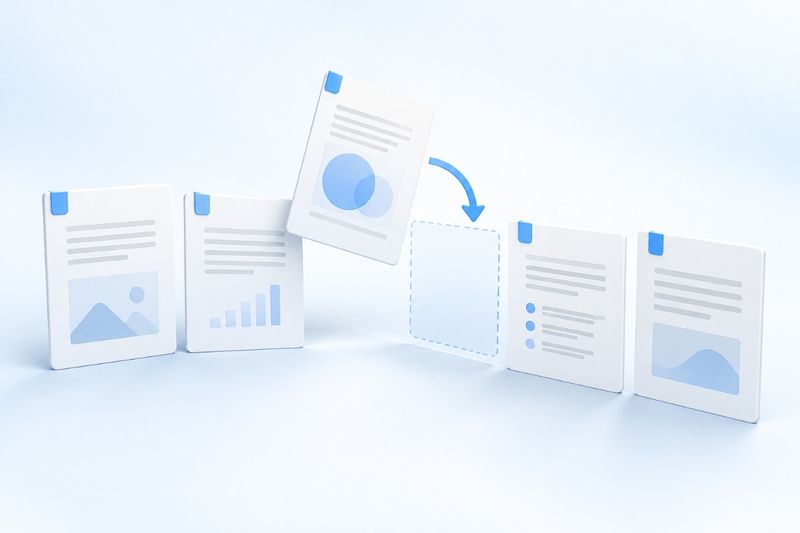
Jika urutan halaman PDF berantakan, gunakan “Atur PDF” di PDF Smart Kit untuk menyusun ulang halaman, lalu unduh PDF baru. Fitur ini cocok untuk memindahkan sampul ke awal, menempatkan lampiran di akhir, atau membalik seluruh dokumen untuk mengembalikan urutan; saat menyusun, pertahankan semua halaman dan pastikan setiap halaman muncul tepat satu kali. Jika hanya ingin menyisakan beberapa halaman, gunakan ekstraksi halaman, bukan mengganti penghapusan dengan daftar pengurutan yang tidak lengkap.
Tentukan terlebih dahulu: Anda perlu mengurutkan, menggabungkan, atau mengekstrak?
“Menata materi” dapat berarti operasi yang berbeda. Jika sudah memiliki satu PDF lengkap dan hanya urutannya terbalik, gunakan pengurutan halaman; jika materi masih tersebar di beberapa file, cocok untuk terlebih dahuluGabungkan PDFlalu periksa jumlah halaman dan urutan bab.
Jika hanya perlu mengirim tiga halaman dari file asli, gunakanEkstrak halaman PDFPengurutan menyelesaikan masalah “dalam urutan apa semua halaman muncul”, sedangkan ekstraksi menyelesaikan masalah “halaman mana yang perlu dipertahankan”. Membedakan keduanya dapat menghindari munculnya peringatan halaman terlewat berulang kali di kotak input pengurutan.
Sebelum mengurutkan, buat terlebih dahulu daftar urutan halaman
Jangan mengurutkan hanya berdasarkan nomor halaman yang tercetak di kertas. Halaman pertama PDF mungkin merupakan sampul, halaman kedua mungkin daftar isi, sedangkan angka “1” yang tercetak pada isi dokumen justru berada di halaman ketiga file. Pengurutan menggunakan urutan halaman file, yaitu posisi yang dihitung mulai dari halaman pertama, bukan angka dalam isi halaman.
Anda dapat terlebih dahulu menuliskan “halaman asli nomor berapa sesuai dengan konten apa”. Misalnya, dalam materi lima halaman, halaman asli ke-3 adalah sampul, halaman ke-1 dan ke-2 adalah isi dokumen, sedangkan halaman ke-4 dan ke-5 adalah lampiran, maka urutan yang diinginkan adalah 3,1,2,4,5。
- Catat jumlah halaman total file asli, lalu gunakan untuk memeriksa setelah mengunduh apakah ada halaman yang terlewat.
- Perhatikan batas antara sampul, daftar isi, isi dokumen, dan lampiran.
- Catat secara terpisah tabel horizontal, halaman pemisah kosong, dan halaman tanda tangan; jangan menilai bahwa halaman-halaman tersebut “tidak diperlukan” hanya berdasarkan gambar mini.
- Simpan file asli, dan gunakan nama baru yang dapat membedakan versinya untuk file yang telah ditata.
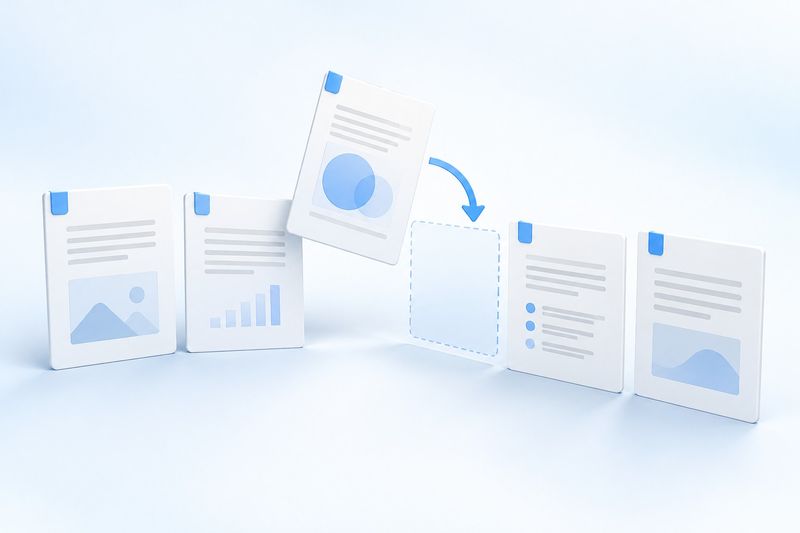
Ilustrasi konsep AI, bukan tangkapan layar pengoperasian sebenarnya.
Menyesuaikan urutan halaman di PDF Smart Kit
Langkah pertama: Buka alat pengaturan, pilih satu PDF
BukaAtur PDF,pilih file yang perlu diurutkan. Tunggu hingga gambar mini selesai disiapkan, lalu pastikan terlebih dahulu halaman pertama, halaman terakhir, dan jumlah total halaman sebelum mulai menyeret. Jika jumlah halaman banyak, memeriksanya per bagian lebih mudah daripada memindahkan banyak halaman sekaligus hanya berdasarkan ingatan.
Langkah kedua: Pilih metode pengurutan yang sesuai
Jika hanya beberapa halaman yang salah posisi, Anda dapat menyeret gambar mini untuk menyesuaikan urutan. Jika seluruh dokumen benar-benar terbalik, gunakan urutan terbalik; jika hanya dua halaman terakhir yang tertukar, urutan terbalik akan memengaruhi semua halaman sehingga bukan pilihan yang tepat.
Jika daftar sudah disiapkan, Anda dapat memilih urutan khusus dan menggunakan koma untuk memisahkan setiap nomor halaman asli. Untuk file lima halaman, masukkan 3,1,2,4,5,yang berarti menempatkan halaman asli ke-3 terlebih dahulu, lalu halaman lainnya secara berurutan. Jangan menulisnya sebagai 3,1-2,4-5:pengurutan khusus memerlukan setiap nomor halaman satu per satu dan tidak menerima singkatan berupa rentang.
Langkah ketiga: Tangani pemberitahuan tentang input urutan
Urutan khusus harus mencakup semua halaman dalam file, dan setiap halaman hanya boleh muncul satu kali.3,1,2,4 Kurang halaman ke-5;3,1,2,4,4 Halaman ke-4 muncul dua kali dan halaman ke-5 juga tidak ada; mencantumkan halaman ke-6 berarti melebihi rentang file lima halaman. Semua itu bukan daftar urutan yang valid.
Saat memperbaikinya, bandingkan daftar input dengan daftar urutan halaman asli satu per satu. Jangan menghilangkan pemberitahuan dengan sembarang menambahkan satu angka. Jika Anda memang ingin menghapus lampiran, gunakan alat untuk menghapus atau mengekstrak halaman, lalu hitung ulang jumlah halaman file setelah ditata.
Langkah keempat: Proses dan unduh, lalu buka kembali hasilnya
Setelah memastikan urutan pratinjau sudah benar, jalankan proses dan unduh PDF yang telah ditata. Buka kembali file yang diunduh dengan pembaca PDF, periksa terlebih dahulu kesinambungan antara sampul dan isi, lalu periksa halaman awal dan akhir setiap bab. Jangan menganggap hasil pengaturan di ruang kerja browser sebagai file hasil akhir yang sudah tersimpan.
Setelah halaman diurutkan, apakah daftar isi dan nomor halaman lama akan ikut diperbarui?
Pengurutan halaman tidak akan otomatis mengubah teks daftar isi dan nomor halaman tercetak yang sudah ada pada halaman. Misalnya, jika halaman asli ke-5 dipindahkan ke awal, angka “5” yang sebelumnya tertulis di halaman tersebut mungkin tetap ada; teks dalam daftar isi “Lihat lampiran di halaman 8” juga tidak akan otomatis berubah mengikuti posisi baru.
Bookmark, tautan internal, dan navigasi lain yang bergantung pada urutan halaman lama juga perlu diperiksa kembali; tidak ada jaminan semuanya tetap berfungsi seperti yang diharapkan setelah pengurutan. Saat menyiapkan laporan resmi untuk diserahkan, setidaknya klik beberapa tautan daftar isi penting dan uji perpindahan lintas bab; jika navigasi merupakan persyaratan penyerahan, perbaiki terlebih dahulu di perangkat lunak pengedit yang sesuai sebelum menyerahkannya.
Jika perlu menambahkan nomor baru yang terlihat secara seragam, sebaiknya selesaikan pengurutan terlebih dahulu, lalu gunakanTambahkan nomor halaman ke PDFNomor baru bukan pengganti nomor lama: jika halaman asli sudah memiliki nomor, hindari menampilkan dua rangkaian angka secara bersamaan agar pembaca tidak bingung.
Bagaimana menangani tiga situasi umum?
File hasil pemindaian dimulai dari halaman terakhir
Pertama, periksa apakah seluruh dokumen benar-benar berada dalam urutan terbalik: halaman pertama saat ini sesuai dengan halaman terakhir naskah asli, halaman terakhir saat ini sesuai dengan halaman pertama naskah asli, dan halaman-halaman di antaranya juga tersusun dalam urutan sebaliknya. Setelah memastikan, gunakan urutan terbalik, lalu periksa kembali sampul, daftar isi, dan halaman terakhir. Jika hanya lampiran tertentu yang urutannya terbalik, cukup sesuaikan bagian tersebut.
Setelah diurutkan, ternyata ada halaman yang menjadi menyamping
Urutan halaman dan arah baca adalah dua hal yang berbeda. Pengurutan tidak akan menata ulang isi halaman, dan tidak boleh dianggap sebagai perbaikan orientasi. Jika perlu meluruskan orientasi, gunakanPutar PDF,dan pastikan rentang rotasi tidak memengaruhi halaman lain yang sejak awal sudah normal.
File asli sudah memiliki tanda tangan digital bersertifikat
Jangan langsung mengedarkan file yang sudah diurutkan ulang sebagai file bertanda tangan asli. Penulisan ulang atau penggabungan kembali halaman dapat memengaruhi verifikasi tanda tangan digital; simpan file asli, lalu tentukan apakah perlu menandatangani ulang sesuai persyaratan penerima. Pola tanda tangan yang masih terlihat di halaman tidak berarti status verifikasi sertifikat tidak berubah.
Pertanyaan umum
Bisakah pengurutan digunakan untuk menyalin halaman yang sama dua kali?
Pengurutan khusus saat ini tidak dapat digunakan untuk menyalin halaman. Daftar pengurutan mengharuskan setiap halaman muncul tepat satu kali; nomor halaman yang berulang akan memicu pemberitahuan. Jika perlu menggandakan halaman, gunakan alur pengeditan yang sesuai untuk tugas tersebut, bukan dengan memasukkan nomor halaman berulang.
Apakah urutan halaman akan mengubahnya menjadi gambar?
Alat penataan menggunakan cara menyalin dan mengurutkan ulang halaman PDF, bukan mengubah setiap halaman menjadi JPG demi pengurutan. Namun, alat ini juga bukan jaminan pelestarian sempurna untuk semua objek PDF; untuk formulir, navigasi, dan struktur file yang kompleks, lakukan pemeriksaan berdasarkan file hasil unduhan.
Bagaimana cara memastikan tidak ada konten penting yang terlewat?
Pertama, periksa jumlah halaman, lalu gunakan daftar urutan halaman untuk memastikan setiap halaman asli muncul tepat satu kali. Jumlah halaman yang sama hanyalah langkah pertama; pemeriksaan isi juga penting, terutama untuk lampiran yang tampak serupa, halaman penyekat kosong, dan halaman tanda tangan.
Anggap pengurutan sebagai penataan berdasarkan daftar periksa, bukan sekadar menarik dan melepas secara sembarangan: pastikan urutan halaman asli terlebih dahulu, lakukan pengurutan ulang, lalu buka kembali file yang diunduh untuk memeriksanya. Dengan demikian, PDF yang dihasilkan layak diserahkan kepada pembaca berikutnya.