Bagaimana Menyensor Informasi Pribadi di PDF? Blok Hitam, Pemangkasan, dan Verifikasi Ekspor
Kotak hitam belum tentu menghapus teks di bawahnya. Pelajari pengoperasian satu area dan keluaran seluruh halaman berbasis gambar dari alat redaksi saat ini, lalu periksa area redaksi, halaman lain, dan pengelolaan dokumen asli.
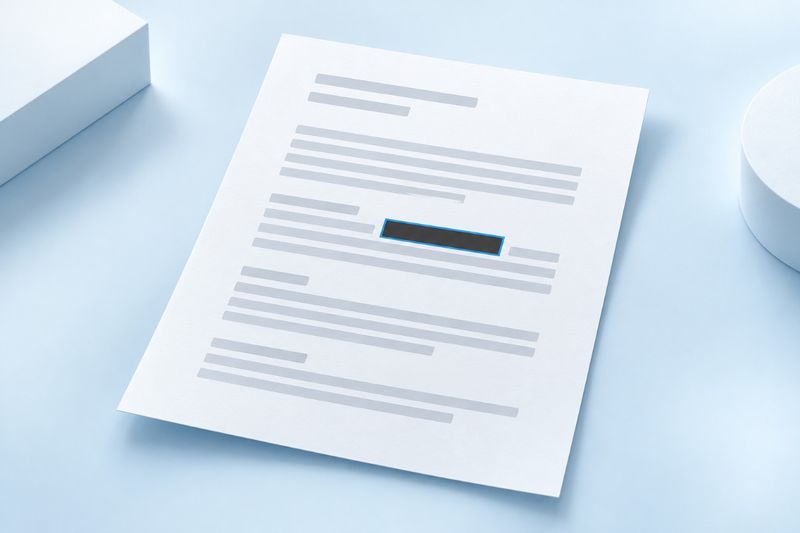
Menempatkan kotak hitam pada PDF belum tentu menghapus teks asli di bawahnya; memangkas tepi halaman juga tidak berarti data yang disembunyikan telah dihapus. Alat Redaksi PDF dari PDF Smart Kit merender halaman menjadi gambar, menggambar blok warna buram pada area yang dipilih, lalu membuat PDF baru berbasis gambar. Saat ini, halaman web hanya dapat menetapkan satu area persegi panjang pada satu halaman dalam sekali proses dan tidak otomatis mencari nama, nomor rekening, atau informasi sensitif lainnya di seluruh dokumen.
Mengapa Kotak Hitam Biasa dan Pemangkasan Tidak Cukup
Beberapa alat anotasi atau gambar hanya menempatkan persegi panjang di atas halaman asli. Pembaca mungkin masih dapat menyalin atau mencari teks di bawahnya, dan konten asli dapat terlihat lagi setelah anotasi dihapus. Jangan beranggapan bahwa informasi telah dihapus dari dokumen hanya karena tidak terlihat.
Pangkas PDF terutama menyesuaikan batas halaman yang terlihat. Objek yang tersembunyi di luar batas tidak boleh dianggap telah dihapus dengan aman. Tanda air juga digunakan untuk menambahkan penanda yang terlihat, bukan untuk menyamarkan data. Untuk membuat salinan tersensor, pilih fitur khusus Redaksi PDFdan pahami cara keluarannya dibuat.
Apa yang Sebenarnya Dihasilkan Alat Redaksi Saat Ini
Implementasi saat ini merender seluruh dokumen halaman demi halaman, mengisi persegi panjang target langsung pada gambar halaman terkait, lalu memasukkan gambar tersebut ke PDF baru. Alat ini tidak menumpuk kotak anotasi yang dapat dipindahkan di atas objek teks asli dan juga tidak menyertakan lapisan teks asli yang dapat dipilih dalam hasil keluaran.
Konsekuensinya, seluruh keluaran akan diubah menjadi gambar, bukan hanya halaman yang disensor. Pencarian dan penyalinan teks, interaksi formulir, tautan yang dapat diklik, serta detail vektor akan terpengaruh. Tanda tangan berbasis sertifikat juga tidak dapat langsung diterapkan pada file baru ini. Untuk materi yang harus mempertahankan teks yang dapat diakses atau interaksi kompleks, pilih metode pemrosesan yang memenuhi persyaratan tersebut.
Cantumkan Dahulu Informasi yang Harus Dilindungi
Tentukan dahulu siapa yang akan melihat dokumen dan informasi apa yang perlu mereka lihat, lalu catat semua bagian yang harus disensor. Nama, alamat, nomor telepon, dan nomor identifikasi mungkin muncul berulang kali pada sampul, tajuk halaman, lampiran, serta area tanda tangan. Menyensor kemunculan pertama saja belum menyelesaikan pemeriksaan privasi seluruh dokumen.
Periksa juga kode QR, kode batang, dan foto. Sebagian informasi bukan berupa teks biasa, tetapi tetap dapat membantu mengidentifikasi orang atau catatan yang sama. Alat saat ini tidak mendeteksi konten tersebut secara otomatis. Untuk data yang sangat sensitif, pemeriksaan menyeluruh harus dilakukan oleh orang yang berwenang dan memahami tujuannya, bukan hanya mengandalkan satu kotak persegi panjang.
Langkah Menyensor Satu Area
- Simpan dokumen asli dan kelola salinan yang akan dibagikan kali ini secara terpisah dari file asli.
- Buka Redaksi PDF, pilih file dan halaman target, lalu temukan bagian yang perlu diproses dalam pratinjau.
- Sesuaikan posisi, lebar, dan tinggi persegi panjang agar menutupi target sepenuhnya tanpa menyisakan bagian atas, akhir, atau goresan karakter.
- Pilih warna redaksi buram yang sesuai dan pastikan keterangan yang harus dipertahankan tidak ikut tertutup.
- Buat dan unduh file baru, buka kembali, lalu perbesar tampilan untuk memeriksa tepi area redaksi dan seluruh isi dokumen.
Beberapa karakter nomor sensitif memiliki tinggi yang berbeda atau berada dekat tepi halaman pindaian yang miring. Membuat kotak yang “pas” justru dapat menyebabkan sebagian terlewat, jadi sisakan area penutupan yang memadai tanpa merusak konten penting. Jangan memeriksa hanya melalui gambar mini; bagian yang terlewat di tepi lebih mudah terlihat setelah diperbesar.
Jangan mengira informasi di beberapa area atau halaman akan diproses sekaligus
Halaman web saat ini hanya menyediakan pengaturan nomor halaman serta posisi dan ukuran satu persegi panjang dalam sekali proses. Berpindah ke halaman lain tidak otomatis membuat daftar penutupan lintas halaman. Nama sama yang tidak dipilih secara manual juga tidak akan otomatis dikenali dan diproses hanya karena sudah ditutupi di tempat lain.
Jika memang ada beberapa area terpisah, pertimbangkan apakah alat khusus yang mendukung pemeriksaan multi-area lebih sesuai. Memproses kembali salinan keluaran akan menyebabkan perenderan ulang tambahan, jadi kualitas gambar harus diperiksa kembali. Jangan menutupi banyak informasi publik secara sembarangan hanya untuk menghemat langkah, dan jangan menganggap notifikasi selesai satu kali berarti seluruh dokumen telah dianonimkan.
Mengapa tidak cukup mencari nomor asli setelah mengunduh?
PDF berbasis gambar mungkin memang sama sekali tidak memiliki teks yang dapat dicari. Jadi, tidak ditemukannya hasil pencarian saja tidak membuktikan bahwa piksel target telah tertutup sepenuhnya. Anda harus memperbesar dan memeriksa setiap area, termasuk angka yang tersisa, label di sekitarnya, lokasi kemunculan berulang, serta memastikan bukan berkas asli yang belum diproses yang digunakan.
Anda dapat mencoba memilih, menyalin, dan mencari sebagai pemeriksaan tambahan, tetapi jangan menggunakannya untuk menggantikan pemeriksaan visual. Jika nantinya menggunakan PDF OCR untuk menambahkan lapisan teks pada keluaran, gunakan hanya salinan yang penutupannya telah dikonfirmasi. Jangan memasukkan kembali lapisan teks dari berkas asli ke dalam hasil, dan lakukan pemeriksaan ulang setelah selesai.
Halaman lain dan nama berkas juga dapat membocorkan informasi
Misalnya, informasi kontak pada halaman pertama sudah ditutupi, tetapi halaman tanda terima berikutnya kembali mencantumkan nomor yang sama. Berkas tersebut tetap tidak layak dikirim sebagai materi anonim. Demikian pula, nama berkas yang langsung memuat nama atau nomor akun tidak otomatis menjadi aman hanya karena halaman telah ditutupi.
Nama yang dibuat mungkin masih menggunakan sebagian nama berkas asli, jadi periksa namanya saat menyimpan dan membagikan. Berkas asli, tangkapan layar, lampiran terkait, dan tautan berbagi lama juga merupakan objek yang berbeda; proses ini tidak otomatis menghapus atau menariknya kembali. Jangan menyimpulkan bahwa “semua informasi terkait telah dihapus” hanya karena satu salinan berhasil dibuat.
Kapan sebaiknya membuat cuplikan terlebih dahulu?
Jika penerima hanya memerlukan beberapa halaman publik, Anda dapat terlebih dahulu menggunakan Ekstrak Halaman PDF untuk membuat cuplikan yang diperlukan sehingga mengurangi konten yang harus diperiksa. Setelah itu, periksa kembali area privat pada halaman tersebut; ekstraksi tidak otomatis menganonimkan konten.
Untuk materi yang wajib diserahkan secara lengkap, jangan menghapus halaman penting hanya demi kemudahan. Tentukan dahulu konten yang harus dipertahankan, lalu atur proses penutupan dan pemeriksaan agar perlindungan privasi tidak bertentangan dengan kelengkapan konten. Untuk catatan penandatanganan atau kepatuhan, berkas asli juga harus disimpan dan status pemrosesan salinan harus ditandai sesuai ketentuan.
Daftar pemeriksaan akhir setelah penutupan
- Target: Nomor halaman dan posisi sudah benar, serta semua lokasi terlihat yang perlu diproses telah ditangani.
- Tepi: Setelah diperbesar, tidak ada bentuk karakter, angka tersisa, atau bagian kode yang masih dapat dikenali.
- Konten: Teks, bagan, dan urutan halaman yang harus dipertahankan tetap dapat dibaca, tanpa menutupi informasi penting secara keliru.
- Fungsi: Terima perubahan pada lapisan teks, tautan, formulir, dan tanda tangan akibat konversi menjadi gambar.
- Berbagi: Nama berkas, lampiran, dan penerima sudah benar, serta berkas yang dikirim adalah salinan final yang telah diperiksa.
Pertanyaan umum
Apakah penutupan berwarna putih lebih aman daripada hitam?
Keamanan tidak ditentukan oleh warna itu sendiri. Hal terpenting adalah metode keluaran, kelengkapan penutupan, dan apakah informasi yang sama masih terlihat di bagian lain; warna terang tidak otomatis lebih aman.
Apakah alat ini menjamin orang lain sama sekali tidak dapat mengidentifikasi identitas seseorang?
Tidak ada jaminan seperti itu. Konteks, gambar, atau file lain yang tidak ditutupi mungkin masih memberi petunjuk. Alat ini juga tidak otomatis mengaudit privasi seluruh dokumen, sehingga pemeriksaan manual tetap diperlukan sesuai cakupan pembagiannya.
Bisakah penutupan yang salah dibatalkan dalam PDF keluaran?
Jangan mengandalkan file keluaran untuk memulihkan area asli. Penutupan pada gambar menjadi bagian dari hasil. Jika terjadi kesalahan, buat ulang dari dokumen asli yang disimpan dengan aman. Karena itu, dokumen asli dan salinan untuk dibagikan harus disimpan secara terpisah.
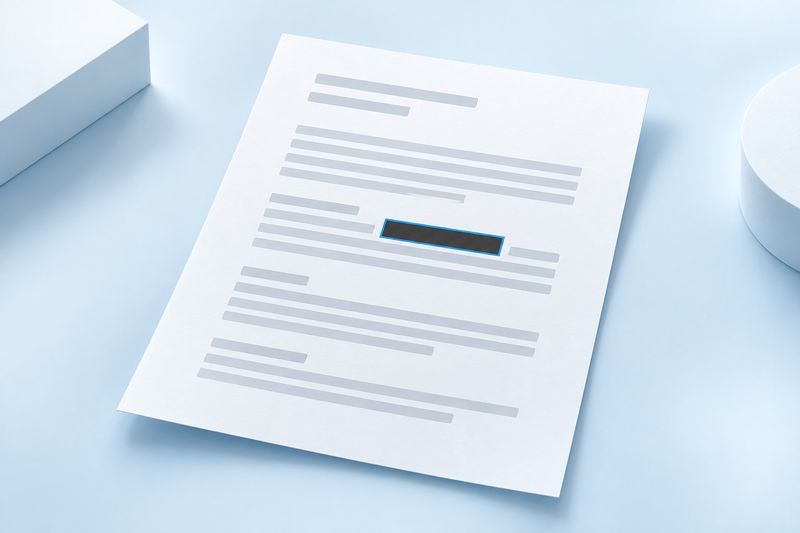
Gambar ini adalah ilustrasi konsep buatan AI, bukan laporan deteksi penyamaran data, dan tidak menunjukkan identifikasi otomatis atau penghapusan menyeluruh atas informasi pribadi.
Bahan uji yang dapat diunduh
Sampel sintetis ini tidak memuat dokumen pelanggan. Hasil sampel tidak menetapkan tingkat akurasi atau menjamin berkas lain.
· Chromium / Chrome 156.0.8078.74 · v1.0.0
- Masukan: digital-input.pdf · Keluaran: redacted-output.pdf