Bagaimana mempertahankan tata letak saat mengonversi PPT ke PDF? Pemeriksaan font, animasi, dan ekspor
Sebelum mengirim PPTX sebagai PDF, pastikan konten mana yang akan menjadi halaman statis. Pelajari batasan font, animasi, audio-video, dan keluaran berbasis gambar, serta gunakan daftar periksa per halaman.
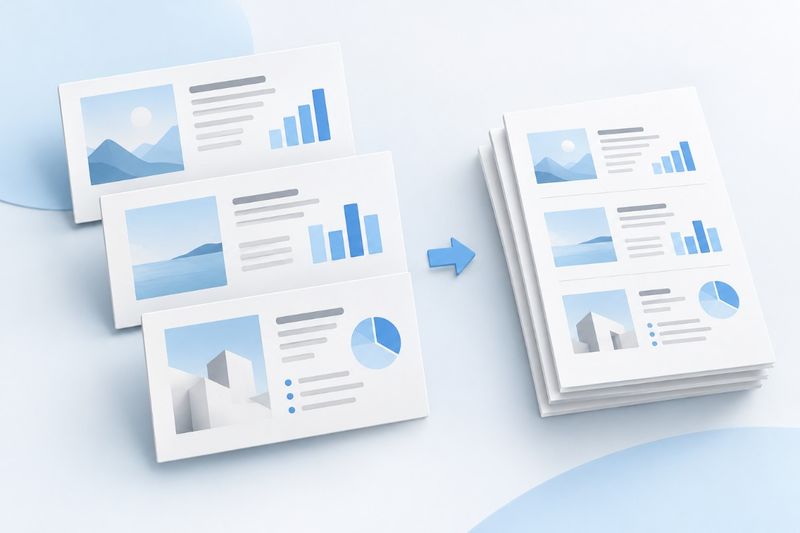
Konversi PPT ke PDF cocok untuk mengubah presentasi menjadi file statis yang mudah dibaca dan dibagikan, tetapi animasi, transisi, serta audio-video tidak akan dipertahankan. PDF Smart Kit menerima PPTX, merender konten slide yang didukung menjadi gambar, lalu membuat PDF per halaman. Untuk menilai hasil ekspor, yang terpenting bukan ekstensi file, melainkan urutan slide, posisi teks, makna bagan, dan kejelasan teks kecil.
Bedakan PPTX dari PPT versi lama
Saat ini PPT ke PDF menerima .pptxdan tidak mendukung format biner lama .ppt. Jika Anda hanya memiliki PPT, gunakan aplikasi perkantoran yang dapat membukanya untuk menyimpan ulang sebagai PPTX. Sekadar mengganti ekstensi nama file tidak akan mengonversi format internalnya.
PDF adalah salinan untuk dikirim, bukan pengganti file sumber presentasi. Jika gambar, catatan pembicara, atau animasi masih perlu diedit, simpan PPTX asli. Jangan berharap PDF ke PowerPoint dapat memulihkan seluruh informasi tersebut. Konversi balik hanya dapat menggunakan konten yang benar-benar ada dalam PDF.
Tentukan dahulu apakah cocok untuk keluaran statis
Pengenalan produk, materi pelajaran, notulen rapat, dan ringkasan proposal biasanya dapat dibuat menjadi PDF statis. Untuk materi yang mengandalkan urutan klik guna menjelaskan proses, menampilkan jawaban satu per satu melalui animasi, atau berisi demonstrasi video, buatlah versi khusus untuk dibaca agar pembaca tidak kehilangan informasi yang muncul secara bertahap selama presentasi.
Misalnya, satu halaman berisi tiga kelompok grafis bertumpuk yang muncul bergantian melalui animasi. Setelah diekspor secara statis, semuanya mungkin saling bertumpuk. Sebaiknya pisahkan ketiga tahap menjadi tiga slide tersendiri, lalu konversikan ke PDF. Ini adalah saran pengeditan dan bukan berarti konverter akan otomatis menguraikan setiap tahap animasi.
Langkah-langkah mengonversi PPT ke PDF
- Salin PPTX sebagai versi yang akan dikirim, lalu atur urutan slide dan konten yang boleh dibagikan dalam aplikasi perkantoran asal.
- Buka PPT ke PDF, pilih file PPTX, lalu tunggu hingga konversi di browser selesai.
- Unduh PDF yang dihasilkan dan bandingkan dengan daftar gambar mini file sumber untuk memastikan jumlah dan urutan halaman.
- Periksa halaman yang memuat judul panjang, bagan, font khusus, dan gambar untuk memastikan tidak ada konten yang hilang, bertumpuk, atau terpotong.
- Simpan PPTX asli dan kirim PDF yang telah lolos pemeriksaan sebagai versi terpisah.
Jangan menganggap “Konversi selesai” berarti “desain telah ditinjau”. Rendering browser dapat menangani teks, gambar, dan bentuk dasar yang didukung, tetapi tidak setara dengan mesin tata letak asli Microsoft PowerPoint. Keakuratan efek kompleks tetap harus dinilai dari hasil sebenarnya.
Mengapa font dan kotak teks berubah?
Jika font yang digunakan dalam file sumber tidak tersedia di lingkungan rendering saat ini, lebar karakter, tinggi baris, dan posisi pergantian baris dapat berubah. Judul yang pas memenuhi kotak teks sangat rentan mengalami karakter akhir yang hilang atau menimpa subjudul setelah berganti baris. Teks campuran bahasa Mandarin dan Inggris, superskrip, subskrip, serta simbol khusus juga perlu diperiksa secara terpisah.
Dalam salinan yang akan diserahkan, Anda dapat menggunakan font yang lebih umum, mempersingkat judul panjang, dan menyisakan ruang di kotak teks. Namun, langkah ini hanya mengurangi risiko kesalahan dan tidak menjamin semua font serta tata letak kompleks akan sama persis. Jika pedoman merek harus dipatuhi secara ketat, utamakan ekspor dari perangkat lunak perkantoran yang digunakan untuk membuat presentasi, lalu periksa hasilnya.
Bagaimana animasi, video, dan catatan ditangani?
Hasilnya berupa halaman statis sehingga animasi dan transisi tidak akan diputar, sedangkan audio dan video tidak akan dipertahankan sebagai objek yang dapat diputar. Untuk video penting, sediakan secara terpisah tautan atau petunjuk yang dapat diakses audiens. Jika isi utama perlu menampilkan langkah tertentu dalam video, tambahkan gambar statis yang disertai penjelasan ke PPTX.
Jangan menganggap catatan pembicara akan otomatis muncul sebagai lampiran PDF. Kesimpulan penting, sumber data, dan petunjuk penggunaan harus dicantumkan pada slide yang terlihat, atau diekspor secara terpisah sebagai handout melalui perangkat lunak aslinya. Hapus juga konten yang tidak boleh dipublikasikan dari slide tersembunyi dalam salinan yang akan diserahkan; jangan mengandalkan status tersembunyi sebagai pengamanan.
Mengapa teks dalam PDF mungkin tidak dapat dicari?
Alat ini merender setiap slide sebagai gambar halaman. Tampilan teks akan menjadi bagian dari gambar dan tidak otomatis memiliki lapisan teks yang dapat dipilih. Jika konten perlu disalin, dicari secara menyeluruh, atau dibaca dengan teknologi bantu, jangan hanya memeriksa tampilan visualnya.
Anda dapat menggunakan PDF OCR , yang menambahkan teks hasil pengenalan ke PDF berbasis gambar. Namun, hasil OCR perlu dikoreksi dan tidak berarti objek PPT asli dipulihkan. Jika aksesibilitas atau ekstraksi teks yang akurat sangat penting, sebaiknya gunakan metode ekspor dari perangkat lunak perkantoran asli yang mempertahankan struktur teks.
Periksa empat hal ini setelah mengekspor
- Halaman: Pastikan jumlah, urutan, dan rasio aspeknya sesuai dengan versi yang akan diserahkan serta tidak menyertakan halaman internal.
- Teks: Pastikan judul, teks kecil, angka, satuan, dan catatan kaki lengkap, terutama di tepi halaman.
- Grafis: Pastikan sumbu koordinat, legenda, efek transparansi, dan urutan tumpukan tetap menyampaikan makna yang sama.
- Keterbacaan: Lihat di perangkat yang sebenarnya dengan tingkat zoom yang sesuai dan pastikan konten tidak hanya terbaca jika diperbesar secara ekstrem.
Jika lampiran terlalu besar, Anda dapat mencoba Kompres PDF, tetapi langkah ini kembali melibatkan kompromi pada kualitas gambar halaman. Setelah kompresi, periksa kembali teks berukuran kecil dan garis tipis pada grafik. Simpan salinan penyerahan yang belum dikompresi dan jangan menimpa satu-satunya versi dengan kompresi berulang kali.
Pertanyaan Umum
Apakah satu slide akan menjadi satu halaman PDF?
Dalam proses saat ini, setiap slide yang dapat dirender akan ditempatkan sebagai satu halaman PDF dengan urutan slide tetap dipertahankan. Setelah mengekspor, tetap bandingkan jumlah halaman sebenarnya dengan file sumber. Jika ada halaman yang hilang atau terjadi kesalahan, jangan langsung mengirimkannya kepada penerima.
Apakah grafis asli masih dapat diedit setelah dikonversi menjadi PDF?
Output saat ini berupa gambar halaman, bukan PPT yang terdiri dari grafik yang dapat diedit. Jika perlu mengubahnya, kembali ke PPTX lalu buat PDF baru; konversi format berulang kali dapat menambah biaya koreksi.
Jika PDF terlihat normal, bolehkah PPTX dihapus?
Tidak disarankan. PPTX menyimpan struktur pengeditan dan informasi presentasi, sedangkan PDF hanya salinan statis untuk dibaca. Terutama jika materi pelajaran terus diperbarui atau proposal klien perlu direvisi, kedua file sebaiknya disimpan secara terpisah.
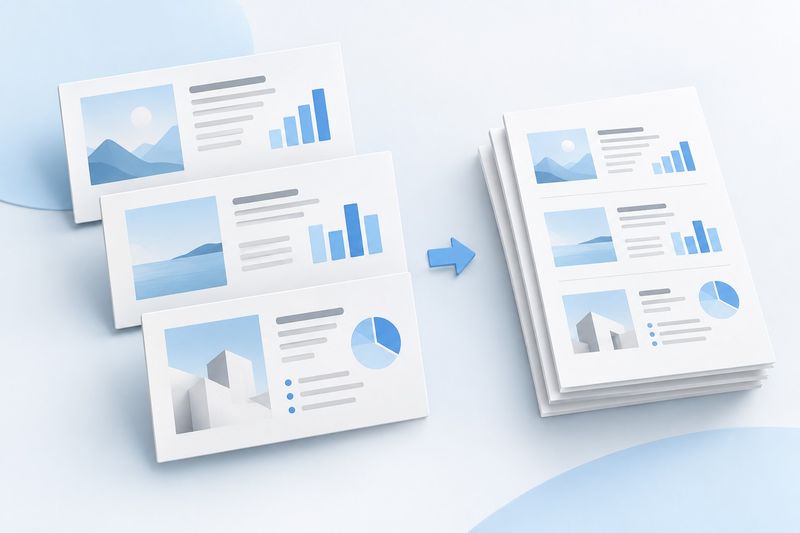
Ilustrasi merupakan gambar konsep AI untuk menjelaskan konversi menjadi materi statis, bukan tangkapan layar produk dan tidak mewakili jumlah halaman atau tata letak hasil ekspor. Alat ini memproses setiap slide sebagai satu halaman PDF.