Tutorial JPG ke PDF: cara mengurutkan banyak foto serta menyesuaikan orientasi dan margin
Bagaimana cara menyusun banyak JPG, JPEG, atau PNG menjadi satu PDF? Panduan langkah demi langkah mulai dari memeriksa gambar asli, urutan dan orientasi gambar, hingga margin, serta penjelasan tentang batasan ketajaman, ukuran file, dan pencarian teks OCR.
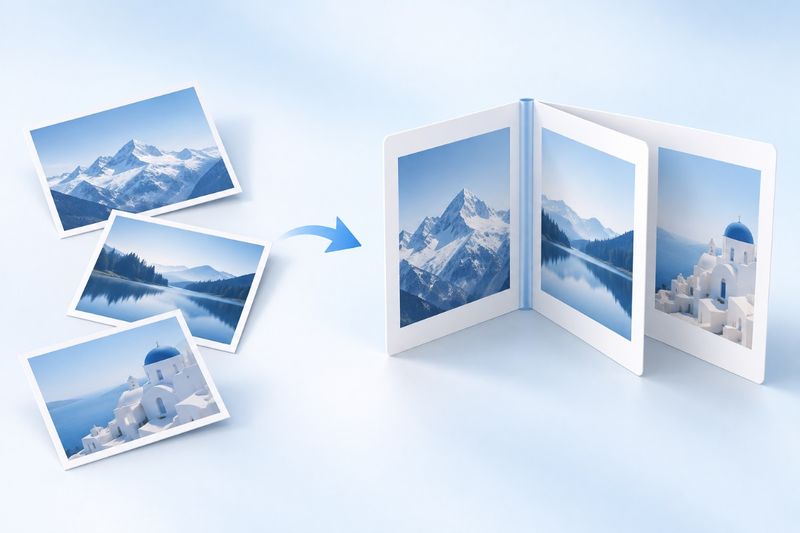
Untuk mengubah banyak foto menjadi PDF, pilih gambar JPG atau PNG, sesuaikan urutan gambar, lalu atur orientasi halaman dan margin. Setelah itu, buat dan unduh PDF. Setiap gambar menjadi satu halaman; konversi format tidak akan memperjelas foto yang buram dan tidak akan otomatis mengenali teks di dalamnya.
Gunakan fitur PDF Smart Kit:JPG ke PDFMenerima gambar JPG, JPEG, dan PNG, lalu menempatkan setiap gambar pada halaman PDF tersendiri. Proses ini hanya menyusun gambar dan tidak otomatis mengubah teks di dalam foto menjadi paragraf yang dapat diedit.
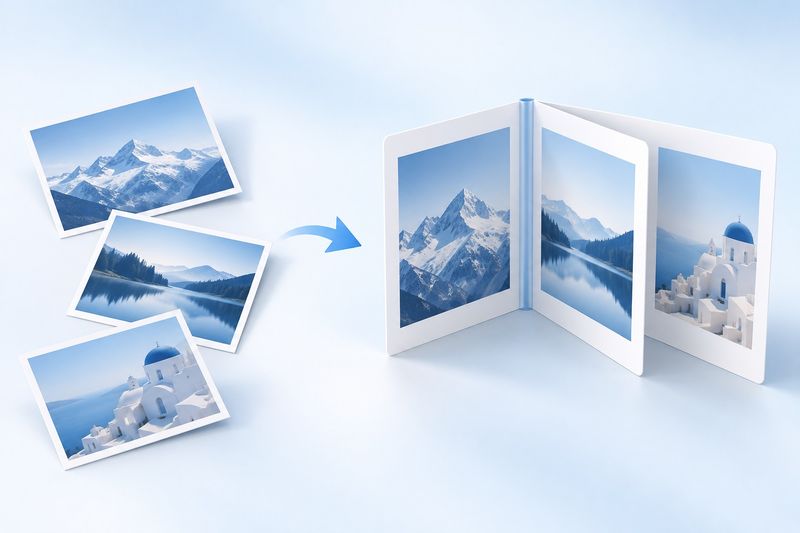
Ilustrasi bertema AI: menyusun gambar yang terpisah menjadi dokumen yang teratur. Gambar ini bukan tangkapan layar alat dan tidak menggambarkan hasil konversi yang sebenarnya.
Langkah pertama bukan mengunggah, melainkan memeriksa gambar asli
Buka dahulu gambar di ponsel atau komputer, lalu periksa apakah teks kecil terlihat jelas, apakah ada pantulan cahaya pada halaman, dan apakah sudut-sudutnya terpotong. Konversi format tidak dapat mengembalikan bagian yang hilang saat pemotretan dan tidak otomatis memperjelas foto yang buram.
Jika foto juga menampilkan dokumen lain di atas meja, isi notifikasi, atau informasi pribadi yang tidak relevan, tangani terlebih dahulu sebelum membuat PDF yang akan dikirim. Demi kemudahan, jangan langsung mengirim sekumpulan foto album yang belum diperiksa.
Untuk format seperti HEIC dan WebP yang belum tercantum dalam pemilih saat ini, ekspor dahulu sebagai JPG atau PNG menggunakan alat gambar yang tepercaya. Mengubah ekstensi file saja tidak sama dengan melakukan konversi format.
Urutkan dahulu gambar menjadi alur yang mudah dibaca
Urutan materi tidak selalu sama dengan waktu pengambilan foto. Misalnya, Anda mungkin memotret lampiran terlebih dahulu, lalu memotret halaman pertama. Cara yang lebih andal adalah mengurutkannya berdasarkan nomor atau jenis isi: sampul, isi utama, tabel, dan materi tambahan.
Setelah siap, bukalah:JPG ke PDFLalu pilih gambar. Periksa urutannya di area kerja dan pastikan setiap gambar berada di posisi yang benar; jika perlu disesuaikan, lakukan sebelum membuat PDF. Jangan berasumsi bahwa album ponsel, pengelola file, dan antrean konversi selalu menggunakan aturan pengurutan yang sama.
Setiap gambar menjadi satu halaman, sehingga foto yang sama juga akan menjadi halaman duplikat. Untuk dua foto seperti hasil yang buram dan foto ulangnya, simpan foto yang lebih sesuai saja, bukan memasukkan keduanya ke dalam file akhir.
Pengaturan orientasi mengubah tata letak halaman
Alat ini menyediakan tata letak otomatis, potret, dan lanskap. Untuk sebagian besar materi yang dipotret secara vertikal, Anda dapat memulai dengan tata letak otomatis. Untuk tabel lebar, sertifikat berformat lanskap, atau gambar horizontal, periksa secara khusus keterbacaannya pada halaman lanskap.
Ada dua hal yang perlu dibedakan: halaman berorientasi lanskap dan isi foto yang menyamping bukanlah masalah yang sama. Jangan menganggap pengaturan orientasi halaman pasti akan otomatis memperbaiki arah pengambilan foto. Jika teks menyamping atau terbalik, putar dahulu gambar asli ke arah yang benar; setelah dibuat, Anda juga dapat memeriksa apakah perluPutar PDF.
Jika dokumen berisi gambar lanskap dan potret sekaligus, tidak perlu memaksakan orientasi yang sama hanya demi konsistensi tampilan. Memastikan setiap halaman mudah dibaca sering kali lebih penting daripada membuat gambar mini terlihat benar-benar rapi.
Margin harus mendukung konten
Ruang kosong yang memadai menjaga jarak antara gambar dan tepi halaman, serta membuat pencetakan dan pembacaan lebih nyaman. Alat ini menyediakan pengaturan margin. Setelah menyesuaikannya, periksa tampilan aktual di sekeliling teks, stempel, dan gambar.
Jangan menganggap margin sebagai fitur untuk meluruskan gambar secara otomatis, memangkas latar belakang, atau melengkapi tepi yang hilang. Permukaan meja yang ikut terpotret tetap merupakan bagian dari gambar. Jika memerlukan pemangkasan yang presisi, sebaiknya edit gambar asli terlebih dahulu, lalu konversikan formatnya.
Setelah dibuat, lakukan pemeriksaan menyeluruh
- Pastikan jumlah halaman dalam file sama dengan jumlah gambar yang ingin dipertahankan.
- Periksa dari awal hingga akhir untuk memastikan urutannya, terutama pada bagian peralihan antara lampiran dan isi utama.
- Perbesar untuk memeriksa ukuran huruf terkecil, nominal, tanggal, dan garis tipis, serta pastikan detail gambar sumber tetap terbaca.
- Periksa halaman lanskap dan potret, margin, serta ukuran file akhir sebelum mengirimkannya kepada penerima.
Setelah gambar beresolusi tinggi digabungkan, ukuran PDF mungkin masih sangat besar. Mengonversinya menjadi PDF tidak berarti ukuran lampiran otomatis menjadi lebih kecil. Jika perluKompres PDF, simpan file asli dan periksa kembali detail penting setelah kompresi.
Pertanyaan Umum
Apakah teks di dalam gambar dapat langsung dicari?
Biasanya tidak. Konversi saat ini menempatkan gambar pada halaman dan tidak otomatis membuat lapisan teks yang dapat dicari. Jika perlu mencari atau menyalin teks, Anda dapat menggunakanOCR PDF, tetapi hasil pengenalannya harus diperiksa.
Apakah foto yang terlalu buram akan menjadi jelas setelah diubah menjadi PDF?
Tidak. Mengubah format file tidak akan memulihkan detail yang hilang. Jika dapat mengambil foto ulang, memperbaiki pencahayaan, fokus, dan sudut pengambilan gambar lebih efektif daripada berulang kali mengonversi foto buram yang sama.
Apakah setiap objek di dalam gambar dapat diedit secara terpisah?
Tidak. Halaman keluaran berisi gambar, bukan objek atau paragraf terpisah yang dapat diedit dari dalam foto. Sebaiknya simpan juga gambar asli agar dapat dipangkas, diurutkan, dan diekspor kembali di kemudian hari.
Potret materi dengan jelas, susun dengan benar, lalu gunakanJPG ke PDFGabungkan menjadi satu file agar “mudah dikirim” benar-benar juga menjadi “mudah dibaca”.