Tata letak berubah setelah PDF dikonversi ke Word? Bedakan dulu PDF teks dan hasil pindai
Bedakan dahulu PDF teks dan hasil pindai, lalu pilih konversi langsung atau jalankan OCR terlebih dahulu. Pelajari objek teks, grafis latar belakang, perbedaan tata letak dalam DOCX, serta cara memeriksa hasil konversi.
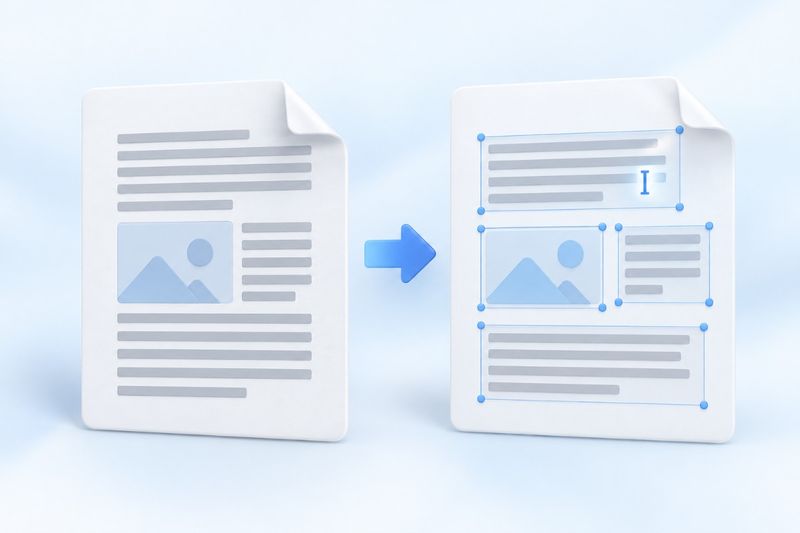
Setelah menerima sebuah PDF, banyak orang ingin langsung mengonversinya ke Word agar dapat mengubah beberapa kata dan terus menggunakannya. Namun, hasil konversi mungkin menampilkan kotak teks, perubahan pemenggalan baris, atau seluruh halaman yang masih tampak seperti gambar.
Hal ini tidak selalu berarti proses konversi gagal diselesaikan. PDF lebih berfokus pada “posisi konten di halaman”, sedangkan Word lebih berfokus pada “cara paragraf dan konten mengalir”. Karena kedua jenis berkas tersebut disusun dengan cara berbeda, mengonversi halaman menjadi DOCX tidak sama dengan memulihkan dokumen sumber yang digunakan untuk membuatnya.
Sebelum menggunakan fiturPDF ke Worddi PDF Smart Kit, pastikan dahulu jenis PDF yang Anda hadapi agar lebih mudah menilai apakah hasilnya sesuai kebutuhan.
Jenis pertama: PDF dengan teks yang dapat diekstrak
Jika Anda dapat memilih bagian teks di pembaca PDF dan menyalinnya sebagai karakter biasa, berkas tersebut umumnya memuat objek teks yang dapat diekstrak. Alat ini akan mencoba menempatkan teks tersebut ke dalam objek yang dapat diedit sekaligus sebisa mungkin mempertahankan posisi dan gayanya.
Grafis halaman selain teks akan dipertahankan sebagai grafis latar belakang. Karena itu, konten yang “terlihat” di halaman belum tentu dapat diedit satu per satu seperti paragraf Word. Ikon, gambar kompleks, dan teks yang telah diubah menjadi kontur tidak dapat dinilai dapat diedit atau tidak hanya berdasarkan tampilannya.
Konversi tata letak tetap seperti ini cocok untuk memperoleh versi yang dapat disunting lebih lanjut terlebih dahulu. Jangan menganggapnya sebagai jaminan pemulihan paragraf asli, daftar isi otomatis, struktur semantik tabel, atau grafis vektor.
Jenis kedua: PDF hasil pindai dengan seluruh halaman berupa gambar
Dokumen hasil pindai biasanya tidak memiliki teks yang dapat langsung diekstrak. Konversi format saja tidak akan secara otomatis mengubah teks dalam gambar menjadi paragraf akurat yang dapat diedit.
Dalam kondisi ini, Anda dapat menjalankanOCR PDFterlebih dahulu untuk menambahkan lapisan teks yang dapat dicari ke dokumen hasil pindai. Setelah memeriksa hasil pengenalan, coba konversikan ke Word. Sebaiknya verifikasi nama, jumlah uang, dan tanggal terlebih dahulu agar kesalahan pengenalan tidak terbawa ke dokumen berikutnya.
Meskipun OCR telah dijalankan, tata letak asli belum tentu dapat dipulihkan. Kualitas pindaian, urutan pengenalan teks, kolom, dan struktur tabel akan memengaruhi hasil akhir.
Cara mengonversi PDF ke Word
- Pastikan file yang dipilih sudah benar, lalu jalankan konversi.
- Unduh file
.docxyang dihasilkan. - Buka file tersebut di perangkat lunak pengolah kata yang mendukung DOCX, lalu bandingkan dengan PDF asli untuk memeriksanya.
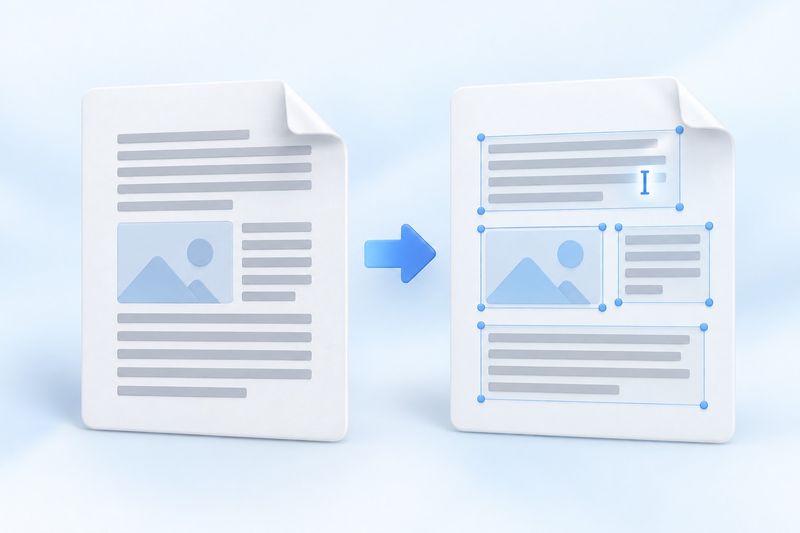
Ilustrasi konsep AI: dari format tetap menjadi konten yang dapat diedit; tidak menunjukkan bahwa tata letak asli dapat dipulihkan sepenuhnya.
Konversi dilakukan di browser saat ini sehingga konten PDF yang dipilih tidak perlu diunggah ke server aplikasi. Untuk file dengan banyak halaman atau grafis yang kompleks, Anda dapat mengekstrak beberapa halaman terlebih dahulu sebagai percobaan agar tidak baru mengetahui setelah pemrosesan selesai bahwa format keluaran tidak sesuai dengan pekerjaan Anda.
Setelah membuka DOCX, periksa dengan urutan berikut
Periksa terlebih dahulu apakah teksnya lengkap
Periksa apakah ada judul, isi, catatan kaki, atau bagian akhir halaman yang terlewat. Lalu cari beberapa kalimat yang memuat angka, tanda baca, atau karakter khusus untuk memastikan tidak ada penggantian, teks rusak, atau spasi yang tidak semestinya.
Kemudian periksa paragraf, kolom, dan tabel
Konten yang tampak berada pada baris yang sama mungkin menjadi beberapa objek terpisah dalam DOCX. Artikel dua kolom, tabel yang melintasi halaman, serta header dan footer yang kompleks mungkin juga perlu dirapikan secara manual.
Jika tujuan Anda adalah menulis ulang artikel panjang, merapikan teks yang diperlukan secara bertahap menjadi paragraf normal mungkin lebih efisien daripada memperbaiki setiap objek berdasarkan posisinya. File hasil konversi dapat digunakan sebagai titik awal, tetapi jangan menganggapnya memiliki struktur penyuntingan yang sama dengan file Word sumber.
Terakhir, periksa font dan pemisahan halaman
Font yang digunakan dalam PDF sumber mungkin tidak tersedia di komputer atau perangkat lunak pengolah kata Anda. Lebar karakter font pengganti yang berbeda akan memengaruhi pergantian baris dan posisi. Setelah selesai mengedit dan hendak mengekspor kembali ke PDF, ingatlah untuk memeriksa jumlah halaman, tumpang tindih teks dan gambar, serta konten yang terdorong keluar dari halaman.
Jika hanya mengubah beberapa kata, apakah harus dikonversi ke Word terlebih dahulu?
Belum tentu. Jika PDF sudah memiliki objek teks yang dapat diedit dan Anda hanya perlu mengubah sedikit teks, cobalah terlebih dahuluEdit PDF。Dengan demikian, Anda dapat menghindari konversi format yang tidak diperlukan.
Namun, pengeditan langsung juga memiliki keterbatasan: halaman hasil pemindaian, teks dalam grafis kompleks, dan sebagian font subset tersemat mungkin tidak mendukung perubahan yang diperlukan. Jika muncul pemberitahuan, simpan file asli lalu pilih metode yang lebih sesuai, seperti OCR, konversi dan perapian, atau kembali ke dokumen sumber.
Pertanyaan umum
Mengapa hasil konversi berisi banyak kotak teks, bukan paragraf yang berkesinambungan?
Alat saat ini menggunakan konversi format tetap dan sangat mengandalkan posisi teks. Alat ini berupaya mempertahankan tata letak yang serupa, tetapi tidak menjamin dapat mengenali paragraf, tabel, dan semantik pembacaan dari dokumen asli.
Apakah gambar dan bagan juga akan diubah menjadi objek Word yang dapat diedit?
Tidak ada jaminan demikian. Elemen grafis nonteks dipertahankan sebagai gambar latar belakang halaman dan biasanya tidak dapat diedit satu per satu sebagai objek grafis asli.
Bisakah hasilnya sama persis dengan PDF asli hingga tingkat piksel?
Tidak ada jaminan. Font, tata letak yang rumit, dan perbedaan perangkat lunak dapat menyebabkan pergeseran. Untuk materi dengan persyaratan tata letak yang sangat ketat, prioritaskan mencari DOCX asli; jika file sumber tidak tersedia, sediakan waktu untuk memeriksa dan merapikan hasil konversi.
Tentukan terlebih dahulu “apa yang perlu diedit”, lalu pilih metode konversi. Biasanya, ini lebih efektif daripada berulang kali mengganti format keluaran. Anda dapat memulai dengan dokumen singkatCoba konversi PDF ke Word.
Bahan uji yang dapat diunduh
Sampel sintetis ini tidak memuat dokumen pelanggan. Hasil sampel tidak menetapkan tingkat akurasi atau menjamin berkas lain.
· Chromium / Chrome 156.0.8078.74 · v1.0.0
- Masukan: digital-input.pdf · Keluaran: word-output.docx