PDF ke PDF/A-2b: pemeriksaan praarsip, batasan rasterisasi, dan skenario penggunaan
Kapan konversi PDF ke PDF/A-2b cocok digunakan? Pelajari metode pengarsipan halaman alat saat ini, batasan yang dapat mengubah teks dan formulir menjadi gambar, serta cara memeriksa urutan halaman, kejernihan, dan metadata sebelum pengajuan.
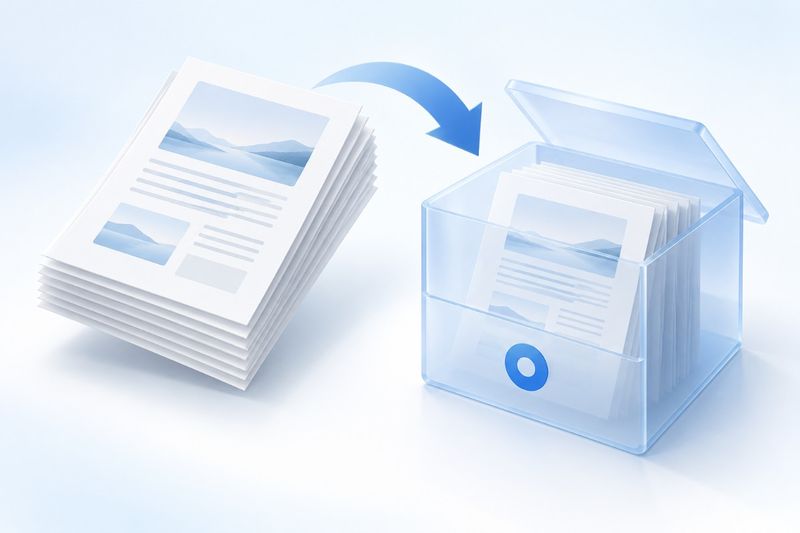
Konversi PDF ke PDF/A-2b cocok untuk dokumen yang perlu disimpan dalam jangka panjang, mempertahankan tampilan halaman, dan menggunakan profil warna yang konsisten. Alat PDF/A dari PDF Smart Kit akan meraster halaman PDF masukan, lalu menghasilkan keluaran PDF/A-2b. Pengaturan saat ini menggunakan 300 DPI, pengodean tanpa kehilangan data untuk gambar raster halaman, dan profil warna sRGB tertanam. Tampilan dan urutan halaman dipertahankan, tetapi hasilnya bukan “salinan lengkap PDF asli yang tetap dapat diedit”.
Pahami dahulu kompromi PDF/A-2b
Format arsip mengutamakan agar halaman tetap dapat ditampilkan secara konsisten di masa mendatang, bukan mempertahankan semua kemampuan interaktif. Implementasi saat ini mengubah teks dan formulir menjadi gambar halaman sehingga teks yang dapat dipilih, tautan, detail vektor, dan metadata asli mungkin hilang. Karena itu, simpan file arsip secara terpisah dari PDF asli dan jangan gunakan keluaran PDF/A untuk menggantikan satu-satunya file sumber.
Jika hanya ingin memperkecil ukuran file, gunakan Kompres PDF; jika perlu mengatur urutan halaman, gunakan terlebih dahulu Urutkan PDFUntuk membuat teks dalam dokumen pindaian dapat ditelusuri, pertimbangkan secara terpisah OCR PDFkarena konversi PDF/A tidak otomatis mengubah gambar menjadi teks yang dapat ditelusuri.
Langkah-langkah mengonversi PDF ke PDF/A
Siapkan sebuah PDF, buka PDF ke PDF/Aunggah file, lalu tunggu hingga konversi arsip selesai. File yang diunduh biasanya memiliki -pdfa sebagai akhiran. Jangan langsung menimpa file asli; sebaiknya simpan dengan nama file yang mencantumkan tanggal dan nomor versi.
Buka file keluaran dan pastikan pembaca PDF dapat menampilkan halaman dengan benar. Kemudian bandingkan setiap halaman dengan PDF asli untuk memeriksa jumlah dan urutan halaman, orientasi, tepi, serta kejernihan gambar. Pemeriksaan pertama dalam pengarsipan adalah memastikan “tidak ada halaman yang hilang”; berikutnya barulah memastikan “informasi tetap layak digunakan di masa mendatang”.
Pemeriksaan sebelum konversi arsip
Pertama, pastikan PDF asli sudah final. Keluaran PDF/A tidak cocok digunakan sebagai file yang terus diedit. Sebelum konversi, periksa kembali isi, nomor halaman, dan lampiran.
Kedua, catat informasi sumber. Nama file, tanggal pengarsipan, nomor referensi bisnis, dan lokasi file asli dapat dicantumkan dalam catatan arsip eksternal. Rasterisasi halaman saat ini mungkin tidak mempertahankan metadata asli, jadi jangan hanya mengandalkan properti internal PDF.
Ketiga, periksa ukuran dan resolusi halaman. Pengaturan saat ini adalah 300 DPI. Gambar beresolusi tinggi dan halaman berukuran sangat besar akan menghasilkan data piksel yang besar. Alat akan dibatasi jika satu halaman melebihi 32 megapiksel; gambar teknik berukuran sangat besar harus dibagi atau diperkecil terlebih dahulu dalam berkas sumber.
Keempat, simpan satu salinan asli. Versi arsip cocok untuk dilihat dalam jangka panjang, sedangkan PDF asli mungkin masih diperlukan untuk OCR, pelacakan tautan, atau penyalinan teks di kemudian hari.
Apa yang perlu diperiksa setelah mengunduh
Periksa dahulu jumlah dan urutan halaman, lalu perbesar tampilan untuk memeriksa teks kecil, garis tipis, stempel, dan tepi gambar. Rasterisasi akan mengubah teks menjadi gambar sehingga teks mungkin tidak dapat dipilih, disalin, atau dicari di pembaca PDF. Ini adalah batasan yang memang diharapkan dari implementasi saat ini, bukan kerusakan berkas.
Selanjutnya, periksa tautan, formulir, dan anotasi. Jika alur kerja bergantung pada mengeklik tautan, mengisi formulir, atau menyalin kolom, keluaran PDF/A mungkin tidak cocok digunakan sebagai berkas kerja. Anda dapat menyimpan PDF asli interaktif bersama versi arsip PDF/A, lalu menjelaskan hubungan keduanya dalam catatan arsip.
Pertanyaan umum
Mengapa teks dalam berkas PDF/A tidak dapat dipilih?
Alat saat ini merasterisasi halaman sehingga teks dan formulir menjadi bagian dari gambar halaman. Akibatnya, teks mungkin tidak dapat dipilih atau disalin. Jika perlu melakukan pencarian, simpan PDF asli secara terpisah atau jalankan OCR.
Apakah tautan akan dipertahankan saat konversi?
Jangan berasumsi bahwa semua tautan, formulir, anotasi, dan metadata asli dapat dipertahankan. Setelah mengunduh, klik dan periksa secara langsung. Jika tautan penting bagi alur kerja, simpan juga berkas versi interaktif.
Mengapa berkas arsip lebih besar daripada PDF asli?
Gambar halaman 300 DPI mungkin lebih besar daripada PDF vektor asli yang telah dikompresi dengan baik. Stabilitas arsip dan ukuran berkas perlu diseimbangkan. Jika perlu, gunakan lagi Kompres PDF untuk membuat salinan baca, tetapi jangan menimpa berkas induk arsip.
Apakah PDF/A-2b dapat menggantikan sertifikasi hukum?
Tidak. PDF/A adalah format berkas dengan ketentuan pengarsipan, bukan tanda tangan elektronik, stempel waktu, atau sertifikasi hukum. Pemenuhan persyaratan lembaga harus mengacu pada kebijakan arsip dan proses pemeriksaan yang berlaku.
Apakah format masih perlu divalidasi sebelum diarsipkan?
Berkas yang dapat dibuka di pembaca PDF belum tentu telah lolos validasi kepatuhan PDF/A. Jika lembaga penerima mewajibkan PDF/A-2b, gunakan validator yang ditentukannya atau alat pemeriksa PDF/A yang sesuai untuk memvalidasi berkas akhir, lalu simpan laporannya. Artikel ini menjelaskan sasaran keluaran berdasarkan implementasi saat ini. Penjelasan tersebut tidak menyatakan bahwa berkas pengguna tertentu telah lolos validasi dan tidak menjamin kepatuhan terhadap kebijakan pengarsipan semua lembaga.
Perhatikan bahwa “lossless” mengacu pada pengodean gambar halaman yang digunakan dalam proses pengarsipan saat ini, bukan berarti semua fungsi PDF asli dipertahankan tanpa kehilangan. Resolusi 300 DPI juga tidak dapat menambahkan detail yang sejak awal tidak ada pada hasil pemindaian buram. Jika foto dokumen kertas sangat buram, sebaiknya pindai ulang daripada berulang kali mengonversinya dengan harapan teks menjadi lebih jelas.
Contoh: simpan berkas induk arsip, berkas asli, dan salinan baca secara terpisah
Misalnya, untuk laporan tahunan yang telah difinalkan, Anda dapat menyimpan PDF asli, berkas induk arsip PDF/A, dan salinan baca berukuran ringan untuk dikirim melalui email, serta mencatat bahwa ketiganya merujuk pada versi yang sama. Kompresi, OCR, atau pengeditan ulang dapat mengubah kepatuhan format. Oleh karena itu, berkas akhir yang akan diarsipkan harus divalidasi kembali setelah operasi tersebut dan tidak boleh menggunakan laporan validasi lama.
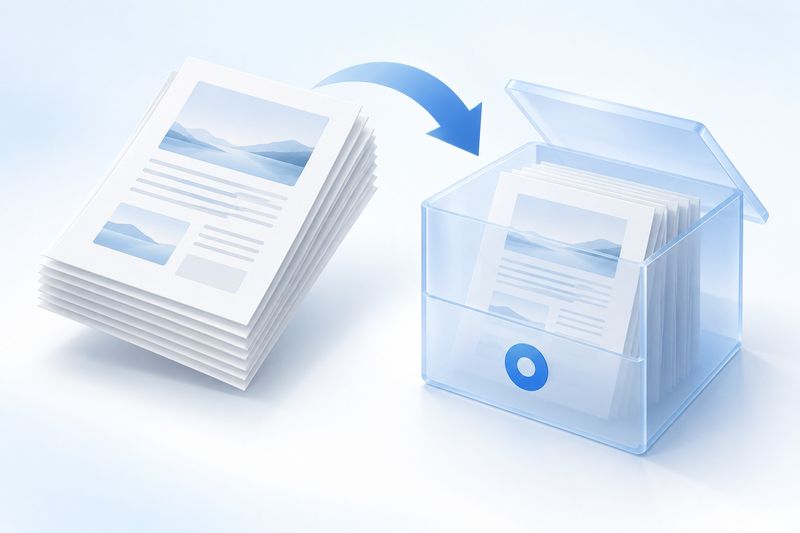
Keterangan ilustrasi konsep AI
Ilustrasi menampilkan halaman putih yang masuk ke kotak arsip biru muda untuk menggambarkan konsep penyimpanan tampilan halaman secara tetap. Gambar dibuat oleh Cherry Studio dan merupakan ilustrasi konsep AI, bukan laporan validasi arsip, stempel hukum, atau tangkapan layar sistem nyata.
FAQ: Cara menyimpan versi arsip dan versi kerja secara bersamaan
Tanya: Apakah PDF asli perlu dihapus? Jawab: Jangan. PDF asli mungkin berisi lapisan teks, tautan, dan metadata, sehingga harus disimpan terpisah dari versi PDF/A.
Tanya: Apakah OCR masih dapat dilakukan setelah konversi? Jawab: PDF/A dapat digunakan sebagai sumber gambar untuk OCR, tetapi mempertahankan versi teks asli biasanya lebih mendukung pencarian yang akurat.
Tanya: Bagaimana cara menamai file arsip? Jawab: Gunakan nomor bisnis, tanggal, dan nomor versi yang konsisten. Hindari nama ambigu seperti “Versi Final” atau “File Baru”.
Tanya: Bagaimana jika satu halaman terlalu besar? Jawab: Periksa ukuran halaman dan jumlah piksel terlebih dahulu. Alat ini membatasi setiap halaman hingga 32 megapiksel. Halaman yang terlalu besar harus ditangani pada tahap file sumber.
Bahan uji yang dapat diunduh
Sampel sintetis ini tidak memuat dokumen pelanggan. Hasil sampel tidak menetapkan tingkat akurasi atau menjamin berkas lain.
· Chromium / Chrome 156.0.8078.74 · v1.0.0
- Masukan: digital-input.pdf · Keluaran: archive-output.pdf