PDF ke JPG Bukan Mengekstrak Gambar Asli: Pahami Hal Ini Sebelum Membagikan Halaman
Apa perbedaan antara mengonversi PDF ke JPG dan mengekstrak gambar asli? Pelajari cara mengekspor per halaman, memilih kualitas gambar, mengekstrak ZIP, dan mengurutkan file, serta pahami bahwa lapisan teks dan tautan akan hilang dan platform berbagi mungkin mengompres gambar kembali.
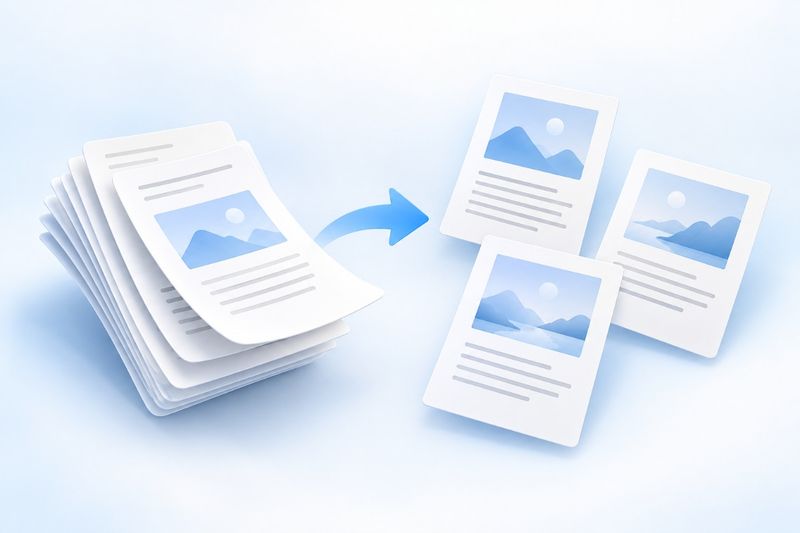
Konversi PDF ke JPG akan merender setiap halaman penuh menjadi satu gambar, lalu hasilnya dikemas dalam ZIP untuk diunduh dan dapat digunakan setelah diekstrak. Yang dipertahankan adalah tampilan halaman, bukan gambar asli terpisah, lapisan teks, atau fitur interaktif dalam dokumen. Jika hanya memerlukan halaman tertentu, Anda dapat mengekstrak halaman yang dibutuhkan terlebih dahulu, lalu mengonversinya.
Jika ingin memasukkan satu halaman proposal ke dalam presentasi atau mengirim halaman petunjuk dari PDF ke platform yang hanya mendukung gambar, mengambil tangkapan layar memang praktis, tetapi tepi halaman mudah terpotong dan hasilnya juga dapat dipengaruhi oleh ukuran jendela saat ini.
Di PDF Smart Kit, fiturPDF ke JPGakan merender setiap halaman menjadi satu gambar JPG, lalu mengemas gambar-gambar tersebut dalam ZIP untuk diunduh. Fitur ini cocok untuk membagikan tampilan halaman, tetapi bukan untuk mengambil setiap foto asli dalam dokumen secara terpisah.
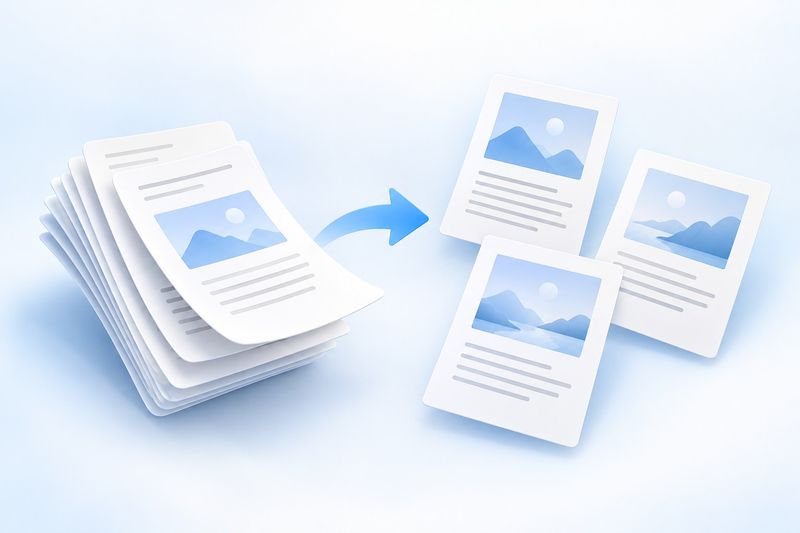
Ilustrasi bertema AI: Halaman PDF berubah menjadi file gambar. Ilustrasi tidak mencerminkan kejernihan hasil atau kinerja konversi yang sebenarnya.
Apa perbedaan antara mengubah halaman menjadi gambar dan mengekstrak gambar asli?
Satu halaman PDF mungkin berisi judul, isi teks, tiga foto, dan satu bagan sekaligus. Setelah diproses dengan “PDF ke JPG”, seluruh halaman ini akan menjadi satu gambar datar, bukan menghasilkan tiga foto terpisah beserta teks yang dapat diedit.
Karena itu, jika tujuan Anda adalah agar orang lain melihat “seperti apa tampilan halaman ini”, konversi halaman sangat sesuai. Jika Anda memerlukan materi foto asli, bagan yang dapat diedit, atau satu ilustrasi tertentu dalam dokumen, jangan berasumsi bahwa JPG satu halaman penuh merupakan materi aslinya.
Teks, tautan, dan formulir pada halaman juga akan berubah menjadi tampilan gambar. Penerima tidak dapat langsung memilih teks tersebut atau mengeklik tautan aslinya seperti pada PDF asli.
Jika hanya memerlukan satu halaman, ekstrak terlebih dahulu sebelum mengonversinya
Alat saat ini akan menghasilkan JPG untuk setiap halaman PDF yang dipilih. Jika file asli memiliki lebih dari seratus halaman, tetapi Anda hanya ingin membagikan dua halaman, gunakan fiturEkstrak Halamanterlebih dahulu untuk membuat PDF singkat, lalu mengonversinya biasanya lebih praktis.
Cara ini tidak hanya mengurangi waktu tunggu dan jumlah file keluaran, tetapi juga menurunkan risiko salah memilih halaman atau ikut mengirimkan konten yang tidak relevan. Namun, setelah diekstrak, halaman akan diurutkan kembali mulai dari halaman pertama. Saat menamai gambar atau menambahkan keterangan, pastikan Anda mengingat keterkaitannya dengan nomor halaman dalam file asli.
Jika melibatkan materi internal, pastikan juga terlebih dahulu izin berbagi dan informasi yang perlu dihapus. Mengubahnya menjadi gambar bukan berarti menyamarkan informasi; nama, nomor, atau nominal yang sebelumnya terlihat tetap akan muncul dalam gambar.
Cara Mengonversi PDF ke JPG
- Pilih “File lebih kecil”, “Seimbang”, atau “Kualitas lebih tinggi” sesuai kebutuhan.
- Jalankan konversi, lalu unduh arsip ZIP setelah selesai.
- Ekstrak dan buka file JPG di dalamnya. Periksa jumlah halaman dan isinya sebelum membagikannya.
ZIP adalah wadah untuk mengunduh beberapa gambar sekaligus, bukan sebuah gambar. Beberapa platform tidak menerima arsip, sehingga Anda perlu mengekstraknya terlebih dahulu di perangkat, lalu memilih JPG di dalamnya untuk diunggah.
Nama file akan menyertakan nomor urut halaman agar urutannya mudah dikenali. Jika ingin mengganti namanya, sebaiknya pertahankan penomoran dengan angka nol di depan seperti 001,002 agar saat diurutkan berdasarkan nama oleh berbagai perangkat lunak, halaman ke-10 tidak ditempatkan sebelum halaman ke-2.
Bagaimana cara memilih kualitas gambar?
Jika hanya membuat gambar pratinjau kecil, Anda dapat memprioritaskan ukuran file. Jika perlu melihat tabel yang padat, teks kecil, atau menampilkannya di layar besar, sebaiknya pilih hasil berkualitas lebih tinggi.
Namun, “Kualitas lebih tinggi” bukan berarti gambar dapat diperbesar tanpa batas, dan tidak dapat memulihkan hasil pemindaian yang sejak awal sudah buram. JPG adalah gambar berbasis piksel; jika diperbesar sampai batas tertentu, gambar tetap akan tampak bergerigi atau buram. Hasil berkualitas tinggi biasanya juga membutuhkan lebih banyak ruang penyimpanan.
Anda dapat menguji satu halaman yang mewakili terlebih dahulu, tanpa langsung memproses seluruh dokumen panjang. Hal utama yang perlu diperiksa adalah ukuran teks terkecil, garis tipis, keterangan gambar, dan angka, bukan hanya apakah judul terlihat jelas.
Gambar mungkin dikompresi kembali setelah dibagikan
Aplikasi perpesanan atau platform konten mungkin memperkecil dimensi gambar dan mengodekannya ulang. JPG asli yang terlihat sangat jelas di komputer Anda belum tentu sama jelasnya dalam versi yang diterima orang lain.
Jika penerima perlu membaca atau mencetak dokumen secara akurat, menyimpan versi PDF biasanya lebih sesuai; gambar dapat digunakan sebagai pratinjau. Jika memang harus mengirimkannya dalam bentuk gambar, periksa tampilan sebenarnya di perangkat penerima. Bila perlu, pilih opsi pengiriman gambar asli atau file yang disediakan oleh platform.
Untuk halaman yang berisi kode QR, kode batang, atau teks yang sangat kecil, sebaiknya lakukan pengujian langsung pada gambar yang akhirnya diterima, bukan hanya memeriksa file lokal hasil konversi.
Pertanyaan umum
Setelah dikonversi menjadi JPG, apakah teks masih dapat dicari secara langsung?
JPG sendiri tidak mempertahankan lapisan teks PDF yang dapat dicari. Beberapa perangkat lunak gambar mungkin menyediakan OCR secara terpisah, tetapi itu merupakan kemampuan pengenalan tambahan dan bukan fitur bawaan format gambar.
Bisakah saya mendapatkan PNG dengan latar belakang transparan?
Alat ini saat ini menghasilkan JPG, bukan PNG transparan. Jangan mengubah ekstensi untuk menyamarkan JPG sebagai PNG, dan jangan berharap latar belakang transparan akan dipertahankan.
Bisakah beberapa JPG diubah kembali menjadi PDF?
Anda dapat menggunakanJPG ke PDFmenata ulang, tetapi hasilnya berupa halaman gambar dan tidak akan otomatis memulihkan objek teks, formulir, tautan, atau grafik vektor asli. Oleh karena itu, simpan PDF asli untuk menghindari konversi bolak-balik yang tidak perlu.
Saat perlu membagikan tampilan halaman,PDF ke JPGlebih teratur daripada sekadar mengambil tangkapan layar separuh halaman; jika perlu mempertahankan fungsi dokumen, sebaiknya prioritaskan PDF itu sendiri.