PDF ke Excel: Ekstraksi Teks, Penataan Tabel, dan Batasan Hasil Pindaian
Mengapa tabel perlu ditata setelah PDF dikonversi ke Excel? Pelajari ekstraksi baris dan kolom dari PDF berbasis teks, lembar kerja per halaman, batasan OCR untuk hasil pindaian, serta kesalahan sel gabungan agar Anda dapat menilai apakah hasilnya siap digunakan.
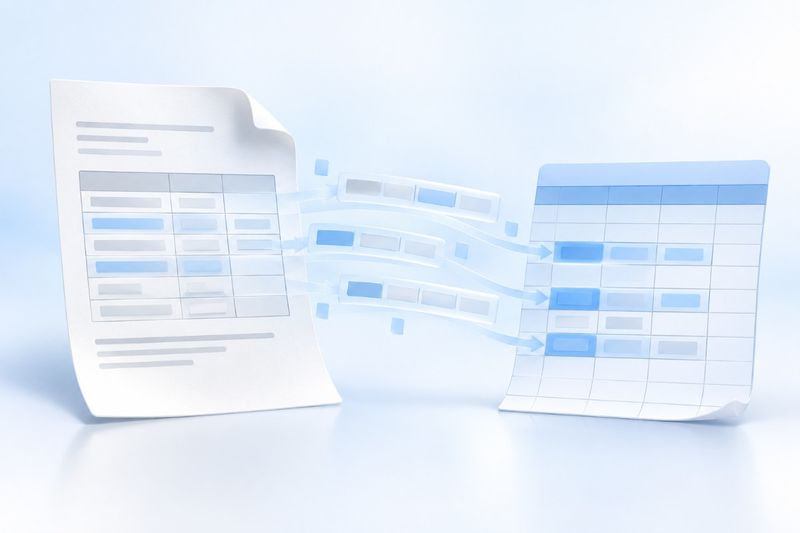
Kunci konversi PDF ke Excel bukan sekadar “apakah XLSX dapat dibuat”, melainkan apakah teks yang diekstrak benar-benar sesuai dengan struktur tabel. PDF Smart Kit membaca teks yang dapat diekstrak dan pengelompokan baris halaman, lalu membuat satu lembar kerja untuk setiap halaman PDF. Jika struktur tabel yang didukung terdeteksi, lembar kerja tambahan berisi tabel yang telah ditata juga akan dibuat. Sel gabungan yang kompleks, rumus, dan tata letak tidak beraturan tetap perlu diperiksa secara manual.
Kapan PDF Sebaiknya Dikonversi ke Excel
Jika PDF berasal dari laporan berbasis teks, tagihan, daftar, atau tabel terstruktur dan Anda perlu memfilter, menghitung, atau mengolahnya lebih lanjut, konversi PDF ke Excel dapat menghemat waktu dibandingkan menyalin dan menempel. Jika hanya ingin membaca atau mencetak, mempertahankan format PDF akan lebih mudah. Jika file XLSX asli tersedia, mintalah buku kerja sumber kepada pengirim karena strukturnya lebih andal daripada hasil ekstraksi balik.
Jika hasilnya perlu dikunci kembali sebagai file final, Anda dapat menggunakan Excel ke PDF. Jika urutan halaman perlu diatur, gunakan Gabungkan PDF; untuk file hasil pindaian, pelajari dahulu cara kerja OCR PDF .
Langkah Dasar Mengonversi PDF ke Excel
Buka PDF ke Excel, unggah PDF, tunggu hingga ekstraksi selesai, lalu unduh XLSX. Hasil biasanya berisi lembar kerja yang sesuai dengan setiap halaman. Nama lembar kerja dibuat berdasarkan nama file dan nomor halaman; tabel yang terdeteksi mungkin ditempatkan dalam lembar kerja tabel tambahan.
Setelah mengunduh, jangan langsung menggabungkan data. Buka setiap lembar kerja dan periksa kesesuaiannya dengan nomor halaman, apakah baris pertama keliru dianggap sebagai tajuk, apakah angka tetap berformat angka, serta apakah tanggal dan tanda desimal terpisah. Buat rumus dan statistik hanya setelah strukturnya dipastikan benar.
Karakteristik Ekstraksi PDF Berbasis Teks
PDF menyimpan informasi posisi pada halaman, tetapi belum tentu menyimpan makna asli “baris” dan “kolom”. Alat ini menyimpulkan sel berdasarkan posisi teks dan pengelompokan baris. Karena itu, tabel terstruktur biasanya lebih mudah ditata, sedangkan artikel multikolom, catatan kaki, dan label mengambang mungkin ditempatkan di baris yang berdekatan.
Pembuatan satu lembar kerja untuk setiap halaman memudahkan Anda memeriksa kembali halaman aslinya. Namun, tabel lintas halaman tidak otomatis digabungkan menjadi satu tabel panjang yang sempurna. Anda mungkin perlu menyalin tajuk, menghapus catatan kaki halaman, lalu menyatukan setiap halaman dari tabel yang sama.
Mengapa Dokumen Pindaian Memerlukan OCR
PDF pindaian tanpa lapisan teks hanya berisi piksel dan tidak memiliki teks yang dapat dipilih, sehingga ekstraksi langsung mungkin menghasilkan konten kosong. Dalam kondisi ini, lakukan OCR terlebih dahulu, lalu konversikan ke Excel dan periksa hasil pengenalannya. Halaman dengan lapisan OCR tersembunyi mungkin mempertahankan pratinjau halaman sekaligus teks yang diekstrak di lembar kerja; gambar pratinjau itu sendiri bukan data sel yang dapat dihitung.
OCR lebih sensitif terhadap resolusi rendah, halaman miring, stempel, tulisan tangan, dan tabel padat. Nominal, nomor identitas, tanggal, dan tanda desimal khususnya perlu dibandingkan satu per satu. Jangan menganggap data sudah siap langsung dimasukkan ke basis data hanya karena XLSX telah dibuat.
Empat hal yang perlu diperiksa setelah konversi tabel
Pertama, periksa batas kolom. Pada PDF dengan jarak sangat kecil antar kolom, teks mungkin digabungkan. Bandingkan dengan halaman asli, lalu pisahkan satu sel menjadi beberapa sel jika perlu.
Kedua, periksa sel gabungan. Konversi PDF biasanya tidak dapat memulihkan sepenuhnya logika penggabungan lintas baris atau kolom. Judul dan label grup mungkin perlu diisikan secara manual ke setiap baris.
Ketiga, periksa tipe angka. Angka dengan pemisah ribuan, simbol mata uang, atau tanda kurung mungkin dikenali sebagai teks. Simpan tabel hasil ekstraksi asli sebelum membersihkannya agar pemformatan yang keliru tidak dianggap sebagai nilai sebenarnya.
Keempat, periksa bagan dan rumus. PDF hanya menyediakan halaman hasil, bukan rumus Excel, makro, filter, atau sumber data bagan. Saat membuat statistik, susun kembali rumus dan cantumkan bahwa data berasal dari ekstraksi PDF.
Pertanyaan umum
Mengapa satu halaman PDF menjadi satu lembar kerja?
Ini adalah strategi keluaran saat ini yang memetakan setiap halaman ke satu lembar agar sumbernya mudah ditelusuri per halaman. Setelah memastikan nomor halaman, Anda dapat menyusun konten dari beberapa halaman ke dalam lembar ringkasan baru.
Mengapa kolom tabel tidak sejajar?
Ruang kosong yang terlihat pada PDF belum tentu merupakan pemisah kolom sebenarnya. Sel gabungan, inden, dan tata letak multikolom dapat memengaruhi penentuan baris dan kolom. Tabel kompleks perlu disesuaikan secara manual.
Apakah rumus akan dipulihkan?
Tidak. Keluaran hanya berisi teks dan nilai tabel yang diekstrak, tanpa mengetahui rumus perhitungan, makro, atau koneksi data dari buku kerja asli.
Apakah tagihan pindaian dapat langsung diubah menjadi data siap pakai?
Tidak disarankan untuk langsung menggunakannya. Lakukan OCR terlebih dahulu, lalu periksa setiap bidang berisiko tinggi dan simpan PDF asli sebagai dasar audit.
Contoh: Menyusun tagihan dua halaman menjadi satu tabel data
Misalkan halaman pertama memiliki tajuk dan dua belas baris perincian, sedangkan halaman kedua melanjutkan dengan delapan baris perincian serta satu total. Cocokkan dahulu kedua puluh baris tersebut satu per satu dengan PDF asli, lalu salin perinciannya ke lembar kerja baru dan keluarkan tajuk berulang serta nomor halaman dari area data. Simpan baris total secara terpisah sebagai nilai verifikasi; jangan menganggapnya sebagai transaksi kedua puluh satu dan menjumlahkannya kembali.
Periksa juga angka nol di depan pada nomor, tanda kurung untuk bilangan negatif, tanda desimal, dan satuan mata uang. Misalnya, nomor pelanggan 00128 tidak boleh diubah menjadi 128hanya untuk memudahkan penjumlahan; sedangkan nominal hasil pengenalan harus diperiksa tipe angkanya. Ini adalah contoh pembersihan data, bukan pengujian akurasi pengenalan. Data penting harus ditinjau secara manual sebelum dimasukkan ke sistem berikutnya.
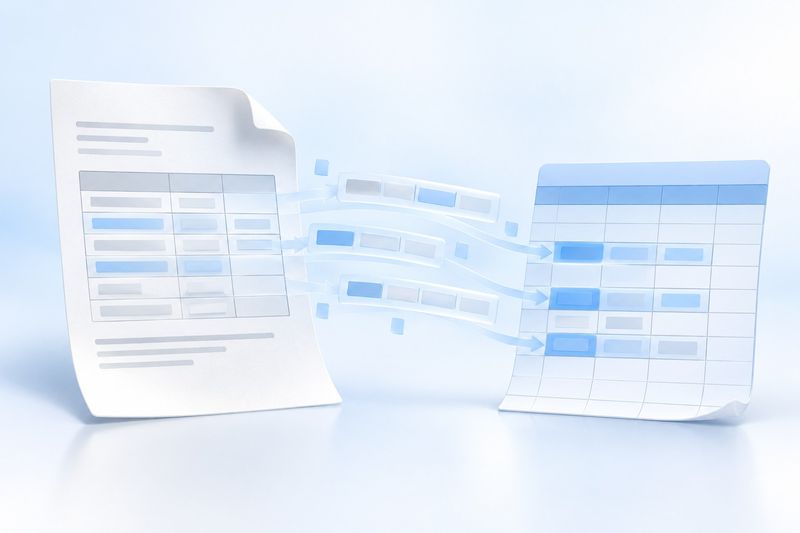
Keterangan ilustrasi konsep AI
Ilustrasi memperlihatkan kisi pada halaman PDF mengalir ke lembar kerja biru-putih untuk menggambarkan proses “hasil ekstraksi masih perlu dirapikan”. Ini adalah ilustrasi konsep AI yang dibuat dengan Cherry Studio, bukan hasil konversi sebenarnya maupun jaminan akurasi data.
FAQ: Kapan sebaiknya menggunakan file sumber
T: Jika memiliki Excel asli, apakah masih perlu mengonversi PDF ke Excel? J: Tidak perlu. Gunakan langsung XLSX asli agar rumus, bagan, dan hubungan antarlembar kerja tetap terjaga.
T: Apakah hasil ekstraksi dapat langsung diunggah ke basis data? J: Lakukan validasi bidang, pencocokan jumlah, dan pemeriksaan baris duplikat terlebih dahulu. Jangan mengimpor hasil ekstraksi otomatis tanpa peninjauan.
T: Bagaimana cara mempertahankan nomor halaman sumber? J: Pertahankan lembar kerja yang dibuat per halaman, lalu tambahkan kolom file sumber dan nomor halaman pada tabel ringkasan.
T: Setelah dirapikan, apakah masih bisa dibuat menjadi PDF? J: Anda dapat menggunakan Excel ke PDFtetapi periksa lebar kolom dan pemisah halaman sebelum mengekspor.