Mengapa teks dalam PDF hasil pindai tidak dapat dicari? Tambahkan lapisan teks yang dapat dicari dengan OCR
Dokumen hasil pindai terlihat jelas, tetapi teksnya tidak dapat dicari? Pelajari cara memilih bahasa OCR, menambahkan lapisan teks yang dapat dicari, serta memeriksa hasil pengenalan nama, angka, dan tata letak kompleks.
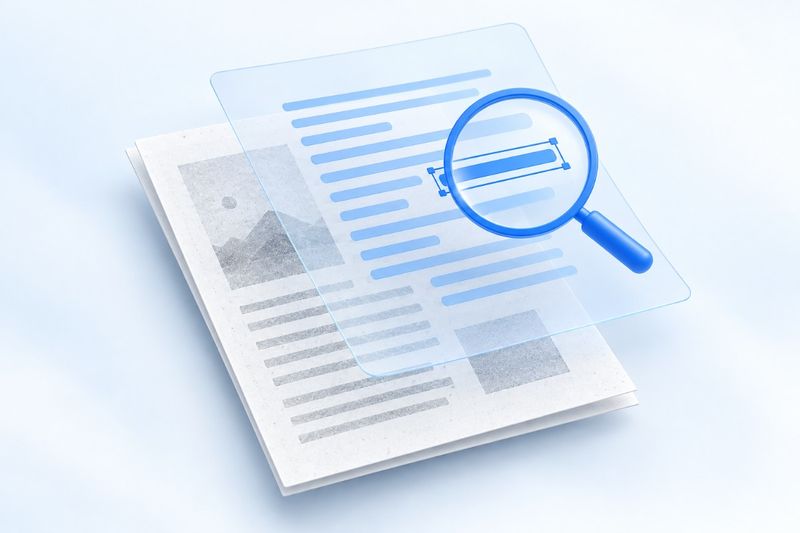
Anda dapat melihat teks dalam PDF, tetapi tidak dapat memilih satu kalimat atau menemukan nama yang jelas-jelas tercantum di halaman. File seperti ini kemungkinan besar merupakan hasil pindai: aplikasi pembaca hanya melihat gambar seluruh halaman dan tidak memiliki konten teks yang dapat dicari.
OCR, atau pengenalan karakter optik, dapat mencoba mengenali teks dari gambar tersebut. PDF Smart Kit menyediakan fiturOCR PDFyang menambahkan lapisan teks yang dapat dicari tanpa mengubah gambar halaman, sehingga dokumen lebih mudah ditelusuri dan disalin.
Namun, OCR tidak akan “mengembalikan” gambar hasil pindai menjadi file Word asli. OCR hanya mengenali karakter dalam gambar dan tidak dapat secara otomatis memulihkan struktur paragraf, font, atau tata letak kompleks aslinya.
Tentukan dahulu apakah file ini memerlukan OCR
Buka file dengan aplikasi pembaca PDF, coba pilih satu baris teks, lalu cari sebuah kata yang unik. Jika teks dapat dipilih dan dicari dengan normal, file tersebut mungkin sudah memiliki lapisan teks yang dapat digunakan sehingga tidak perlu dikenali ulang.
Beberapa file hanya memiliki halaman tertentu yang berupa hasil pindai; sebagian terlihat seperti teks, padahal sebenarnya merupakan kontur yang digambar. Ada pula file yang dibatasi oleh izin akses. Teks yang tidak dapat disalin belum tentu hanya disebabkan oleh tidak adanya lapisan teks.
Jika yang Anda miliki adalah foto dari ponsel, bukan PDF, Anda dapat terlebih dahulu menggunakanPindai ke PDFatauJPG ke PDFuntuk menyusunnya menjadi PDF, lalu menjalankan OCR.
Siapkan file sumber sebelum melakukan pengenalan
Hasil OCR bergantung pada kejernihan halaman. Saat memotret, usahakan kertas tetap rata serta hindari bayangan, pantulan cahaya, dan kemiringan yang kentara. Jika tepi halaman terpotong atau teks sudah sangat buram, program pengenalan akan sulit memulihkan informasi yang hilang.
Jika orientasi halaman tidak tepat, gunakan terlebih dahuluPutar PDFuntuk memperbaikinya, lalu lakukan pengenalan. Jangan memperkecil ukuran file dengan mengompresi teks hingga sulit dibaca.
Untuk dokumen hasil pindai yang sangat panjang, Anda dapat terlebih dahuluEkstrakbeberapa halaman dengan konten yang representatif sebagai sampel. Sertakan teks utama, tabel, dan satu halaman yang agak buram; ini lebih bermanfaat sebagai acuan daripada hanya menguji halaman pertama yang paling jelas.
Tiga langkah untuk membuat PDF yang dapat dicari
1. Pilih PDF dan periksa bahasa OCR
BukaOCR PDF, lalu pilih PDF yang ingin diproses. Alat ini menyediakan dua opsi: deteksi bahasa otomatis dan pemilihan bahasa secara manual.
Jika Anda mengetahui dengan pasti bahasa utama dokumen, pilih bahasa yang sesuai secara manual. Jangan menganggap bahwa “antarmuka web menggunakan bahasa Mandarin” berarti “setiap file dikenali sebagai bahasa Mandarin”: bahasa antarmuka dan bahasa pengenalan OCR adalah dua pengaturan yang berbeda.
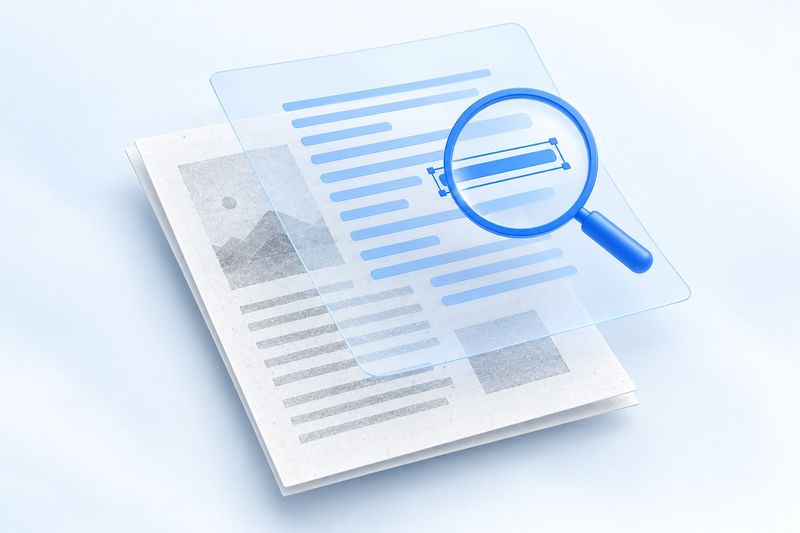
Ilustrasi konsep AI: menambahkan lapisan teks yang dapat dicari pada gambar pindaian; hasil pengenalan sebenarnya tetap perlu diperiksa.
2. Biarkan opsi lapisan teks yang dapat dicari tetap aktif
Jika tujuannya agar pembaca PDF dapat mencari dan menyalin teks, biarkan opsi “lapisan teks yang dapat dicari” tetap aktif sebelum menjalankan OCR. Biarkan halaman tetap terbuka selama menunggu, terutama jika jumlah halamannya banyak atau memori perangkat terbatas.
Pengenalan dilakukan di browser saat ini dan konten PDF tidak diunggah ke server aplikasi. Saat digunakan untuk pertama kali atau ketika bahasa pengenalan diganti, program dan data bahasa terkait mungkin perlu dimuat. Jadi, pemrosesan lokal bukan berarti sumber daya tidak perlu dimuat melalui jaringan.
3. Unduh hasilnya, lalu verifikasi pencarian dan penyalinan
Buka file keluaran, lalu cari nama seseorang, serangkaian angka, dan satu frasa lengkap. Setelah itu, salin cuplikan teks ke editor teks dan periksa apakah ada kesalahan karakter, pengulangan, atau urutan yang kacau.
Untuk tata letak dua kolom, tabel yang melintasi baris, catatan kaki, dan materi multibahasa, urutan baca teks yang disalin belum tentu sepenuhnya sama dengan urutan visual. Dapat menemukan kata tertentu dan mendapatkan seluruh teks yang akurat adalah dua hal yang berbeda.
Konten berikut khususnya memerlukan pemeriksaan manual
- Nama orang, nama lembaga, karakter yang jarang digunakan, dan anotasi tulisan tangan.
- Nomor identitas, tanggal, jumlah uang, tanda desimal, dan tanda negatif.
- Karakter yang mudah tertukar, misalnya angka
0dan hurufO. - Kesesuaian antara nilai dalam tabel dan judul baris serta kolom.
Tampilan gambar halaman yang tidak berubah bukan berarti lapisan teks tersembunyi yang baru ditambahkan pasti benar. Untuk kontrak, bukti transaksi, dan arsip, gambar asli tetap harus dijadikan acuan pemeriksaan. Jangan langsung menggunakan teks hasil pengenalan yang belum diperiksa untuk mengambil keputusan bisnis penting.
Pertanyaan Umum
Setelah OCR, apakah seluruh artikel bisa diedit seperti di Word?
Hal tersebut tidak dapat dijamin. Fungsi utama OCR adalah menambahkan teks yang dapat dicari dan dipilih. Jika masih memerlukan file Word, Anda dapat mencoba melanjutkan denganPDF ke Word,tetapi tata letak dan teks mungkin masih perlu diperbaiki secara manual.
Mengapa nama atau angka yang dikenali tidak tepat?
Periksa terlebih dahulu apakah hasil pemindaian sumber jelas, orientasinya benar, dan bahasa pengenalannya sesuai. Meningkatkan kualitas gambar sumber biasanya lebih membantu daripada berulang kali memproses hasil pemindaian buram yang sama. OCR tidak menjamin semua karakter akan akurat; khususnya, konten tulisan tangan harus ditangani dengan hati-hati.
Setelah pengenalan selesai, apakah hasil pemindaian asli sebaiknya dihapus?
Sebaiknya simpan file asli. File keluaran cocok untuk pencarian dan pengelolaan sehari-hari, sedangkan file asli memudahkan pemeriksaan dan pemrosesan ulang bila diperlukan.
Jika masalah utama Anda adalah “dokumen sulit ditemukan dan konten sulit disalin”, Anda dapat menggunakan beberapa halaman sampel terlebih dahulu untukmencoba OCR PDF,lalu proses seluruh dokumen setelah memastikan hasilnya sesuai untuk dokumen Anda.
Bahan uji yang dapat diunduh
Sampel sintetis ini tidak memuat dokumen pelanggan. Hasil sampel tidak menetapkan tingkat akurasi atau menjamin berkas lain.
· Chromium / Chrome 156.0.8078.74 · v1.0.0
- Masukan: ocr-image-input.pdf · Keluaran: ocr-output.pdf