Bagaimana cara menggabungkan beberapa PDF? Urutkan dahulu, lalu satukan menjadi satu file
Satukan PDF yang tersebar menjadi satu berkas pengajuan: periksa file dan jumlah halaman, sesuaikan urutan dan rotasi, gabungkan, lalu periksa halaman dan tautan pada hasilnya.
Dokumen pendaftaran terbagi menjadi tiga PDF, isi utama dan lampiran laporan proyek masing-masing berada dalam satu file, sedangkan bukti pengeluaran tersebar di beberapa folder. Mengirimkannya satu per satu memang tidak sulit, tetapi penerima harus berulang kali berpindah file dan lebih mudah melewatkan lampiran.
Jika penerima meminta satu file, gunakan alat “Gabungkan PDF”. Periksa setiap file terlebih dahulu, sesuaikan urutannya, lalu buat PDF baru. Proses ini dilakukan di browser saat ini dan isi PDF yang dipilih tidak perlu diunggah ke server aplikasi.
Sebelum memulai, tentukan urutan baca yang Anda inginkan
Misalnya, materi proyek dapat disusun dengan urutan “sampul—penjelasan proyek—lampiran bukti”. Jangan mengandalkan urutan yang kebetulan ditampilkan dalam folder, dan jangan menganggap “Versi Final” atau “Versi Final 2” sebagai acuan urutan yang andal.
Jika file cukup banyak, Anda dapat terlebih dahulu mengubah namanya menjadi 01-Sampul.pdf、02-Penjelasan-Proyek.pdf、03-Lampiran.pdf。Dengan begitu, pemeriksaan menjadi lebih mudah dan Anda juga dapat menggunakan fitur pengurutan berdasarkan nama file di ruang kerja. Apa pun metode pengurutan yang digunakan, periksa kembali antrean gambar mini sebelum membuat hasil akhir.
Saat ini, alat penggabungan menerima maksimal 30 PDF sekaligus dengan ukuran total tidak lebih dari 250 MB. Jika file dilindungi kata sandi, rusak, atau tidak dapat dibuka dengan normal, sebaiknya tangani file aslinya terlebih dahulu dan jangan berharap proses penggabungan akan memperbaikinya secara otomatis.
Langkah pertama: pilih PDF yang akan digabungkan
Buka “Gabungkan PDF”, lalu klik “Pilih file PDF” atau seret file ke area pemilihan. Setelah file dibaca, ruang kerja akan menampilkan nama file, gambar mini, dan jumlah halaman.
Cocokkan terlebih dahulu dengan daftar dokumen Anda: apakah versi lama dipilih dua kali? Apakah lampiran setelah isi utama terlewat? Jika jumlah halaman suatu file tidak sesuai perkiraan, buka file aslinya untuk memeriksa, alih-alih langsung melanjutkan penggabungan.
Langkah kedua: sesuaikan urutan file dan periksa orientasi halaman
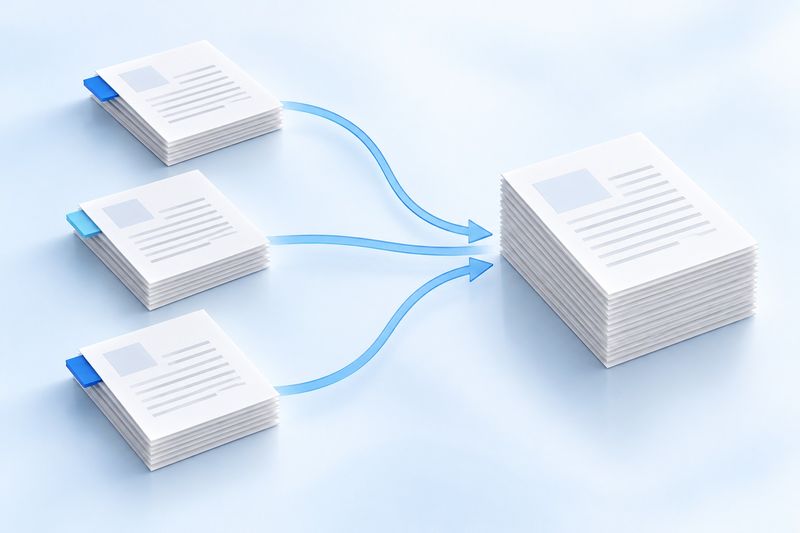
Seret kartu file untuk mengubah urutan file dalam PDF akhir. Anda juga dapat mengurutkannya berdasarkan nama file, lalu memeriksa hasilnya. Jika ada file yang tidak diperlukan, hapus dahulu dari antrean agar catatan internal atau lampiran yang tidak perlu tidak ikut terkirim.
Di sini, Anda perlu membedakan dua jenis “pengurutan”: alat penggabungan mengatur urutan seluruh file. Jika halaman 2 dan 3 di dalam sebuah PDF tertukar, gunakan dahulu “Atur PDF” untuk mengatur halaman dalam file tersebut, lalu lakukan penggabungan.
Demikian pula, tindakan rotasi di ruang kerja penggabungan berlaku untuk seluruh file. Jika hanya satu halaman yang salah orientasi, jangan langsung memutar seluruh file. Ekstrak dahulu halaman tersebut, putar, lalu susun kembali.
Langkah ketiga: gabungkan dan unduh file baru
Setelah memastikan urutan file, jumlah halaman, dan orientasinya, klik tombol gabungkan. Setelah pemrosesan selesai, unduh PDF yang dihasilkan dan beri nama yang mudah dikenali, misalnya Materi-Proyek-Versi-Pengajuan.pdf。
Jangan langsung mengirim file hanya karena pesan “Berhasil dibuat” muncul. Buka file yang telah diunduh dan periksa dengan cepat dari awal hingga akhir, terutama pada bagian peralihan antarfile: apakah halaman terakhir sebuah file langsung diikuti halaman pertama file berikutnya yang Anda harapkan?
Setelah menggabungkan, sebaiknya periksa kembali empat hal berikut
- Apakah ada halaman yang berulang, hilang, atau salah orientasi.
- Apakah urutan isi utama, lampiran, dan dokumen bukti sudah benar.
- Apakah halaman berorientasi lanskap dan potret dapat dibaca dengan normal.
- Apakah bookmark daftar isi, tautan, atau formulir interaktif yang penting masih memenuhi kebutuhan penggunaan.
Penggabungan terutama menyelesaikan masalah pengelolaan file, bukan membangun ulang PDF dari berbagai sumber menjadi satu dokumen asli dengan tata letak yang seragam. Bookmark tingkat dokumen, tautan antarfile, dan beberapa fitur interaktif mungkin tidak dapat dipertahankan sepenuhnya. Pemeriksaan hasil sangat penting untuk dokumen yang mengandalkan fitur-fitur tersebut.
Pertanyaan umum
File masih berukuran besar setelah digabungkan. Apa yang harus dilakukan?
Penggabungan bukanlah kompresi. Pastikan dahulu tidak ada halaman yang tidak diperlukan, lalu pertimbangkan “Ekstrak halaman yang diperlukan”. Jika memang perlu memperkecil ukuran file, gunakan “Kompres PDF”. Namun, kompresi saat ini akan merasterisasi halaman dan mungkin memengaruhi pemilihan teks, tautan, serta formulir.
Bisakah foto dan PDF langsung digabungkan?
Alat penggabungan menerima file PDF. Foto dapat terlebih dahulu diubah menjadi PDF melalui “JPG ke PDF”, lalu digabungkan dengan dokumen lainnya.
Apakah file asli akan ditimpa?
Alat ini akan membuat file hasil baru untuk diunduh. Sebaiknya simpan file asli dan jangan menghapus dokumen sumber sebelum memastikan versi pengajuan tidak bermasalah.
Langkah paling efektif dalam menata dokumen biasanya bukan mengeklik “Gabungkan” di akhir, melainkan menentukan terlebih dahulu urutan yang harus digunakan penerima untuk membacanya. Setelah siap, Anda dapat “Mulai menggabungkan PDF”.
Bahan uji yang dapat diunduh
Sampel sintetis ini tidak memuat dokumen pelanggan. Hasil sampel tidak menetapkan tingkat akurasi atau menjamin berkas lain.
· Chromium / Chrome 156.0.8078.74 · v1.0.0
- Masukan: digital-input.pdf, merge-second-input.pdf · Keluaran: merged-output.pdf