Bagaimana menyimpan beberapa halaman PDF secara terpisah? Ekstrak halaman tertentu dan periksa urutannya
Jika hanya memerlukan beberapa halaman dari PDF panjang, Anda dapat mengekstraknya menjadi file baru. Pelajari cara memilih halaman berurutan dan tidak berurutan, aturan urutan halaman asli, serta pemeriksaan daftar isi, tanda tangan, dan privasi.
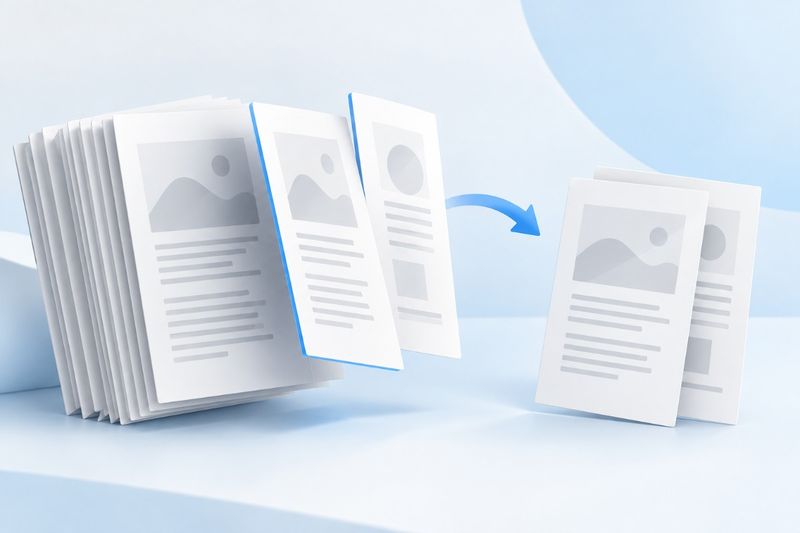
Untuk menyimpan beberapa halaman dari PDF panjang secara terpisah, pilih halaman tersebut lalu ekstrak menjadi PDF baru. Alat ekstraksi PDF Smart Kit mendukung halaman berurutan dan tidak berurutan. Antarmuka web saat ini menghasilkan halaman yang dipilih sesuai urutannya dalam file sumber. Alat ini tidak menghapus atau mengubah file asli di perangkat Anda, dan tidak otomatis memisahkan setiap rentang menjadi lampiran tersendiri.
Kapan sebaiknya mengekstrak halaman
Memilih petunjuk model tertentu dari manual produk, mengirim satu bagian agenda rapat kepada rekan kerja, atau mengambil sampul dan kesimpulan dari laporan, semuanya cocok untuk menggunakan Ekstrak Halaman PDF. Tujuannya adalah membuat salinan dengan isi yang lebih terfokus, bukan mengedit atau menata ulang seluruh dokumen.
Sebelum mengekstrak, pastikan dahulu konten yang dibutuhkan penerima. Mengirim hanya satu halaman grafik dapat menghilangkan informasi tentang satuan, cakupan statistik, atau catatan. Mengirim hanya halaman tanda tangan kontrak juga dapat menghilangkan konteks klausul terkait. Lebih sedikit halaman belum tentu lebih baik. Pertahankan penjelasan yang cukup agar informasi dapat dipahami, dan pastikan Anda berhak membagikan konten tersebut.
Pastikan pilihan didasarkan pada urutan halaman file
Halaman pertama PDF dihitung sebagai halaman 1, meskipun berupa sampul tanpa nomor halaman tercetak. Lembar yang bertuliskan “Halaman 3” dalam isi belum tentu merupakan halaman ketiga dalam file. Sampul, daftar isi, dan halaman sisipan dapat menyebabkan pergeseran nomor.
Temukan dahulu bagian awal yang diperlukan, lalu cocokkan nomor pada gambar mini untuk memastikan rentangnya. Jika dua halaman pertama manual adalah sampul dan daftar isi, halaman 1 yang tercetak mungkin merupakan halaman ke-3 dalam file. Kesesuaian ini perlu diperiksa secara manual. Jangan berasumsi alat akan mengenali nomor dalam isi dan mengonversinya secara otomatis.
Cara memilih halaman berurutan dan tidak berurutan
Untuk mengekstrak halaman ke-4 hingga ke-8, Anda dapat memasukkan 4-8. Jika memerlukan sampul dan sebagian isi utama, Anda dapat memasukkan 1,4-8. Anda juga dapat mengeklik gambar mini satu per satu, memeriksa status dan jumlah halaman yang dipilih, lalu memulai proses.
Halaman web saat ini menormalkan pilihan berdasarkan urutan dalam file sumber. Karena itu, jangan memasukkan 8,2,5 untuk meminta hasil dalam urutan 8, 2, 5. Jika memerlukan urutan keluaran khusus, ekstrak dahulu halaman yang diperlukan, lalu gunakan Atur PDF untuk menyesuaikan urutan halaman file baru. Ekstraksi berfokus pada “halaman mana”, sedangkan pengaturan berfokus pada “cara mengurutkannya”.
Langkah-langkah mengekstrak halaman tertentu
- Simpan PDF asli, lalu catat konten yang dibutuhkan penerima beserta urutan halamannya dalam file.
- Pilih satu file di Ekstrak Halaman PDF, lalu tunggu hingga pratinjau halaman selesai dimuat.
- Masukkan rentang atau klik gambar mini, lalu periksa setiap halaman yang dipilih dan jumlah totalnya.
- Mulai ekstraksi dan unduh PDF baru. Buka kembali file tersebut untuk memeriksanya, jangan hanya mengandalkan notifikasi berhasil.
- Simpan dengan nama file yang menjelaskan isi dan versinya, lalu kirimkan kepada penerima.
Jika rentang melampaui jumlah halaman file asli atau ditulis dengan urutan terbalik, alat akan menolak memprosesnya. Anda tidak perlu menyalin seluruh deskripsi bahasa alami; cukup masukkan nomor dan rentang halaman yang valid. Gambar mini membantu memastikan angka dalam deskripsi tidak keliru dianggap sebagai nomor halaman sebenarnya.
Mengapa hasilnya berupa satu PDF, bukan ZIP
Alat ekstraksi menempatkan semua halaman yang dipilih ke dalam satu PDF baru, sehingga cocok dijadikan satu lampiran. Jika ingin membuat satu file untuk halaman 1–3 dan file lain untuk halaman 4–6, gunakan Pisahkan PDF untuk membaginya berdasarkan rentang, bukan menganggap rentang ekstraksi sebagai aturan pengelompokan file.
Sebaliknya, jika Anda hanya ingin membuang beberapa halaman yang tidak diperlukan dan mempertahankan semua halaman lainnya,Hapus Halaman PDF akan menghemat langkah pemilihan. Perbedaan utama ketiga alat ini terletak pada hasilnya: ekstraksi mempertahankan halaman yang dipilih, penghapusan mengecualikannya, sedangkan pemisahan menghasilkan beberapa file.
Informasi apa yang mungkin berubah setelah ekstraksi
Ekstraksi biasanya mempertahankan konten halaman yang didukung dan ukuran halaman, tetapi tidak berarti seluruh struktur dokumen disalin. Tautan ke halaman yang tidak diekstrak akan kehilangan tujuan asalnya. Daftar isi tingkat dokumen, markah, formulir, dan fitur interaktif lainnya juga perlu diperiksa kembali.
Misalnya, sebuah halaman menyatakan “lihat lampiran untuk parameter terperinci”, tetapi lampiran itu tidak disertakan dalam file baru. Teks tersebut tetap ada, tetapi konteks bacanya menjadi tidak lengkap. Pilih juga lampiran yang diperlukan atau jelaskan dalam catatan pengiriman bahwa file tersebut hanyalah kutipan agar penerima tidak mengiranya sebagai dokumen lengkap.
Cara memastikan tidak ada halaman terpisah yang terlewat
Sebagai contoh, untuk 1,4-6,10 hasilnya harus berisi 5 halaman yang berturut-turut sesuai dengan halaman 1, 4, 5, 6, dan 10 dari file asli. Setelah membuka hasilnya, cocokkan judul atau isi setiap halaman. Cara ini lebih andal daripada hanya melihat “total 5 halaman”, karena jumlahnya bisa sama meskipun salah satu halaman yang dipilih keliru.
Periksa juga bagian awal dan akhir setiap kutipan. Jumlah keseluruhan pada tabel lintas halaman mungkin baru muncul di halaman berikutnya, sedangkan keterangan gambar mungkin berada di bagian bawah halaman sebelumnya. Saat mengekstrak, pertahankan konteks secukupnya. Jangan menghilangkan sumber dan penjelasan data hanya demi mengurangi satu halaman. Penilaian isi ini harus dilakukan secara manual.
Ekstraksi bukan penyamaran data otomatis dan tidak mewarisi tanda tangan
File baru hanya memuat halaman yang dipilih, tetapi bukan berarti semua informasi pribadi di halaman tersebut telah ditangani. Nama, alamat, kode QR, anotasi yang terlihat, atau nilai formulir mungkin masih tersisa. Sebelum mengirimkannya, periksa setiap halaman sesuai cakupan informasi yang boleh dibagikan. Jangan menganggap pemeriksaan privasi tidak perlu hanya karena Anda mengekstrak beberapa halaman.
Jika file asli memiliki tanda tangan digital berbasis sertifikat, salinan kutipannya tidak dapat langsung dinyatakan mewarisi status verifikasi lengkap dari dokumen asli. Dalam situasi yang mengharuskan identitas file asli dipertahankan, simpan dan berikan file asli bertanda tangan sesuai ketentuan. Versi hasil ekstraksi harus diberi label jelas sebagai kutipan untuk dibaca, bukan sebagai pengganti dokumen asli.
Cara menilai ukuran file dan kejernihannya
Ekstraksi menyalin konten yang didukung berdasarkan halaman, sehingga Anda tidak perlu mengambil tangkapan layar setiap halaman lalu menggabungkannya menjadi satu file. Ukuran hasil biasanya dipengaruhi oleh halaman yang dipilih beserta sumber dayanya, tetapi tidak selalu berkurang sebanding dengan jumlah halaman. Satu halaman pun mungkin memuat gambar beresolusi tinggi atau sumber daya fon yang digunakan bersama.
Setelah selesai, periksa apakah teks kecil, garis vektor, dan teks yang dapat dipilih sudah sesuai tujuan. Jika masih perlu dikompresi atau diubah menjadi gambar, itu merupakan proses berikutnya dengan kompromi kualitas tambahan. Jangan melewatkan pemeriksaan keterbacaan dan isi hanya karena ukuran lampiran sudah tepat memenuhi batas.
Pertanyaan Umum
Apakah ekstraksi akan menghapus halaman dari PDF asli?
Tidak. File asli lokal tidak diubah secara langsung; yang diunduh adalah salinan baru. Namun, Anda tetap perlu menyimpan file asli agar tidak menimpanya secara manual saat menyimpan.
Jika halaman yang sama dipilih dua kali, bisakah halaman itu muncul dua kali dalam hasil?
Antarmuka saat ini memproses pilihan halaman unik, jadi nomor halaman berulang tidak dapat digunakan untuk menggandakan halaman. Jika perlu menyisipkan halaman duplikat, pilih metode pemrosesan yang secara jelas mendukung kebutuhan tersebut.
Bisakah halaman dari beberapa PDF diekstrak sekaligus menjadi satu file?
Saat ini, setiap tugas ekstraksi hanya menggunakan satu PDF sumber. Beberapa sumber dapat diekstrak secara terpisah, lalu gunakan Gabungkan PDF untuk menyatukannya, kemudian periksa kembali urutan dan versi hasil penggabungan.
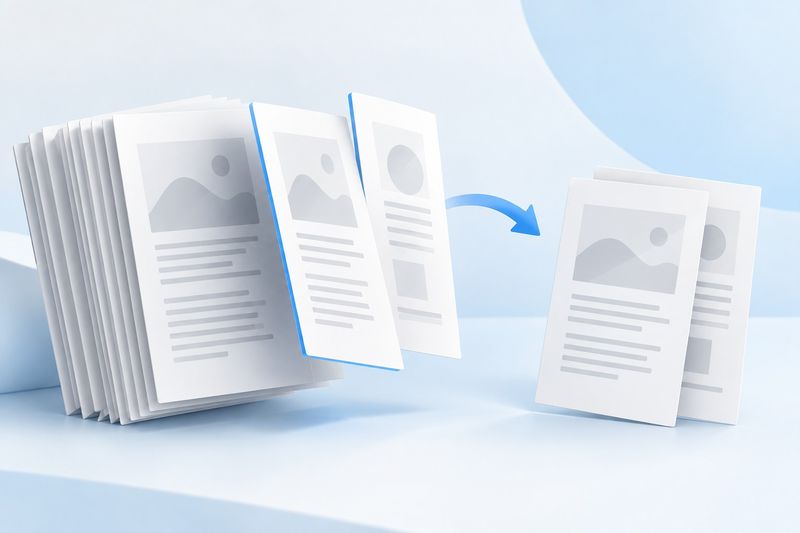
Ilustrasi ini adalah gambar konsep AI yang menunjukkan penyimpanan halaman terpilih sebagai salinan, bukan penghapusan atau perubahan file sumber.