Agar Excel ke PDF Tidak Berantakan: Periksa Lembar Kerja, Pembagian Halaman, dan Area Cetak
Mengapa lembar kerja, lebar kolom, dan pembagian halaman berubah saat buku kerja Excel dikonversi ke PDF? Pelajari konten yang dipertahankan dan batasan konversi saat ini, serta cara memeriksa apakah setiap lembar kerja dan tabel lebar terpotong.
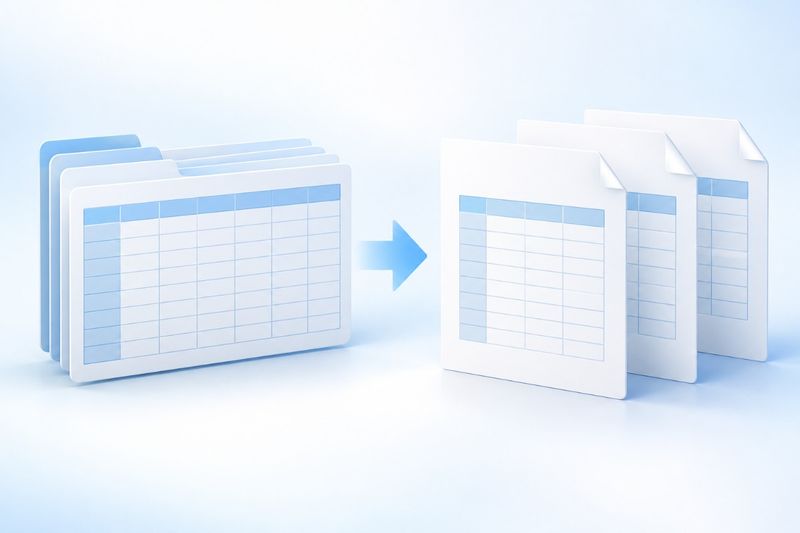
Masalah utama saat mengonversi Excel ke PDF bukanlah apakah file berhasil dibuat, melainkan apakah lembar kerja tetap lengkap, tabel lebar tidak terpotong, dan pembagian halaman nyaman dibaca. Alat Excel ke PDF dari PDF Smart Kit menerima XLSX, membaca lembar kerja serta isi sel dalam buku kerja, lalu merender dan membaginya menjadi halaman sesuai urutan. Lembar kerja dan halaman PDF tidak selalu berpasangan satu per satu. Alat ini cocok untuk membagikan hasil tabel dengan cepat, tetapi tidak setara dengan pratinjau cetak Excel desktop.
Kapan Sebaiknya Mengekspor XLSX ke PDF
Jika Anda perlu mengirim ringkasan bulanan, daftar biaya, tabel inventaris, atau lampiran persetujuan, PDF dapat mempertahankan tampilan halaman yang dilihat penerima. Jika penerima masih perlu memfilter, menghitung, melihat rumus, atau mengubah data, simpan juga XLSX; jangan menganggap PDF sebagai tabel yang dapat dihitung.
Jika perlu menggabungkan beberapa PDF, gunakan Gabungkan PDF; jika grafik atau tabel lebar hasil ekspor berukuran besar, gunakan Kompres PDF untuk mengontrol ukuran lampiran. Jika perlu menyusun kembali PDF menjadi lembar kerja, lihat PDF ke Excel, tetapi logika pemrosesan keduanya berbeda.
Langkah Dasar Mengonversi Excel ke PDF
Siapkan terlebih dahulu satu berkas .xlsx , lalu hapus lembar kerja dan data sementara yang tidak perlu dibagikan. Buka Excel ke PDF, unggah buku kerja, tunggu hingga konversi selesai, lalu unduh PDF. Antarmuka saat ini memproses satu buku kerja, dan beberapa lembar kerja akan disertakan dalam keluaran sesuai urutannya di buku kerja.
Setelah mengunduh, jangan hanya memastikan file dapat dibuka. Periksa dahulu jumlah halaman PDF, lalu pastikan setiap lembar kerja tercantum. Jika ada lembar kerja kosong atau hanya berisi data pendukung tersembunyi dalam XLSX, pastikan juga apakah lembar tersebut memang perlu ada dalam file yang diserahkan.
Pemeriksaan Sebelum Konversi: Siapkan Tabel agar Siap Dicetak
Pertama, hapus lembar kerja, kolom pendukung, dan catatan internal yang tidak boleh dibagikan dari salinan untuk diserahkan; jangan hanya menyembunyikannya. Implementasi saat ini menelusuri lembar kerja dan baris tanpa menganggap status tersembunyi sebagai batas kerahasiaan. Sebelum mengekspor, buat salinan buku kerja khusus untuk diserahkan dan sisakan hanya konten yang boleh dipublikasikan. Data asli tetap disimpan di buku kerja awal.
Kedua, periksa lebar kolom dan teks panjang. Jika nama kolom terlalu panjang atau terdapat banyak kolom catatan, halaman akan diperkecil secara paksa sehingga teks akhirnya sulit dibaca. Utamakan mempersingkat tajuk, memisahkan catatan, atau memakai orientasi halaman lanskap, bukan sekadar memaksakan semua kolom masuk ke satu halaman.
Ketiga, periksa nilai tampilan rumus. Alat ini tidak menjalankan mesin kalkulasi Excel dan akan memprioritaskan hasil rumus yang telah disimpan; jika hasil tidak tersedia, teks rumus mungkin ditampilkan. Jika hasil perlu diserahkan, perbarui kalkulasi dan simpan terlebih dahulu di Excel. Untuk tautan eksternal, pastikan juga datanya sudah diperbarui. Format tanggal, persentase, dan mata uang juga tidak boleh dinilai hanya dari tampilan lembar sumber; periksa kembali setelah diekspor.
Keempat, periksa bagan dan pemformatan kompleks. Implementasi saat ini lebih stabil untuk konten dasar baris dan kolom. Tampilan bagan, pemformatan bersyarat kompleks, area cetak, dan makro mungkin berbeda dari Excel desktop. Jika bagan memuat kesimpulan utama, sebaiknya ekspor tangkapan layarnya secara terpisah atau tambahkan halaman penjelasan ke PDF.
Cara memeriksa setiap halaman setelah mengunduh
Periksa dahulu tepi kiri dan kanan setiap halaman untuk memastikan kolom pertama dan terakhir tidak terpotong. Lalu periksa footer dan pemisah halaman agar baris total tidak terpisah sendirian ke halaman berikutnya. Untuk tabel lintas halaman, pastikan pembaca dapat mengetahui kelompok data yang terkait dengan tajuk tabel.
Selanjutnya, cocokkan nama lembar kerja, total utama, dan rentang tanggal dengan yang ada di XLSX. PDF merupakan hasil visual; angka yang tampak rapi belum tentu dihitung dengan benar. Cara paling aman adalah memeriksa beberapa angka penting dan membandingkan PDF dengan buku kerja sumber secara berdampingan.
Batasan bagan, makro, dan area cetak
Area cetak adalah pengaturan di Excel untuk mengendalikan rentang keluaran, tetapi lembar kerja yang dirender di browser tidak dijamin sepenuhnya mengikuti aturan area cetak Excel desktop. Jangan langsung menghapus lembar kerja sumber hanya karena PDF memiliki halaman kosong tambahan. Periksa dahulu apakah ada sel tidak kosong yang letaknya jauh sehingga memperluas kanvas.
Makro tidak akan terus berjalan di dalam PDF. Bagan kompleks, koneksi data eksternal, dan format sel khusus juga mungkin disederhanakan. Jika PDF digunakan untuk laporan resmi, sebaiknya tetapkan angka akhir dan periksa setelah ekspor apakah bagan masih menyampaikan kesimpulan yang sama.
Pertanyaan umum
Mengapa satu lembar terbagi menjadi banyak halaman?
Setelah dirender, tabel panjang akan dibagi berdasarkan tinggi halaman, dan batas lembar kerja belum tentu tepat berada di posisi pemisah halaman. Tabel lebar juga mungkin diperkecil atau mengalami masalah pada bagian tepi. Kurangi dahulu kolom yang tidak relevan atau bagi menjadi tabel yang lebih sempit. Jika sangat bergantung pada orientasi kertas, skala cetak, dan tajuk berulang di setiap halaman, prioritaskan ekspor cetak dari Excel desktop.
Mengapa bagan di Excel tidak muncul seperti aslinya?
Alat ini memprioritaskan nilai sel, urutan dasar baris dan kolom, serta nama lembar kerja yang didukung. Bagan dan pemformatan kompleks mungkin berubah. Bagan penting harus diperiksa secara terpisah di PDF dan, bila perlu, ditambahkan sebagai gambar.
Apakah rumus masih dapat dihitung setelah konversi?
PDF tidak dapat digunakan sebagai lembar kalkulasi. PDF hanya merekam hasil visual saat diekspor; simpan XLSX jika Anda masih perlu melakukan kalkulasi.
Bisakah beberapa XLSX dikonversi sekaligus?
Antarmuka saat ini memproses satu buku kerja. Jika ada beberapa file, konversikan satu per satu, lalu gunakan Gabungkan PDF untuk mengatur urutan dokumen yang akan diserahkan.
Contoh: cara memastikan tidak ada bagian yang terlewat pada tiga lembar kerja
Misalnya, versi yang akan diserahkan berisi tiga lembar kerja: “Rincian”, “Ringkasan”, dan “Keterangan”. Jangan berasumsi bahwa keluarannya pasti berupa PDF tiga halaman. Rincian yang panjang mungkin menempati beberapa halaman, sedangkan keterangan singkat mungkin muncul pada halaman yang sama dengan bagian sebelumnya. Temukan ketiga judul tersebut, periksa baris pertama, baris terakhir, dan total utama setiap bagian, lalu catat jumlah halaman akhirnya. Ini hanya contoh metode pemeriksaan, bukan hasil pengujian file tertentu.
Pastikan juga tanggal tidak ditampilkan sebagai nilai mentah yang sulit dipahami dan persentase tidak kehilangan tanda persen. Keluaran saat ini menetapkan hasil bacaan sebagai gambar halaman sehingga tidak dapat lagi difilter atau dihitung. Jika penerima perlu menganalisis data, berikan juga salinan XLSX yang telah dianonimkan.
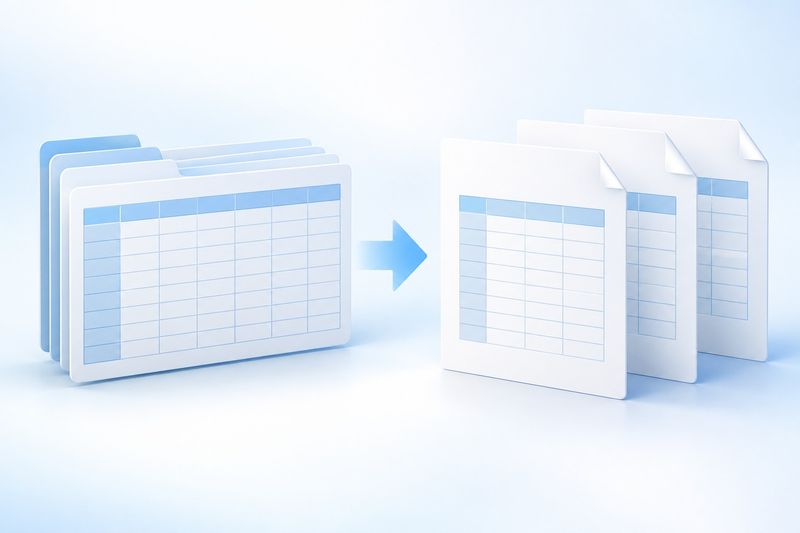
Keterangan ilustrasi konsep AI
Ilustrasi menampilkan kisi spreadsheet yang berubah menjadi beberapa halaman putih untuk menggambarkan konversi Excel ke PDF, dengan halaman berbeda yang menyiratkan beberapa lembar kerja. Ini adalah gambar konsep AI buatan Cherry Studio, bukan tangkapan layar Excel desktop, dan tidak menunjukkan bahwa semua area cetak serta grafik dapat direproduksi secara otomatis.
FAQ: Daftar periksa minimum sebelum ekspor
Tanya: Apakah kolom tersembunyi juga perlu dibersihkan? Jawab: Ya. Konten tersembunyi mungkin ikut dikonversi. Sebelum dikirim, buat salinan yang hanya berisi konten yang boleh dipublikasikan; jangan menganggap status tersembunyi sebagai penyamaran data.
Tanya: Bagaimana menentukan apakah PDF layak dikirim kepada klien? Jawab: Periksa jumlah halaman, tepi, total, rentang tanggal, grafik, serta judul tabel lintas halaman, lalu periksa sekali lagi keterbacaannya di ponsel atau layar kecil.
Tanya: Bagaimana jika ukuran file terlalu besar setelah diekspor? Jawab: Anda dapat menggunakan Kompres PDF, tetapi periksa kembali kejelasan teks kecil dan grafik.
Tanya: Bisakah PDF dikembalikan menjadi tabel yang dapat dihitung? Jawab: Anda dapat mencoba PDF ke Excel, tetapi ini merupakan proses ekstraksi dan penataan, serta tidak akan memulihkan rumus, makro, dan seluruh logika grafik dari buku kerja asli.