Bagaimana cara mengubah teks asli PDF? Batasan font, hasil pindai, dan tata letak
Mengubah teks asli PDF berbeda dari menutupinya dengan kotak teks. Pelajari cara memilih objek teks yang didukung, mengganti dan meratakannya, serta batasan font subset, hasil pindai, objek kompleks, dan teks panjang.
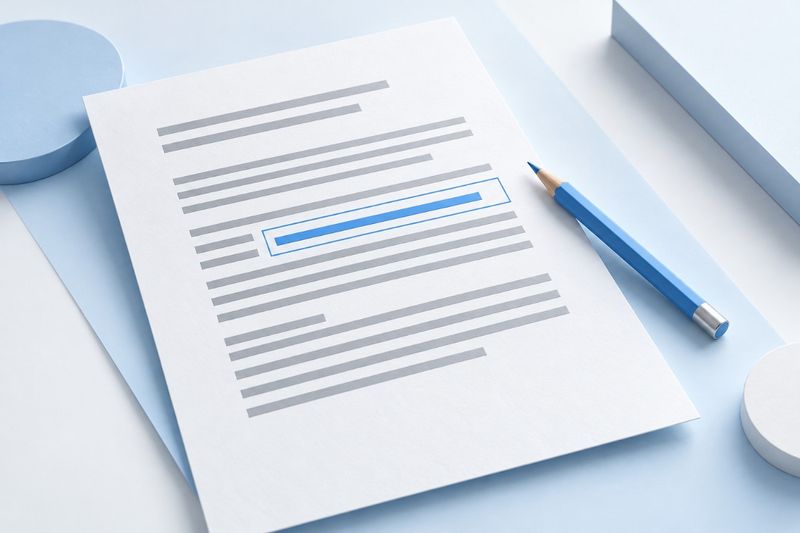
Untuk mengubah teks asli PDF, pastikan dahulu bahwa konten target benar-benar berupa objek teks, bukan gambar hasil pindai, grafik kerangka, atau objek kompleks yang tidak didukung. Fitur pengeditan PDF Smart Kit mengganti objek teks yang didukung dan dapat meratakannya ke kiri, tengah, atau kanan dalam area teks asli. Fitur ini bukan perangkat lunak tata letak lengkap ataupun alat gambar yang menutupi teks lama dengan kotak putih baru.
Perubahan yang cocok dilakukan langsung pada PDF
Mengoreksi judul pendek, memperbaiki salah ketik, atau mengganti sedikit informasi kontak cocok untuk dicoba terlebih dahulu dengan Edit PDF。Syaratnya, Anda berhak mengubah file, teks target dapat dipilih oleh alat, dan karakter yang diperlukan didukung oleh font asli. Jika perlu mengubah tata letak seluruh halaman, menambahkan gambar, atau menyusun ulang teks panjang, sebaiknya kembali ke file sumber.
PDF menyimpan konten halaman pada posisi tetap dan belum tentu mempertahankan hubungan paragraf asli secara utuh. Kalimat yang tampak menyatu mungkin terdiri dari beberapa objek terpisah. Mengubah salah satunya tidak membuat konten di sekitarnya otomatis berganti baris dan bergeser seperti di Word.
Tentukan dahulu: teks, gambar hasil pindai, atau kolom isian
Mencoba memilih teks dengan pembaca PDF dapat membantu memastikan adanya lapisan teks, tetapi teks yang dapat disalin belum tentu bisa diubah oleh editor saat ini. Sebagian konten mungkin tertanam dalam Form XObject yang kompleks atau memakai pengodean khusus, sehingga belum tentu ditampilkan sebagai objek yang dapat diedit.
Jika Anda ingin mengisi kolom nama, kotak centang, atau opsi tarik-turun, gunakan Formulir PDF,bukan mengubah pertanyaan pada halaman. Dokumen hasil pindai mungkin hanya berisi gambar. Meskipun Anda menjalankan OCR PDF untuk membuat lapisan teks, mengubah teks hasil pengenalan tidak berarti menghapus atau mengganti tulisan asli pada gambar latar belakang.
Langkah-langkah mengubah teks asli PDF
- Simpan PDF asli dan mulailah dengan salinan yang boleh Anda ubah.
- Buka Edit PDF, pilih file, lalu masuk ke halaman target dalam pratinjau.
- Pilih objek teks yang didukung alat, lalu pastikan konten yang dipilih memang bagian yang ingin diubah.
- Masukkan teks pengganti, pilih perataan kiri, tengah, atau kanan sesuai kebutuhan, lalu periksa ruang di sekitarnya.
- Setelah mengekspor, buka kembali file unduhan. Periksa halaman yang diubah dan halaman di dekatnya, lalu simpan catatan perubahan.
Hasil edit tidak boleh dinilai hanya dari teks baru di kotak input. Hasil akhir yang sebenarnya adalah PDF yang telah diunduh. Perbesar tampilannya untuk memeriksa bentuk karakter, posisi, dan spasi baris. Jika teks tidak dapat dipilih, penggantian gagal, atau hasilnya tidak benar, jangan terus menumpuk perubahan. Tentukan dahulu apakah masalahnya terletak pada struktur objek, font, atau panjang konten.
Mengapa mengganti beberapa karakter memunculkan pesan bahwa font tidak didukung?
PDF sering menyematkan subset font, yaitu hanya menyimpan sebagian glif yang digunakan dalam file tersebut. Meskipun “laporan” dapat ditampilkan dalam file sumber, bukan berarti seluruh karakter Han dalam font yang sama tersedia. Jika karakter baru yang dimasukkan tidak termasuk dalam rentang glif yang tersedia, font asli mungkin tidak dapat mengodekan atau menampilkannya.
Keterbatasan ini tidak dapat diatasi hanya dengan menyalin nama font, dan memasang font juga tidak menjamin masalah akan terselesaikan. Anda dapat mengedit dokumen asli lalu mengekspornya kembali, atau menggunakan metode pengeditan profesional yang mendukung font yang diperlukan. Jangan menganggap kotak, ruang kosong, atau karakter mirip sebagai hasil yang berhasil, terutama untuk nama, jumlah uang, dan nomor.
Mengapa teks panjang mudah bertumpang tindih?
Penggantian saat ini diterapkan pada objek teks yang dipilih dan tidak menjamin seluruh halaman akan ditata ulang secara otomatis. Jika area asli hanya memuat delapan karakter, menggantinya dengan dua puluh karakter dapat menimpa label di sebelahnya atau melewati tepi halaman. Perataan hanya menyesuaikan posisi relatif terhadap area asli, bukan memperluas area teks atau memindahkan konten lain secara otomatis.
Untuk perubahan yang lebih panjang, pertimbangkan dahulu apakah teks dapat diringkas menjadi ungkapan dengan panjang serupa. Jika konten tidak dapat dipersingkat, lebih aman kembali ke file sumber untuk memperluas kotak teks dan mengatur ulang halaman. Jika file sumber tidak tersedia, Anda dapat mencoba PDF ke Word lalu menatanya kembali, tetapi perubahan tata letak akibat konversi tetap perlu diperiksa.
Kapan sebaiknya memakai rata kiri, tengah, atau kanan?
Rata kiri cocok untuk melanjutkan pembacaan dari titik awal teks asli, rata tengah cocok untuk judul pendek atau label mandiri, sedangkan rata kanan cocok untuk teks pendek yang posisi akhirnya perlu dipertahankan. Pilih berdasarkan area asli dan konteks, bukan menganggap “rata tengah” sebagai tombol untuk memperbaiki tata letak.
Jika lebar teks baru sudah melampaui area asli, semua jenis perataan dapat menyebabkan tumpang tindih. Periksa dahulu jumlah karakter dan lebar visualnya, lalu tentukan apakah teks cocok diedit secara langsung. Jangan mengubah makna sebenarnya hanya agar teks dapat dimuat.
PDF hasil pemindaian: meski memiliki lapisan OCR, teks yang terlihat belum tentu dapat diedit
Teks yang terlihat pada dokumen hasil pemindaian biasanya sudah menjadi bagian dari gambar. OCR dapat menambahkan lapisan teks tak terlihat di atasnya sehingga pencarian dan penyalinan dapat dilakukan, tetapi teks pada gambar asli tetap ada. Mengedit lapisan teks ini mungkin sama sekali tidak mengubah tampilan halaman dan dapat menimbulkan perbedaan antara “konten yang terlihat” dan “konten yang disalin”.
Jika dokumen hasil pemindaian perlu diperbaiki, utamakan mendapatkan dokumen asli yang dapat diedit atau buat ulang versi yang benar. Jika perlu menghapus informasi sensitif, jangan menyamarkan pemrosesan aman dengan penggantian teks biasa atau penutupan berwarna putih. Pelajari fitur khusus Penyamaran PDF dan lakukan verifikasi sesuai persyaratan pemeriksaan hasil.
Contoh: Mengapa mengedit teks di tempat yang sama dapat memberikan dua hasil berbeda?
Misalnya, jika nomor telepon dalam PDF berbasis teks merupakan objek teks tersendiri, menggantinya dengan nomor baru yang panjangnya hampir sama mungkin tidak memerlukan penataan ulang konten di sekitarnya. Namun, jika nomor tersebut sudah tercetak dalam gambar hasil pemindaian, mengedit teks OCR tidak akan turut mengubah nomor pada gambar. Kedua file mungkin terlihat serupa, tetapi memerlukan cara penanganan yang berbeda.
Contoh ini digunakan untuk menentukan jenis file, bukan menjanjikan tingkat keberhasilan pada sampel tertentu. Sebelum mengedit, pastikan objek target sudah benar. Setelah selesai, periksa halaman sekaligus coba salin teks target agar informasi lama dan baru tidak tercampur dalam satu file.
Daftar pemeriksaan sebelum dan sesudah ekspor
- Objek: Apakah yang diedit adalah teks asli atau lapisan pengenalan yang tidak terlihat? Apakah teks lain di halaman yang sama keliru dipilih?
- Glif: Apakah karakter baru, tanda baca, spasi, dan angka sudah benar? Apakah ada karakter yang hilang atau simbol pengganti?
- Tata letak: Apakah teks menyentuh bingkai, gambar, paragraf berikutnya, atau tepi halaman? Apakah urutan baca aslinya tetap jelas?
- Versi: pastikan file yang diunduh adalah hasil keluaran kali ini, serta file asli dan versi yang diedit disimpan secara terpisah.
- Verifikasi: jika sudah ada tanda tangan bersertifikat atau format yang diwajibkan instansi, pastikan apakah dokumen perlu ditandatangani atau diverifikasi ulang setelah diubah.
Pertanyaan Umum
Bisakah saya menambahkan gambar, bentuk, atau anotasi tulisan tangan?
Saat ini, alat ini digunakan untuk mengubah teks asli yang didukung. Alat ini tidak dapat menambahkan gambar, bentuk, atau anotasi gambar tangan bebas. Penambahan tanda tangan yang terlihat dan pengisian formulir merupakan fitur lain, bukan kemampuan pengeditan yang sama.
Bisakah seluruh PDF ditata ulang seperti dokumen Word?
Tidak. PDF menggunakan tata letak tetap, sehingga objek yang diedit belum tentu menata ulang paragraf secara otomatis. Untuk perubahan besar, sebaiknya gunakan file sumber atau konversikan terlebih dahulu, lalu tata ulang secara manual.
Apa dampaknya jika PDF yang telah ditandatangani diedit?
Penulisan ulang file dapat memengaruhi keabsahan tanda tangan bersertifikat. Simpan file asli yang telah ditandatangani, lalu konfirmasi atau tanda tangani ulang sesuai proses bisnis yang berlaku. Gambar tanda tangan yang masih terlihat di halaman tidak berarti verifikasi tanda tangan asli tetap berhasil.
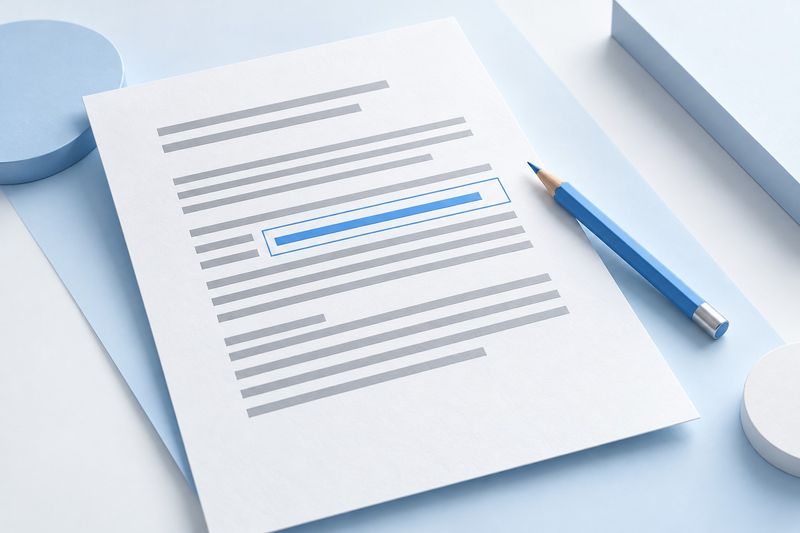
Gambar ini adalah ilustrasi konsep buatan AI yang menunjukkan penggantian teks dalam skala kecil. Ini bukan tangkapan layar editor dan tidak berarti semua font serta struktur PDF dapat diedit.