Bagaimana cara menghapus halaman kosong PDF? Urutan halaman, pemindaian dua sisi, dan pemeriksaan salah hapus
Tidak semua halaman kosong dalam PDF hasil pemindaian perlu dihapus. Bedakan urutan halaman file dan nomor halaman cetak, pilih halaman berlebih secara manual, lalu periksa pasangan pemindaian dua sisi, rujukan daftar isi, dan salinan keluaran.
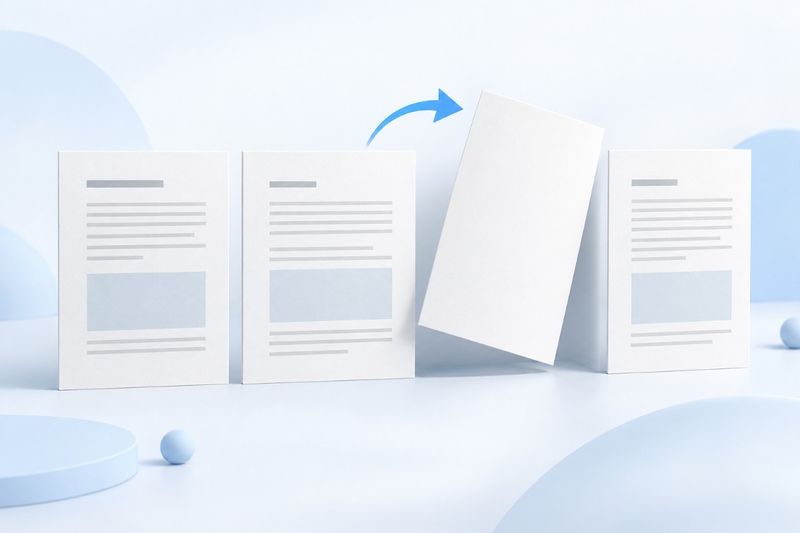
Sebelum menghapus halaman kosong PDF, pastikan halaman tersebut benar-benar tidak memuat konten yang perlu dipertahankan, lalu pilih berdasarkan urutan halaman sebenarnya dalam file. PDF Smart Kit mendukung penghapusan halaman secara manual melalui gambar mini atau rentang nomor halaman dan membuat PDF baru yang mempertahankan halaman lainnya. Alat ini tidak mendeteksi halaman kosong secara otomatis dan tidak dapat menilai apakah halaman kosong tertentu diperlukan untuk pencetakan dua sisi atau pemisah bab.
Mengapa halaman yang tampak kosong belum tentu berlebih
Pemindaian dua sisi sering kali turut menyimpan sisi belakang kertas. Sebagian benar-benar kosong, tetapi sebagian lainnya mungkin memuat catatan samar, stempel, atau bayangan tembus. Karena gambar mini terlalu kecil, konten di sudut halaman mungkin tidak terlihat. Sebelum menghapus, perbesar halaman dan periksa header, footer, serta semua tepinya. Jangan menilai hanya berdasarkan ada tidaknya teks di bagian tengah halaman.
Halaman kosong lainnya merupakan bagian dari tata letak. Misalnya, jika bab harus dimulai pada halaman kanan, halaman sebelumnya mungkin sengaja dikosongkan. Setelah dihapus, bacaan di layar tetap terlihat runtut, tetapi susunan kiri-kanan saat dicetak dua sisi akan berubah. Tentukan dahulu apakah hasilnya akan digunakan untuk dibaca di layar, dicetak satu sisi, atau dijilid dua sisi, lalu putuskan apakah halaman tersebut perlu dipertahankan.
Urutan halaman file berbeda dari nomor halaman yang tercetak
Nomor halaman dalam alat dihitung berdasarkan urutan halaman PDF; halaman pertama adalah lembar pertama dalam file. Sebelum halaman isi yang tercetak dengan nomor “1”, mungkin terdapat sampul, halaman hak cipta, dan daftar isi. Karena itu, nomor halaman cetak tidak boleh langsung digunakan sebagai rentang pilihan.
Misalnya, jika sampul, petunjuk, dan daftar isi menempati tiga halaman pertama, halaman isi yang ditandai sebagai halaman 2 sebenarnya adalah halaman ke-5 dalam file. Temukan dahulu halaman target pada gambar mini, lalu periksa urutan halaman file yang ditampilkan. Contoh ini hanya menjelaskan pergeseran nomor; alat tidak otomatis membaca nomor halaman cetak atau penomoran angka Romawi.
Langkah-langkah menghapus halaman kosong PDF
- Simpan PDF asli secara utuh dan mulailah menggunakan salinan yang akan dirapikan.
- Perbesar dan periksa halaman yang akan dihapus, lalu pilih melalui gambar mini atau masukkan rentangnya.
- Sebelum memproses, periksa jumlah halaman yang dipilih dan urutan halaman target, serta pastikan setidaknya satu halaman tetap tersisa.
- Unduh file baru, periksa halaman pertama dan terakhir, kesinambungan antarbab, serta jumlah halaman, lalu beri nama dan simpan sesuai kegunaannya.
Yang dipilih di sini adalah “halaman yang akan dihapus”, bukan “halaman yang akan dipertahankan”. Jika hanya perlu mempertahankan dua atau tiga halaman dari file yang panjang, gunakan Ekstrak Halaman PDF agar lebih mudah dan mengurangi risiko halaman terlewat atau terpilih berlebihan saat melakukan pemilihan terbalik.
Cara mengisi halaman berurutan dan tidak berurutan
Untuk beberapa halaman berurutan, Anda dapat memasukkan 3-5, yang berarti halaman 3, 4, dan 5 dalam file. Untuk hanya menghapus halaman 2 dan 7, masukkan 2,7; untuk pilihan campuran, Anda dapat menulis 2,5-7. Gunakan angka setengah lebar, koma, dan tanda hubung, serta pastikan rentangnya tidak melebihi jumlah halaman sebenarnya.
Jangan masukkan rentang terbalik untuk menunjukkan urutan penghapusan, misalnya 7-5; penghapusan memang tidak memerlukan pengurutan ulang halaman. Alat ini juga tidak mengizinkan semua halaman dihapus hingga dokumen kosong. Jika terjadi kesalahan rentang, periksa dahulu angka dan jumlah halaman, bukan mengeklik tombol proses berulang kali.
Jangan langsung menghapus semua halaman genap dari pindaian dua sisi
Anggapan bahwa “halaman genap biasanya merupakan sisi belakang” hanya berlaku untuk urutan pemindaian tertentu dan bukan aturan umum. Ada pemindaian yang menyimpan semua sisi depan terlebih dahulu, lalu semua sisi belakang; ada pula halaman yang terlewat atau terpindai dua kali sehingga sejak halaman itu, pasangan ganjil-genap menjadi tidak selaras.
Cara yang lebih aman adalah memeriksa isi halaman yang bersebelahan, mengenali halaman duplikat, terbalik, atau salah urut, lalu menentukan halaman yang akan dihapus. Jika orientasi halaman salah, gunakan Putar PDF ; jika urutannya kacau, gunakan dahulu Atur PDF untuk menyesuaikannya. Jangan gunakan penghapusan halaman massal untuk menyamarkan masalah urutan pemindaian.
Memeriksa jumlah halaman lebih andal daripada ukuran file
Misalnya, jika 4 halaman berbeda dipilih dari file 24 halaman, hasil normal harus menyisakan 20 halaman. Setelah memeriksa jumlah ini, pastikan halaman asli 8 dan 10 tersambung dengan benar agar halaman 9 di antaranya tidak keliru dihapus padahal berisi isi utama. Memasukkan nomor halaman yang sama berulang kali tidak menghasilkan salinan kedua dari halaman tersebut; hitung berdasarkan halaman nyata yang berbeda.
Halaman kosong mungkin hanya memakai sedikit ruang, jadi file yang tidak tampak jauh lebih kecil setelah beberapa halaman dihapus belum tentu menandakan kegagalan. Pembuatan ulang file juga dapat mengubah cara penyimpanan internal. Karena itu, ukuran file tidak dapat langsung membuktikan bahwa penghapusan halaman sudah benar; jadikan jumlah, isi, dan urutan halaman hasil sebagai acuan.
Daftar isi, markah, dan tanda tangan juga perlu diperiksa ulang
Menghapus halaman hanya mengubah kumpulan halaman dan tidak otomatis memperbarui nomor halaman yang tercetak dalam daftar isi. Tautan yang sebelumnya menuju halaman yang dihapus mungkin kehilangan tujuannya, dan markah tingkat dokumen serta struktur navigasi lainnya belum tentu dipertahankan sepenuhnya. Saat menyerahkan laporan panjang yang memiliki daftar isi, pastikan satu per satu bahwa setiap akses masih relevan.
File yang sudah memiliki tanda tangan digital bersertifikat terutama harus tetap disimpan dalam bentuk aslinya. Hasil keluaran merupakan salinan yang dibuat ulang; jangan menganggap status verifikasi asli masih berlaku hanya karena gambar tanda tangannya masih terlihat. Untuk materi yang harus mempertahankan keabsahan tanda tangan atau catatan asli, ikuti dahulu persyaratan pengelolaan dokumen terkait sebelum membuat salinan baca.
Daftar periksa hasil setelah penghapusan
- Jumlah: Apakah jumlah halaman berbeda yang dihapus sesuai dengan jumlah total halaman hasil?
- Isi: Apakah bab tetap berurutan? Apakah diagram berwarna pucat atau catatan di sisi belakang keliru dianggap kosong?
- Urutan: Apakah halaman pertama, halaman terakhir, serta sambungan sebelum dan sesudah setiap halaman yang dihapus sudah benar?
- Penggunaan: Untuk pencetakan dua sisi, apakah sisi awal bab dan susunan penjilidan masih sesuai?
- Versi: apakah dokumen asli dan salinan yang telah dirapikan dibedakan dengan jelas, serta versi mana yang akan dikirim.
Misalnya, salinan dapat diberi nama “Nama Dokumen-Halaman Kosong Dihapus”, sambil tetap mencantumkan tanggal pemindaian asli. Nama hanya membantu orang mengenali versi, bukan catatan audit lengkap. Untuk dokumen bisnis yang memerlukan pelacakan, catat secara terpisah urutan halaman yang dihapus beserta alasannya.
Pertanyaan Umum
Apakah semua halaman kosong dapat ditemukan secara otomatis?
Saat ini, halaman harus dipilih secara manual; sistem tidak otomatis mendeteksi dan mengonfirmasi halaman kosong secara massal. Konten berwarna samar, bayangan tembus dari sisi sebaliknya, dan ruang kosong pada tata letak dapat terlihat serupa, sehingga tetap memerlukan penilaian manusia.
Apakah menghapus halaman akan mengubah nomor halaman yang tercetak pada halaman tersisa?
Nomor halaman asli yang terlihat tidak akan ditulis ulang secara otomatis. Meskipun halaman 10 asli menjadi lembar ke-8 dalam hasil, angka “10” yang tercetak mungkin tetap ada. Rujukan dalam daftar isi juga perlu diperiksa secara terpisah.
Jika salah menghapus, apakah halaman dapat dipulihkan dari file hasil?
Jangan mengandalkan file hasil untuk memulihkan halaman yang dikecualikan. Lebih aman kembali ke PDF asli yang disimpan, memilih ulang halaman, lalu membuat salinan yang benar. Karena itu, jangan menimpa satu-satunya dokumen asli.
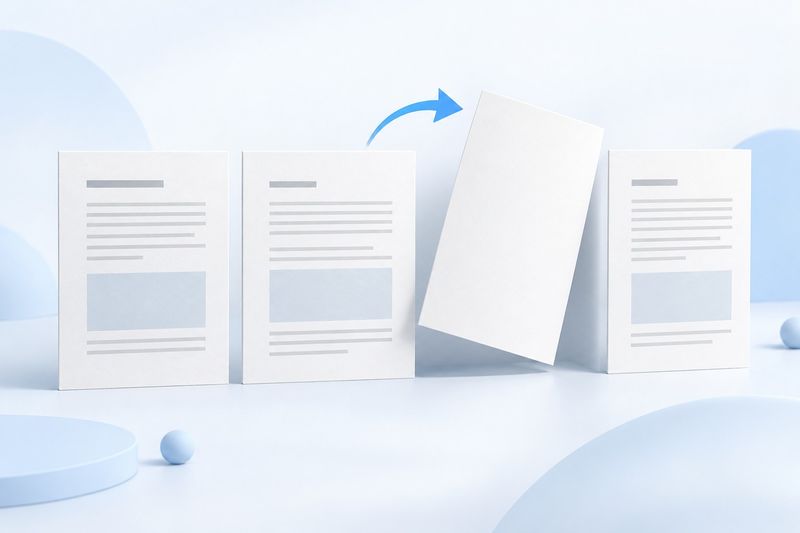
Ilustrasi ini merupakan gambar konsep AI, bukan hasil deteksi halaman kosong otomatis atau tangkapan layar pengoperasian alat.