Bagaimana memangkas margin putih PDF yang terlalu lebar? Margin, penerapan per halaman, dan batas aman
Bagaimana memangkas margin putih di sekeliling PDF tanpa memotong isi utama? Pelajari persentase keempat sisi, penerapan pada satu atau semua halaman, pemeriksaan cetak, serta alasan pemangkasan hanya mengubah area yang terlihat dan tidak dapat digunakan untuk menghapus informasi sensitif.
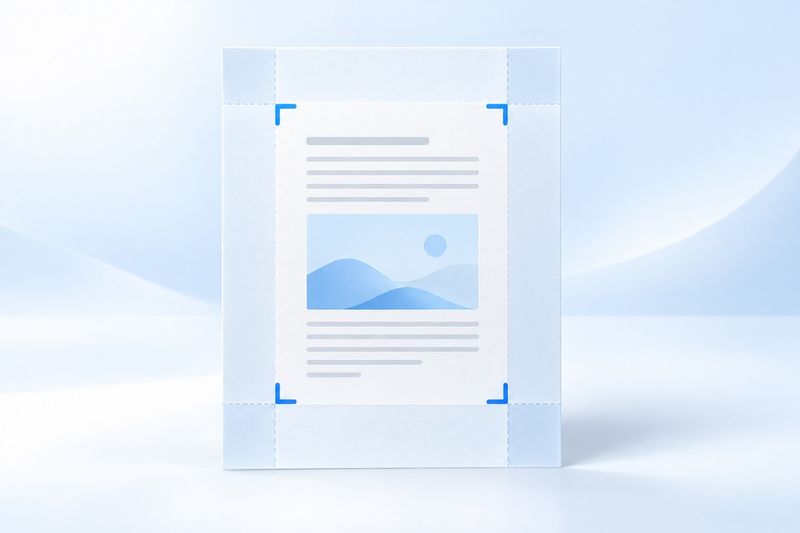
Jika margin putih di sekeliling PDF terlalu lebar, Anda dapat memangkasnya untuk mengurangi area halaman yang terlihat agar isi utama lebih terpusat saat ditampilkan sesuai ukuran jendela. PDF Smart Kit mendukung penyesuaian persentase margin atas, kanan, bawah, dan kiri, lalu menerapkannya pada satu halaman tertentu atau semua halaman. Perlu diperhatikan: pemangkasan hanya mengubah batas tampilan dan tidak menghapus konten sensitif di luar batas secara aman, sehingga tidak dapat menggantikan penyamaran data.
Margin putih seperti apa yang cocok dipangkas?
Jika ruang kosong di sekitar hasil pemindaian terlalu banyak, isi laporan hasil ekspor hanya menempati bagian tengah halaman, atau materi presentasi memiliki ruang kosong yang tidak diperlukan di bagian luar, periksa terlebih dahulu apakah dokumen tersebut cocok dipangkas. Tujuannya adalah mengurangi ruang kosong yang tidak berguna, bukan mempersempit margin hingga menempel pada teks. Isi utama tetap memerlukan ruang yang cukup, sedangkan nomor halaman, catatan kaki, stempel, dan garis tepi tabel juga harus dipertahankan.
Terkadang “margin putih terlalu lebar” sebenarnya merupakan masalah tampilan aplikasi pembaca. Misalnya, dua halaman kiri dan kanan ditampilkan berdampingan, tingkat pembesaran jendela terlalu kecil, atau pratinjau cetak menggunakan ukuran kertas yang berbeda. Ubah tampilan ke satu halaman atau sesuaikan dengan lebar terlebih dahulu. Pastikan margin putih memang merupakan bagian dari halaman PDF sebelum mengubah file.
Pemangkasan bukan penskalaan ataupun kompresi
Pemangkasan tidak menata ulang konten. Pemangkasan hanya menyesuaikan area halaman yang biasanya ditampilkan oleh aplikasi pembaca. Karena itu, isi utama mungkin terlihat lebih besar dalam mode “sesuaikan dengan jendela”, tetapi bentuk huruf asli dan resolusi gambar tidak meningkat. Hasil pemindaian yang buram akan tetap buram setelah dipangkas.
Pemangkasan juga tidak menjamin ukuran file berkurang secara signifikan. Objek yang disembunyikan pada halaman mungkin masih tersimpan di dalam file, sehingga berkurangnya separuh margin putih tidak berarti ukuran file juga akan berkurang separuh. Jika ukuran lampiran melampaui batas, pertimbangkan fitur “Kompres PDF”, serta pelajari dampak metode kompresi terhadap teks, tautan, dan formulir.
Ilustrasi konsep AI, bukan tangkapan layar pengoperasian yang sebenarnya.
Pangkas margin putih berlebih dengan PDF Smart Kit
Langkah pertama: pilih file dan periksa perbedaan antarhalaman
Buka fitur “Pangkas PDF”, lalu pilih file yang akan diproses. Periksa sampul, bagian tengah isi, lampiran, dan halaman terakhir terlebih dahulu untuk memastikan apakah semuanya menggunakan margin yang serupa. Jangan hanya melihat halaman pertama lalu menganggap semua halaman memiliki margin putih yang sama lebarnya.
Jika file memuat tabel berorientasi lanskap sekaligus isi berorientasi potret, atau margin penjilidan halaman ganjil dan genap berada di sisi berlawanan, satu set nilai pemangkasan mungkin tidak cocok untuk semua halaman. Sebaiknya pilih satu halaman untuk uji pangkas terlebih dahulu. Setelah memastikan hasilnya, tentukan apakah pemangkasan akan diterapkan ke lebih banyak halaman.
Langkah kedua: sesuaikan persentase keempat sisi atau kotak pangkas pratinjau
Anda dapat menyesuaikan kotak pangkas di area pratinjau atau menyetel margin atas, kanan, bawah, dan kiri secara terperinci. Margin menggunakan persentase ukuran halaman, bukan milimeter. Margin kiri dan kanan dihitung berdasarkan lebar, sedangkan margin atas dan bawah dihitung berdasarkan tinggi.
Misalnya, jika sisi kiri dan kanan masing-masing dipangkas 5%, bagian yang dipertahankan adalah 90% dari lebar area yang saat ini terlihat; jika sisi atas dan bawah masing-masing dipangkas 4%, bagian yang dipertahankan adalah 92% dari tingginya. Angka-angka ini hanyalah contoh untuk membantu pemahaman, bukan nilai yang direkomendasikan untuk semua file. Jadikan konten aktual yang paling dekat dengan tepi sebagai batas, sisakan ruang yang memadai, lalu tentukan nilainya.
Langkah ketiga: pilih satu halaman atau semua halaman
Jika hanya satu halaman yang memiliki terlalu banyak ruang kosong, pilih halaman tersebut untuk dipangkas secara terpisah. Terapkan ke semua halaman hanya jika Anda telah memastikan bahwa konten setiap halaman berada dalam rentang aman yang sama; persentase yang sama juga mewakili panjang aktual yang berbeda pada halaman dengan ukuran berbeda.
Alat saat ini mendukung satu halaman tertentu atau semua halaman, dan tidak boleh dipahami sebagai fitur yang “secara otomatis mendeteksi margin putih yang berbeda pada setiap halaman”. Jika beberapa halaman memerlukan parameter berbeda, simpan file asli, lakukan pemrosesan secara bertahap, dan periksa setiap halaman satu per satu; untuk banyak halaman yang tidak seragam, alur kerja khusus yang mendukung konfigurasi per halaman akan lebih andal.
Langkah keempat: unduh hasil dan periksa konten di tepi
Setelah pemrosesan selesai, unduh PDF baru dan buka kembali di aplikasi pembaca. Periksa terutama judul paling atas, nomor halaman paling bawah, batas kanan tabel, dan konten di dekat sisi penjilidan. Jika batas pemangkasan memotong satu angka saja, nilai nominal atau nomor dapat menjadi ambigu.
Jika perlu mencetak, buka juga pratinjau cetak untuk memeriksa ukuran kertas serta pengaturan ukuran aktual dan sesuaikan dengan halaman. Halaman yang terlihat menjadi lebih kecil setelah dipangkas, sehingga program pencetakan mungkin memperbesarnya agar memenuhi kertas; terlihat sesuai di layar tidak berarti skala cetak aktual memenuhi persyaratan.
Mengapa pemangkasan tidak dapat digunakan untuk menghapus nomor identitas atau nilai nominal?
Operasi pemangkasan ini mengubah batas halaman PDF yang terlihat, yang biasanya disebut CropBox. Konten di luar batas mungkin masih tersimpan di dalam PDF dan tetap dapat diakses dengan alat lain yang menyesuaikan batas, mengekstrak konten, atau memeriksa struktur file.
Oleh karena itu, memangkas nama, nomor, atau tanda tangan hingga berada di luar tampilan tidak berarti informasi tersebut telah dihapus dari file yang diserahkan. Penghapusan yang aman tidak dapat dinilai hanya berdasarkan “tidak terlihat lagi dalam pratinjau”, dan juga tidak dapat dinilai hanya berdasarkan tangkapan layar.
Jika perlu menyembunyikan konten sensitif, gunakanalat redaksi PDF, lalu periksa konten yang terlihat, hasil ekstraksi teks, dan lokasi lain dalam output yang mungkin memuat informasi sensitif. Untuk materi rahasia atau yang tunduk pada kepatuhan, ikuti juga persyaratan organisasi untuk memeriksa lampiran, anotasi, metadata, dan konten lainnya, alih-alih menganggap pemangkasan sebagai solusi pembersihan menyeluruh.
Tiga kesalahan umum saat memangkas
Mengatur semua margin terlalu besar
Nilai keempat sisi tidak boleh menyusutkan seluruh halaman hingga habis; alat akan menolak pengaturan yang tidak menyisakan area terlihat yang wajar. Jika muncul peringatan margin, kurangi terlebih dahulu nilai pada kedua sisi yang berhadapan, alih-alih terus menambah nilai pada arah lain. Meskipun teks utama masih terlihat dalam pratinjau, periksa juga apakah ada catatan kaki atau stempel di tepi yang terpotong.
Menggunakan persentase yang sama berulang kali pada file yang telah dipangkas
Pemangkasan ulang akan terus memperkecil halaman berdasarkan area pemangkasan file saat ini. Jika pada pemangkasan pertama sisi kiri dan kanan masing-masing dipangkas 5%, memasukkan nilai yang sama untuk kedua kalinya tidak akan mempertahankan hasilnya, tetapi akan memangkas lebih jauh ke dalam. Jika ingin mencoba kembali parameter lain, akan lebih mudah membandingkan hasil jika memulai dari file asli yang disimpan.
Menggunakan pemangkasan untuk memperbaiki orientasi pembacaan lanskap
Jika teks terlihat menyamping, tentukan terlebih dahulu apakah Anda perlumemutar PDF, alih-alih memaksakan kotak pemangkasan sempit yang hanya mempertahankan bagian tengah. Khususnya untuk file yang sudah memiliki pengaturan rotasi, periksa kembali konten yang terlihat setelah diproses dan jangan menyimpulkan tampilan akhir hanya berdasarkan nama margin.
Pertanyaan umum
Dapatkah pemangkasan menyeragamkan halaman menjadi ukuran A4?
Fitur ini tidak dapat disamakan dengan konversi ukuran kertas. Fitur ini memperkecil area yang terlihat berdasarkan persentase, tetapi tidak secara otomatis menata ulang konten dan menghasilkan tata letak A4 yang seragam; jika perlu menentukan ukuran kertas, gunakan pengaturan halaman yang sesuai atau proses ekspor dari file sumber.
Bisakah margin putih dipulihkan setelah pemotongan?
Konten asli mungkin masih ada di dalam file, tetapi jangan mengandalkan kemampuan pemulihan sebagai cara pembatalan yang andal. Menyimpan file asli adalah langkah cadangan paling sederhana; hal ini juga menjelaskan mengapa pemotongan tidak cocok untuk menghapus informasi secara aman.
File terlihat normal. Apa lagi yang perlu diperiksa?
Selain halaman pertama, periksa halaman dengan tabel terlebar, halaman dengan catatan kaki yang paling dekat ke tepi, dan halaman terakhir. Jika terdapat lompatan daftar isi, formulir, atau tanda tangan digital yang sudah ada, pastikan juga fungsi-fungsi tersebut dan status validasinya memenuhi persyaratan penyerahan.
Tujuan pemotongan yang tepat adalah membuat halaman lebih mudah dibaca sekaligus mempertahankan secara utuh konten yang seharusnya terlihat. Cobalah memotong satu halaman terlebih dahulu, lalu tentukan cakupannya, dan terakhir buka kembali hasilnya untuk diperiksa. Cara ini lebih andal daripada langsung menerapkan satu nilai ke seluruh file.