Bagaimana membandingkan dua PDF? Perbandingan teks, penumpukan konten, dan pemeriksaan laporan
Saat membandingkan dua versi PDF, haruskah Anda memeriksa teks atau gambar halaman? Pelajari perbandingan teks, penumpukan konten, sensitivitas ketat dan longgar, cara membaca laporan perbedaan dengan benar, serta menghindari gangguan akibat noise pemindaian dan perubahan urutan halaman.
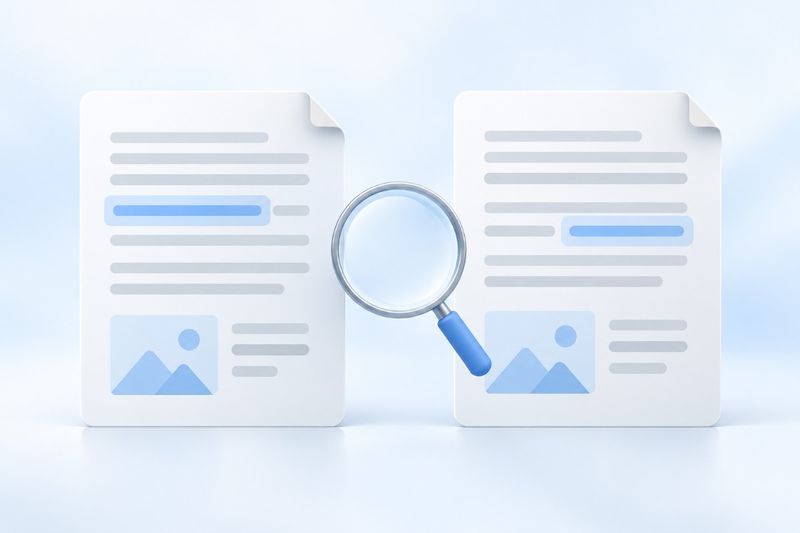
Untuk membandingkan dua PDF, tentukan dahulu apakah Anda ingin mencari perubahan teks atau tampilan halaman. Fitur “Bandingkan PDF” di PDF Smart Kit menyediakan dua mode: perbandingan teks dan penumpukan konten. Mode teks cocok untuk file dengan teks yang dapat diekstrak, sedangkan penumpukan konten cocok untuk memeriksa perbedaan pada halaman hasil pindai, gambar, dan tata letak. Hasil deteksi digunakan untuk menemukan bagian yang perlu ditinjau, bukan untuk menilai makna konten atau keabsahan hukumnya.
Pastikan versi file terlebih dahulu agar arah perubahan tidak tertukar
Sebelum membandingkan, pastikan mana file asli dan mana file revisi, lalu masukkan masing-masing ke area yang sesuai. Jika nama kedua file mirip, periksa dahulu waktu ekspor, jumlah halaman, dan penanda versi yang jelas sebelum mulai menganalisis.
Urutan versi asli dan revisi memengaruhi pemahaman Anda tentang “penambahan” dan “penghapusan”. Misalnya, jika versi baru menambahkan suatu keterangan tetapi posisi kedua file tertukar, laporan mungkin menampilkannya sebagai penghapusan. Perbedaannya tetap ada, tetapi penafsiran arah perubahannya akan sepenuhnya terbalik.
Bagaimana memilih antara perbandingan teks dan penumpukan konten?
Perbandingan teks: periksa perubahan kata, angka, dan paragraf
PDF yang diekspor dari aplikasi perkantoran biasanya memungkinkan teks dipilih dan disalin secara langsung, sehingga mode teks dapat diprioritaskan. Mode ini membantu menemukan penambahan, penghapusan, atau penggantian konten teks, misalnya tanggal diubah dari 8 Oktober menjadi 12 Oktober, atau jumlah suatu item diubah dari 20 menjadi 30.
Mode teks bukan pemeriksaan tata letak. Jika hanya gambar, warna bagan, atau stempel hasil pindai yang diubah, perbedaan teks terkait belum tentu muncul. Urutan ekstraksi teks dan pengodean font dalam file juga dapat memengaruhi hasil perbandingan. Angka penting tetap harus diperiksa satu per satu pada halaman aslinya.
Penumpukan konten: periksa perubahan yang benar-benar terlihat pada halaman
Jika dokumen hasil pindai atau PDF berbasis gambar tidak memiliki teks yang dapat diekstrak, gunakan penumpukan konten. Mode ini membandingkan tampilan hasil render halaman dan cocok untuk memeriksa posisi stempel, penggantian gambar, perubahan bagan, serta area halaman yang tidak tercakup oleh mode teks.
Perbedaan gambar tidak selalu berarti perubahan makna. Kecerahan pemindaian, kemiringan kertas, noise kompresi, atau pergeseran posisi secara keseluruhan dapat menghasilkan tanda perbedaan. Mode penumpukan dapat menunjukkan bahwa “bagian ini terlihat berbeda”, tetapi tidak dapat otomatis memastikan bahwa “ini adalah revisi penting”.
Ilustrasi konsep AI, bukan tangkapan layar pengoperasian sebenarnya.
Membandingkan versi di PDF Smart Kit
Langkah 1: Pilih dua PDF
BukaBandingkan PDF, lalu pilih versi asli dan versi revisi. Proses saat ini membandingkan dua file setiap kali, bukan otomatis menggabungkan beberapa versi lama sekaligus menjadi catatan revisi.
Setelah kedua dokumen siap, periksa halaman pertama, jumlah halaman, dan urutan file. Jika salah satu file tidak dapat dibuka atau memerlukan kata sandi, pastikan dahulu Anda memiliki izin untuk memprosesnya dan dapatkan file yang dapat dibaca secara sah sebelum melakukan perbandingan.
Langkah 2: Pilih mode dan lihat lokasi perbedaan
Jika revisi terutama berupa teks, gunakan mode teks terlebih dahulu, lalu periksa apakah gambar dan tata letak juga berubah. Jika dokumen terutama berupa hasil pindai, langsung gunakan overlay konten. Kedua mode menjawab pertanyaan yang berbeda; hasil “tidak ditemukan perbedaan” pada salah satu mode tidak berarti semua aspeknya sama persis.
Gunakan daftar perbedaan untuk menemukan halaman, lalu baca paragraf lengkap sebelum dan sesudah bagian yang berubah. Jika hanya melihat kata yang disorot, Anda dapat melewatkan batasan penting. Misalnya, angkanya tidak berubah, tetapi penambahan “tidak lebih dari” di depannya dapat mengubah arti seluruh kalimat.
Langkah 3: Sesuaikan sensitivitas visual sesuai kebutuhan
Overlay konten menyediakan sensitivitas seimbang, ketat, atau longgar. Mulailah dengan pengaturan seimbang, lalu gunakan pengaturan yang lebih ketat untuk perubahan kecil. Jika derau pemindaian menghasilkan banyak tanda yang tidak relevan, coba pengaturan longgar dan periksa area penting secara manual.
Sensitivitas adalah kompromi antara mendeteksi perbedaan dan mengurangi derau; “ketat” tidak selalu berarti akurat. Pengaturan longgar mungkin mengabaikan perubahan kecil, sedangkan pengaturan ketat dapat menandai perbedaan piksel yang tidak bermakna. Pengaturan ini berlaku untuk mode visual, bukan tingkat penilaian makna teks atau pentingnya perubahan.
Langkah 4: Ekspor laporan dan simpan kedua file sumber
Setelah peninjauan selesai, Anda dapat mengekspor laporan perbandingan PDF untuk mencatat perbedaan dan membahas bagian yang perlu diubah. Laporan ini merupakan hasil visualisasi; laporan tidak otomatis menggabungkan kedua versi dan bukan dokumen sumber yang dapat terus diedit.
Laporan mungkin memuat konten versi lama dan baru, termasuk informasi sensitif yang telah dihapus dari versi baru. Sebelum membagikan laporan, periksa penerima dan cakupan datanya. Jangan menganggap laporan perbandingan dapat langsung dipublikasikan hanya karena konten pribadi sudah ditangani dalam versi baru.
Dokumen hasil pindai tidak memiliki teks. Apakah harus menjalankan OCR terlebih dahulu?
Jika hanya ingin menemukan perubahan tampilan halaman, Anda tidak perlu menjalankan OCR terlebih dahulu dan dapat langsung menggunakan overlay konten. Jika perlu membandingkan isi teks, dokumen harus memiliki lapisan teks yang dapat diekstrak. Pertimbangkan untuk menggunakanOCR PDF.
Namun, kesalahan pengenalan OCR juga dapat dianggap sebagai perbedaan versi. Pada dua dokumen pindai dengan tampilan yang sama, jika “0” dikenali sebagai “O” pada satu dokumen dan sebagai “0” pada dokumen lainnya, mode teks mungkin menampilkan perubahan. Setelah pemrosesan, verifikasi nama, tanggal, jumlah uang, dan nomor sebelum menggunakan hasil perbandingan teks untuk penilaian resmi.
Mengapa tiba-tiba muncul area perbedaan yang luas?
Urutan halaman kedua file sudah berbeda
Overlay konten membandingkan halaman sesuai urutannya dalam masing-masing file. Jika satu halaman disisipkan di awal versi revisi, halaman-halaman berikutnya dapat bergeser sehingga banyak bagian ditandai berbeda. Periksa dahulu apakah ada halaman yang disisipkan, dihapus, atau diurutkan ulang. Jangan menganggap setiap tanda sebagai penulisan ulang konten.
Jika perlu menyelaraskan salinan untuk membantu pemeriksaan, Anda dapat menggunakanAtur PDF, tetapi simpan kedua versi asli yang belum diproses dan catat halaman mana saja yang disesuaikan. Salinan yang diselaraskan hanya merupakan alat bantu analisis dan tidak boleh digunakan untuk menyembunyikan perubahan urutan halaman yang memang termasuk revisi.
Ukuran halaman, orientasi, atau metode ekspor berbeda
Setelah konten yang sama diekspor ulang, font, jarak, dan kompresi gambar dapat berubah. Sedikit kemiringan kertas saat pemindaian juga dapat menghasilkan banyak perbedaan visual. Periksa dahulu beberapa tanda untuk memastikan apakah penyebabnya hanya pergeseran keseluruhan, lalu putuskan apakah perlu menggunakan mode teks, menurunkan sensitivitas visual, atau memperoleh kembali file yang dapat dibandingkan.
Yang Anda lihat adalah perubahan format, bukan perubahan teks
Mode perbandingan yang berbeda dapat memberikan hasil berbeda. Jika teks tidak berubah tetapi warna suatu grafik berubah, mode teks mungkin tidak menemukan perubahan, sedangkan overlay konten akan menandainya dengan jelas. Ini tidak berarti kedua laporan saling bertentangan; keduanya hanya berfokus pada objek yang berbeda.
Pertanyaan Umum
Jika tidak ada perbedaan terdeteksi, apakah itu membuktikan bahwa file sepenuhnya sama?
Tidak. Perbandingan ini memeriksa teks yang dapat diekstrak atau halaman yang dirender, bukan memverifikasi keseluruhan file biner. Ini juga tidak membuktikan bahwa metadata, lampiran, izin, dan status tanda tangan sama. Untuk memverifikasi apakah file identik hingga setiap bita, gunakan metode yang dirancang untuk tujuan tersebut, seperti hash file.
Bisakah laporan perbandingan meninjau kontrak untuk saya?
Tidak. Alat ini membantu menemukan perubahan, tetapi tidak menjelaskan konsekuensi klausul ataupun mengonfirmasi identitas penanda tangan atau keabsahan dokumen. Kontrak penting harus diperiksa bersama naskah asli, konteks bisnis, dan tinjauan profesional yang diperlukan. Jangan memutuskan penerimaan revisi hanya berdasarkan jumlah perbedaan.
Setelah membandingkan, saya perlu mengirim versi baru. Urutan apa yang disarankan?
Konfirmasikan versi final terlebih dahulu, lalu tangani konten sensitif atau gunakan sesuai kebutuhanPerlindungan PDF dengan Kata Sandi. Jangan mencampurkan laporan yang digunakan untuk analisis dengan file final yang akan dikirim, dan jangan menggunakan perlindungan kata sandi sebagai pengganti pemeriksaan hak akses penerima.
Perbandingan yang efektif bukanlah sekadar mendapatkan angka perbedaan, melainkan memahami setiap perubahan penting dalam konteksnya. Pilih mode yang sesuai, periksa versi dan urutan halaman, lalu simpan laporan beserta file sumber agar peninjauan versi dapat dilacak.