Bagaimana cara menambahkan tanda air ke PDF? Perjelas tujuan penggunaan sekaligus jaga keterbacaan isi
Tambahkan tanda air berupa teks atau gambar ke PDF, atur posisi, transparansi, dan rentang halaman, lalu periksa keterbacaannya. Bedakan penanda tujuan penggunaan, perlindungan kata sandi, redaksi, dan tanda tangan digital.
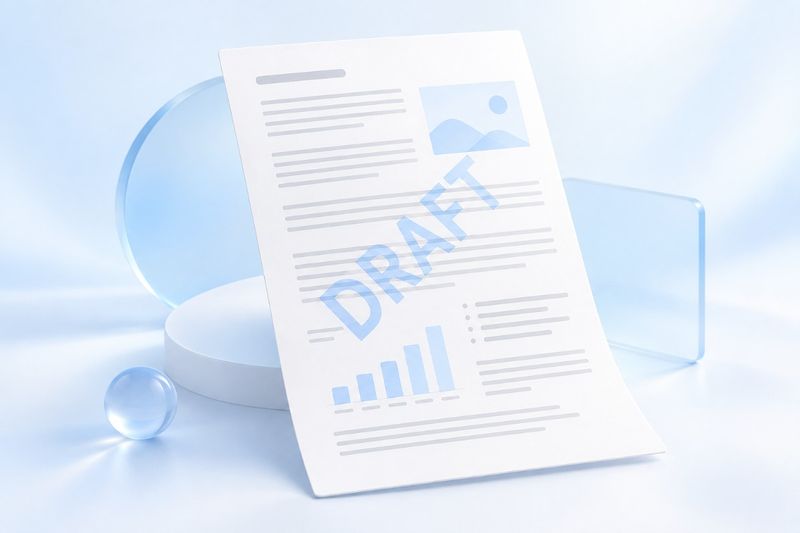
Saat mengirim proposal penawaran, materi untuk ditinjau, atau dokumen internal, Anda mungkin ingin penerima langsung melihat keterangan “Draf”, “Hanya untuk ditinjau”, atau batas penggunaan tertentu. Tanda air sangat cocok untuk penanda visual semacam ini.
Fitur PDF Smart KitTambahkan Tanda Airmendukung tanda air teks serta tanda air gambar PNG dan JPEG. Anda dapat mengatur posisi, ukuran, transparansi, sudut rotasi, dan rentang halaman penerapan, lalu membuat file PDF baru.
Namun, tanda air adalah penanda yang terlihat dan bukan kontrol akses. Tanda air tidak dapat menjamin pencegahan penyalinan, tangkapan layar, atau penerusan, dan tidak dapat membuktikan kepemilikan dokumen dengan sendirinya. Jika tujuannya melindungi konten sensitif, pilih alat yang tepat terlebih dahulu.
Tentukan dahulu: apakah Anda ingin menjelaskan tujuan penggunaan atau menyembunyikan informasi?
“Hanya untuk ditinjau” menjelaskan tujuan penggunaan, sedangkan menutupi nomor identitas berarti menangani informasi sensitif. Keduanya merupakan tugas yang berbeda.
Jangan menutupi informasi pribadi dengan tanda air semi-transparan lalu menganggap konten aslinya telah dihapus. Jika perlu menghapus area sensitif yang terlihat, gunakanRedaksi PDFdan periksa hasilnya dengan cermat. Jika ingin menetapkan kata sandi untuk membuka file, Anda dapat menggunakanLindungi PDF, tetapi perlu diketahui bahwa setiap aplikasi pembaca mungkin menerapkan pembatasan izin secara berbeda.
Bagaimana memilih antara tanda air teks dan gambar?
Tanda air teks cocok untuk keterangan singkat, misalnya DRAFTdanREVIEW COPY. Anda juga dapat memasukkan keterangan berbahasa Indonesia sesuai tujuan penggunaan. Semakin singkat keterangannya, semakin mudah dibaca tanpa menutupi isi utama.
Tanda air gambar cocok untuk logo organisasi yang sudah ada atau label tujuan penggunaan yang telah didesain. Pilih gambar yang berhak Anda gunakan, lalu periksa ketajaman dan latarnya. Alat ini menerima PNG atau JPEG. Jika tidak ingin ada bidang warna solid di sekeliling gambar, pertimbangkan PNG dengan latar transparan.
Jangan mencantumkan nama pelanggan asli, nomor identitas, atau informasi pribadi lain yang tidak diperlukan dalam tanda air contoh. Tanda air juga merupakan bagian dari isi dokumen dan tetap perlu diperiksa sebelum dikirim.
Cara menambahkan tanda air yang jelas tanpa mengganggu keterbacaan
1. Pilih PDF dan jenis tanda air
BukaTambahkan tanda air, pilih sebuah PDF, lalu pilih mode teks atau gambar. Dalam mode teks, masukkan pesan pengingat; dalam mode gambar, pilih PNG atau JPEG yang telah disiapkan.
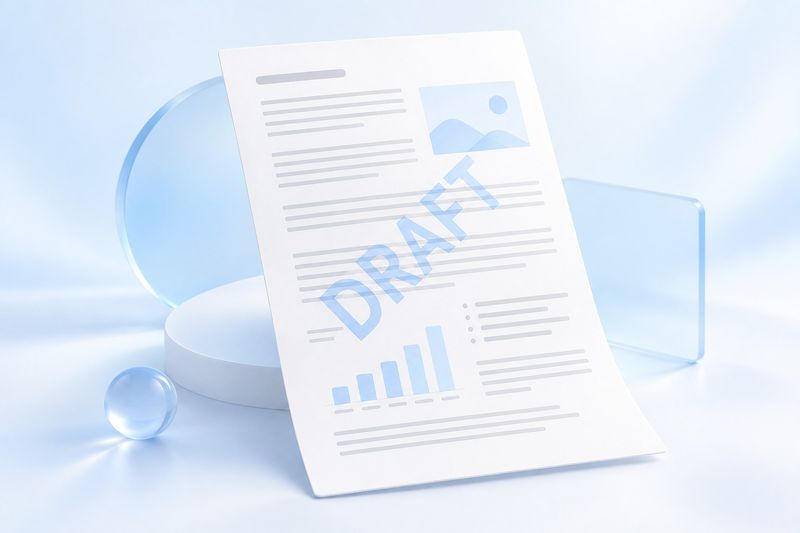
Ilustrasi konsep AI: tanda air berwarna muda digunakan untuk menunjukkan tujuan penggunaan dokumen; tanda air itu sendiri bukanlah kontrol akses atau tindakan pencegahan penyalinan.
2. Tentukan posisi, lalu sesuaikan ukuran dan transparansi
Jika ingin tujuan penggunaan terlihat jelas pada setiap halaman, coba tempatkan tanda air di tengah dan putar secukupnya. Jika hanya ingin memberikan pengingat tanpa mengganggu pembacaan, pertimbangkan sudut halaman, tetapi hindari nomor halaman, bagian tanda tangan, dan bagian bawah tabel.
Tidak ada nilai transparansi tetap yang cocok untuk semua dokumen. Tanda air harus terlihat, tetapi tidak boleh menutupi teks asli. Saat menyesuaikannya, periksa setidaknya satu halaman yang padat teks; jangan menilai hanya berdasarkan sampul dengan banyak ruang kosong.
Jika dokumen berisi halaman berorientasi lanskap dan potret, periksa hasil keduanya secara terpisah. Posisi yang tepat pada satu halaman mungkin menutupi konten penting pada halaman lainnya.
3. Pilih cakupan penerapan dan buat hasilnya
Alat ini menyediakan cakupan semua halaman, halaman ganjil, dan halaman genap. Halaman ganjil dan genap di sini ditentukan berdasarkan urutan halaman dalam PDF, bukan hanya nomor halaman yang tercetak.
Setelah mengonfirmasi, jalankan pemrosesan dan unduh file baru yang memiliki tanda air. Sebaiknya cantumkan versi dalam nama file, misalnya Rencana-versi-tanda-air-tinjauan.pdf, dan simpan juga file asli tanpa tanda air.
Setelah mengunduh, periksa dengan saksama bagian-bagian berikut
- Halaman pertama dan terakhir: apakah pengingat terlihat jelas dan tidak menutupi judul atau bagian tanda tangan.
- Tabel dan teks kecil: apakah angka dan catatan tetap mudah dikenali.
- Area stempel dan tanda tangan: apakah tanda air menimbulkan kebingungan saat dibaca.
- Halaman lanskap: apakah posisi dan ukurannya sesuai.
- Cakupan halaman ganjil dan genap: apakah tanda air diterapkan pada halaman yang diharapkan.
Jika ada karakter yang hilang dalam teks tanda air, periksa terlebih dahulu karakter yang benar-benar ditampilkan dalam hasil keluaran. Jika memerlukan tampilan visual yang konsisten, Anda juga dapat membuat pesan yang telah ditata menjadi PNG yang sesuai, lalu menambahkannya sebagai tanda air gambar.
Pertanyaan umum
Setelah ditambahkan tanda air, apakah orang lain tidak dapat lagi menyalin atau mengambil tangkapan layar?
Tidak dapat dijamin demikian. Tanda air digunakan sebagai penanda visual, bukan teknologi antipenyalinan, dan tidak akan mencegah penerima memotret, mengambil tangkapan layar, atau menyebarkan kembali halaman.
Apakah tanda air dapat digunakan sebagai tanda tangan digital?
Tidak. Tanda air tidak memverifikasi identitas penanda tangan dan bukan tanda tangan digital berbasis sertifikat. Untuk file yang sudah memiliki tanda tangan digital, setiap pemrosesan ulang dapat memengaruhi status verifikasi tanda tangan. Sebaiknya simpan sebagai salinan terpisah dan lakukan verifikasi.
Bisakah file asli langsung ditimpa?
Alat ini membuat hasil baru untuk diunduh. Menyimpan file asli akan memudahkan penyesuaian tanda air atau ekspor ulang di kemudian hari. Tidak disarankan hanya menyimpan versi bertanda air.
Tanda air yang dibuat dengan baik seharusnya memperjelas tujuan penggunaan, bukan membuat dokumen lebih sulit dibaca. Setelah menyiapkan isi penanda, Anda dapatmembuka Tambahkan Tanda Air—periksa pratinjau terlebih dahulu, lalu periksa kembali hasil unduhan.