Sebelum menambahkan nomor halaman ke PDF, tentukan apakah sampul dihitung sebagai halaman pertama
Bagaimana cara melewati sampul, mengatur nomor awal, dan menentukan posisi nomor saat menambahkan nomor halaman ke PDF? Gunakan contoh konkret untuk membedakan urutan halaman file dan nomor halaman yang terlihat, serta periksa nomor lama yang tumpang tindih, penomoran di bagian akhir, dan daftar isi yang tidak diperbarui secara otomatis.
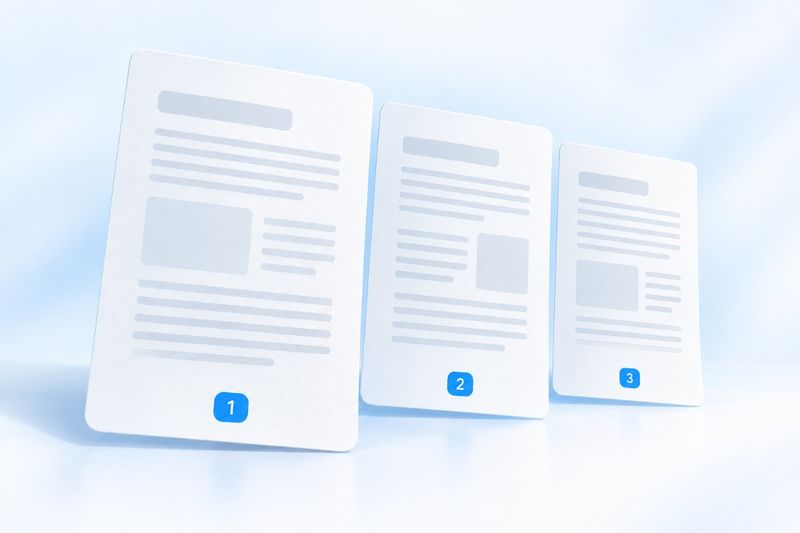
Saat menambahkan nomor halaman ke PDF, tentukan urutan halaman terlebih dahulu, lalu atur posisi nomor, nomor awal, dan formatnya. Jika sampul tidak perlu diberi nomor, aktifkan “Lewati halaman pertama”. Setelah mengunduh, periksa halaman pertama, halaman terakhir, dan halaman yang isinya padat. Nomor halaman baru tidak akan memperbarui daftar isi secara otomatis atau menghapus nomor halaman lama.
Setelah materi dari berbagai sumber digabungkan, masalah yang sering muncul bukanlah “tidak ada nomor halaman”, melainkan setiap lampiran memiliki nomor halamannya sendiri: isi utama dimulai dari 1, lalu lampiran tabel juga dimulai dari 1. Saat berdiskusi, ucapan “lihat halaman 5” dapat merujuk ke lokasi yang berbeda.
Menambahkan nomor halaman yang seragam ke seluruh PDF membantu proses peninjauan, pencetakan, dan komunikasi. Namun, tetapkan dahulu aturannya sebelum memulai: apakah nomor ditampilkan pada sampul? Isi utama dimulai dari nomor berapa? Bagaimana cara menghindari kebingungan dengan nomor halaman lama?
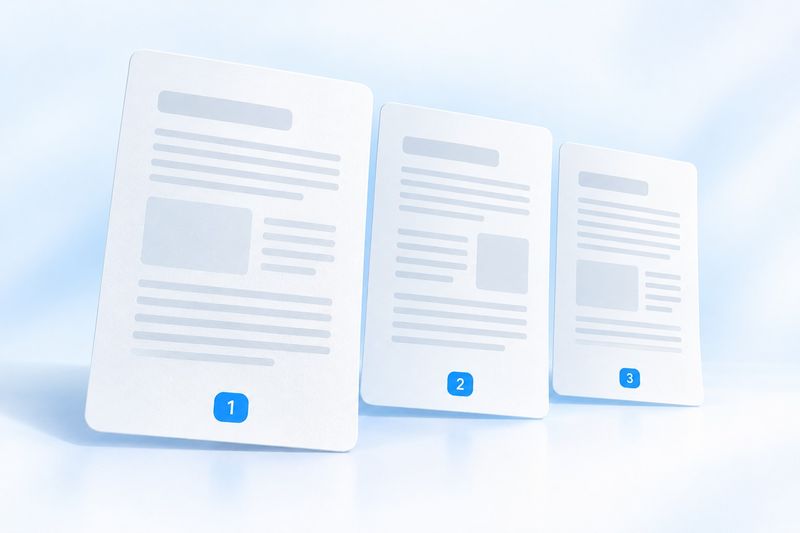
Ilustrasi bertema AI: membuat urutan baca dokumen yang jelas. Penanda dalam ilustrasi hanya berupa gambaran konsep; penomoran sebenarnya mengikuti pengaturan dan hasil keluaran.
Urutan halaman PDF dan angka yang tercetak pada halaman bukanlah hal yang sama
“Halaman ke-3” di aplikasi pembaca biasanya merujuk pada lembar ketiga dalam file. Angka “1” yang tercetak di bagian bawah halaman mungkin menandakan bahwa isi utama baru dimulai. Menambahkan nomor halaman yang terlihat tidak akan otomatis mengubah urutan halaman internal pada aplikasi pembaca atau menautkan ulang tautan daftar isi ke nomor baru.
Misalnya, sebuah file 6 halaman berisi satu sampul dan lima halaman isi. Jika sampul tidak menampilkan nomor halaman dan isi dimulai dari 1, lembar kedua dalam file akan menampilkan angka 1, sedangkan lembar terakhir akan menampilkan angka 5. Saat meninjau, Anda dapat menyatakan dengan jelas “selanjutnya berdasarkan nomor halaman isi” untuk mengurangi kesalahpahaman.
Jika dokumen memiliki beberapa halaman awal, seperti sampul, daftar isi, dan kata pengantar, jangan menganggap “Lewati halaman pertama” akan otomatis mengenali seluruh bagian pendahuluan. Opsi ini hanya melewati lembar pertama dalam file.
Mengatur nomor halaman di PDF Smart Kit
BukaTambahkan Nomor Halaman, lalu pilih PDF yang ingin diproses. Alat ini menyediakan sembilan posisi, nomor awal, format penomoran, tiga jenis font, serta opsi untuk melewati halaman pertama.
- Pastikan terlebih dahulu bahwa urutan halaman seluruh file sudah benar.
- Pilih posisi nomor halaman, misalnya di tengah bawah atau sudut kanan bawah.
- Atur nomor awal; jika sampul tidak ingin diberi nomor, aktifkan “Lewati halaman pertama”.
- Pilih format penomoran dan font, periksa pratinjau, lalu buat dan unduh file.
Jika halaman masih sering ditambah, dihapus, atau diurutkan ulang, sebaiknya selesaikan terlebih dahuluAtur PDFatauGabungkan PDF, lalu lakukan penomoran secara seragam di akhir. Jika tidak, angka yang ditambahkan lebih dahulu mungkin tidak sesuai dengan urutan halaman yang disesuaikan kemudian.
Saat memilih posisi, periksa dahulu halaman yang paling padat
Sampul dengan banyak ruang kosong tidak cocok untuk menilai apakah nomor halaman akan menutupi konten. Periksa dahulu bagian bawah tabel, catatan kaki, tanda tangan, dan footer yang sudah ada, lalu cari posisi yang aman pada sebagian besar halaman.
Alat ini akan menambahkan teks baru yang terlihat dan tidak akan memindahkan konten asli secara otomatis. Jika terdapat tanda tangan di kanan bawah, keterangan kecil di bagian bawah, atau campuran halaman potret dan lanskap, periksalah masing-masing. Jangan menganggap seluruh dokumen bebas dari tumpang tindih hanya karena pratinjau satu halaman terlihat normal.
Jika berkas asli sudah memiliki nomor halaman, penomoran baru tidak akan menghapus nomor lama secara otomatis. Jika Anda memiliki dokumen Word sumber atau berkas tata letaknya, sebaiknya seragamkan footer langsung di berkas sumber agar hasilnya biasanya lebih jelas.
Angka saja atau format yang menyertakan jumlah total?
Angka saja cocok untuk materi dengan tata letak padat dan yang ingin meminimalkan gangguan. Format dengan prefiks atau nomor akhir memudahkan pembaca mengetahui posisi saat ini, tetapi memerlukan lebih banyak ruang.
Teks yang dihasilkan saat ini menggunakan fon Latin bawaan, sedangkan gaya dengan prefiks menggunakan Page dan label berbahasa Inggris lainnya. Antarmuka berbahasa Tionghoa tidak berarti alat akan otomatis menghasilkan “Halaman X dari Y”. Jika memerlukan label berbahasa Tionghoa atau penomoran bagian yang rumit, sebaiknya atur tata letaknya kembali dalam dokumen sumber.
Perhatikan juga: jika nomor awal bukan 1, angka terakhir pada format yang menyertakan jumlah total dihitung berdasarkan nilai akhir penomoran berurutan. Misalnya, dokumen empat halaman yang dimulai dari 7 akan diberi nomor 7 hingga 10; jangan salah mengartikan angka 10 di akhir sebagai jumlah halaman sebenarnya dalam berkas. Untuk melanjutkan penomoran seperti ini, format angka saja biasanya lebih mudah dipahami.
Setelah mengunduh, lakukan pemeriksaan cepat pada tiga bagian
- Halaman pertama yang seharusnya menampilkan nomor: apakah nomornya dimulai dari angka yang Anda tetapkan?
- Halaman paling kompleks di bagian tengah: apakah nomor halaman menutupi bagan, catatan kaki, atau teks yang sudah ada?
- Halaman terakhir: apakah nomor terakhir sesuai dengan yang diharapkan?
Jika berencana mencetak, periksa juga tepi kertas dan area yang dapat dicetak oleh printer. Teks yang terlihat dalam berkas digital belum tentu tercetak seluruhnya di atas kertas.
Pertanyaan umum
Apakah sampul dan daftar isi dapat dikenali secara otomatis?
Saat ini, “Lewati halaman pertama” hanya melewati halaman pertama dan tidak otomatis mengenali sampul, daftar isi, atau kata pengantar. Fitur ini juga tidak menyediakan aturan penomoran multibagian yang rumit.
Setelah nomor halaman ditambahkan, apakah daftar isi akan diperbarui secara otomatis?
Tidak. Nomor yang terlihat, teks daftar isi, markah, dan urutan halaman dalam pembaca dokumen merupakan bagian yang berbeda dan perlu diperiksa secara terpisah.
Apakah berkas yang sudah ditandatangani secara digital masih dapat diproses?
Menulis ulang berkas bertanda tangan dapat memengaruhi status verifikasinya. Simpan berkas asli dan jangan mengganti satu-satunya berkas yang telah ditandatangani dengan versi yang diberi nomor halaman baru. Jika ada proses penandatanganan resmi, sebaiknya selesaikan penomoran sebelum penandatanganan.
Tentukan aturan terlebih dahulu, lalu tambahkan nomor. Setelah urutan akhir siap, gunakanTambahkan nomor halamanuntuk membuat acuan baca yang konsisten bagi seluruh materi.