Word से PDF में बदलने पर फ़ॉर्मेट बिगड़ेगा? फ़ॉन्ट, पेज विभाजन और चित्र जाँच गाइड
Word दस्तावेज़ को PDF में बदलने के बाद फ़ॉन्ट, पेज विभाजन या चित्रों की जगह बदल जाए तो क्या करें? DOCX से PDF रूपांतरण की उपयोग-सीमा, अनुपलब्ध फ़ॉन्ट और फ़्लोटिंग ऑब्जेक्ट की सीमाएँ जानें, साथ ही डाउनलोड के बाद जाँचे जाने वाले पेज देखें।
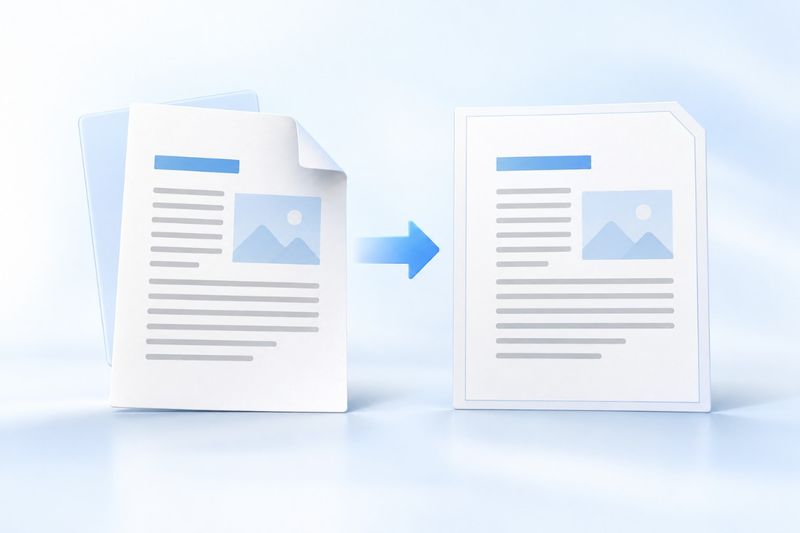
Word से PDF में बदलने के बाद फ़ॉर्मेट बिगड़ेगा या नहीं, यह इस पर निर्भर करता है कि DOCX में ऐसे फ़ॉन्ट, फ़्लोटिंग ऑब्जेक्ट और जटिल पेज-विभाजन सेटिंग्स इस्तेमाल हुई हैं या नहीं जिन्हें मौजूदा परिवेश रेंडर कर सकता है। PDF Smart Kit का Word से PDF टूल केवल DOCX स्वीकार करता है। यह पहले दस्तावेज़ को ब्राउज़र द्वारा रेंडर किए जा सकने वाले पेजों में बदलता है, फिर निश्चित लेआउट वाला PDF बनाता है। टेक्स्ट, इनलाइन चित्र और सामान्य तालिकाएँ आम तौर पर सुरक्षित रहती हैं, लेकिन यह नहीं मानना चाहिए कि Word का जटिल लेआउट हर पिक्सेल तक हूबहू बनेगा।
पहले तय करें: आपको साझा करने योग्य संस्करण चाहिए या आगे संपादित करने योग्य संस्करण
यदि उद्देश्य अनुबंध का पूर्वावलोकन भेजना, असाइनमेंट जमा करना, निर्देश-पुस्तिका देना या किसी कोटेशन को निश्चित रूप में रखना है, तो PDF अधिक उपयुक्त है, क्योंकि प्राप्तकर्ता को तय पेज लेआउट दिखाई देता है। यदि आपको अनुच्छेद, तालिका या चित्रों में आगे बदलाव करना है, तो DOCX भी सुरक्षित रखें; रूपांतरण से मिला PDF संपादन योग्य Word फ़ाइल नहीं होता।
पहले से PDF फ़ॉर्मेट में मौजूद फ़ाइल के लिए PDF से Word का उपयोग करके टेक्स्ट निकालने की कोशिश की जा सकती है, लेकिन यह निश्चित लेआउट का रूपांतरण है, इसलिए जटिल संबंधों को अब भी हाथ से ठीक करना पड़ सकता है। अटैचमेंट का आकार घटाने के लिए PDF संपीड़ित करेंका उपयोग करें; स्कैन किए गए पेजों का टेक्स्ट जाँचने के लिए पहले PDF OCR की उपयोग-सीमा जानें।
Word से PDF में रूपांतरण की वास्तविक प्रक्रिया
एक .docx फ़ाइल तैयार करने के बाद, Word से PDFखोलें, फ़ाइल चुनें और स्थानीय रूपांतरण पूरा होने की प्रतीक्षा करें। टूल DOCX की रूपांतरित की जा सकने वाली सामग्री पढ़ता है और ब्राउज़र में रेंडर हुए पेजों के आधार पर PDF बनाता है। दस्तावेज़ को किसी दूरस्थ सेवा पर भेजने की जरूरत नहीं होती।
रूपांतरण पूरा होने पर पहले फ़ाइल डाउनलोड करें, फिर उसे PDF रीडर में पेज-दर-पेज देखें। केवल पहले पेज का थंबनेल न देखें, क्योंकि फ़ॉन्ट बदलना, तालिकाओं का अगले पेज पर जाना और चित्रों का खिसकना अक्सर अध्याय के अंत या लंबी तालिकाओं में होता है। मौजूदा आउटपुट ब्राउज़र के रेंडरिंग परिणाम को चित्र के रूप में बनाता है, इसलिए टेक्स्ट चुनने, कॉपी करने या खोजने की सुविधा की गारंटी नहीं है। खोज और सुलभ पठन की जरूरत हो, तो ऐसी अन्य निर्यात विधि अपनाएँ जो टेक्स्ट लेयर बनाए रख सके।
रूपांतरण से पहले चार जाँचें
पहला, फ़ॉन्ट और टेक्स्ट का स्तर जाँचें। मौजूदा DOCX रूपांतरण पहले सामग्री को HTML में निकालता है, फिर ब्राउज़र की शैली के अनुसार दोबारा लेआउट बनाता है। मूल दस्तावेज़ के फ़ॉन्ट, फ़ॉन्ट आकार और अंतराल के हूबहू बने रहने की गारंटी नहीं है; अनुपलब्ध फ़ॉन्ट अक्षरों की चौड़ाई में अंतर और बढ़ा सकते हैं। ब्रांड फ़ॉन्ट और सटीक पंक्ति-अंतर बनाए रखना जरूरी हो, तो मूल ऑफिस सॉफ़्टवेयर से निर्यात करें और उसकी फ़ॉन्ट एम्बेडिंग सेटिंग जाँचें।
दूसरा, चित्रों की टेक्स्ट-रैपिंग शैली जाँचें। इनलाइन चित्रों की स्थिति “टेक्स्ट के चारों ओर” या “टेक्स्ट के ऊपर फ़्लोटिंग” चित्रों की तुलना में अधिक आसानी से बनी रहती है। चित्र और टेक्स्ट का सटीक संरेखण जरूरी हो, तो पहले दस्तावेज़ की एक प्रति बनाएँ और फ़्लोटिंग चित्रों को टेक्स्ट के साथ इनलाइन कर दें।
तीसरा, सेक्शन ब्रेक, पेज ब्रेक तथा हेडर और फुटर जाँचें। जटिल सेक्शन पेज नंबर और हेडर की इनहेरिटेंस को प्रभावित कर सकते हैं, जबकि पेज ब्रेक ब्राउज़र लेआउट में अलग खाली जगह बना सकते हैं। निर्यात से पहले मूल फ़ाइल की एक प्रति सहेजें, ताकि एक पेज सुधारते समय स्रोत दस्तावेज़ ओवरराइट न हो।
चौथा, सुनिश्चित करें कि तालिका पेज की चौड़ाई से बाहर न जाए। निश्चित आकार वाले पेज में चौड़ी तालिका सिकुड़ सकती है, उसकी पंक्तियाँ लपेटी जा सकती हैं या वह कई पेजों में बँट सकती है। उसे पहले कुछ संकरी तालिकाओं में बाँटा जा सकता है। यदि स्रोत फ़ाइल के लैंडस्केप पेज, मार्जिन और पेजिनेशन सेटिंग का सख्ती से पालन करना हो, तो मूल ऑफिस सॉफ़्टवेयर से निर्यात करें; यह न मानें कि मौजूदा रूपांतरण इन सेटिंग को अपना लेगा।
डाउनलोड के बाद किन पेजों की खास जाँच करें
पहले कुल पेजों की संख्या और विषय-सूची में अध्यायों का क्रम जाँचें। फिर बड़े शीर्षक, चित्र, तालिका, फुटनोट और लंबे अनुच्छेद वाले कुछ पेज खोलकर देखें कि कहीं सामग्री कटी तो नहीं है। अंत में छोटे फ़ॉन्ट, सुपरस्क्रिप्ट, सबस्क्रिप्ट और चीनी विराम-चिह्नों को ज़ूम करके देखें तथा सुनिश्चित करें कि चौकोर चिह्न या असामान्य खाली जगह न दिखे।
चित्रों में किनारों और अनुपात की जाँच करें: क्या चित्र खिंच गया है, पास के टेक्स्ट पर चढ़ रहा है या उसका कैप्शन अगले पेज पर चला गया है। सामान्य एम्बेडेड चित्र प्रायः सुरक्षित रहते हैं, लेकिन जटिल फ्लोटिंग ऑब्जेक्ट, ड्रॉइंग लेयर और विशेष फ़ील्ड सरल किए जा सकते हैं; यह रीडर की खराबी नहीं है।
सामान्य समस्याएँ और समाधान
PDF का फ़ॉन्ट Word से अलग क्यों है?
इसके कारणों में DOCX से HTML में बदलते समय शैलियों का सरलीकरण, ब्राउज़र द्वारा फ़ॉन्ट का चयन और ग्लिफ़ मापों का अंतर शामिल हैं। केवल फ़ॉन्ट इंस्टॉल करने से स्रोत दस्तावेज़ की सभी शैलियाँ बहाल होना निश्चित नहीं है। यदि किसी खास ब्रांड का फ़ॉन्ट अनिवार्य हो, तो फ़ॉन्ट और लेआउट सुरक्षित रखने वाली निर्यात विधि चुनें और प्रत्येक पेज स्वयं जाँचें।
तालिका क्यों बँट गई?
मौजूदा प्रक्रिया रेंडर किए गए लंबे पेज को ऊँचाई के अनुसार PDF पेजों में बाँटती है। पेज विभाजन तालिका की पंक्ति के बीच आ सकता है और मूल फ़ाइल के हेडर दोहराने के नियम या पेजिनेशन की गारंटी नहीं है। DOCX में कॉलम के नाम छोटे करें या बड़ी तालिका बाँटें; सटीक पेजिनेशन के लिए मूल ऑफिस सॉफ़्टवेयर से निर्यात करें।
PDF में टेक्स्ट संपादित क्यों नहीं किया जा सकता?
मौजूदा Word से PDF रूपांतरण रेंडर किए गए पेजों को चित्र के रूप में सहेजता है। यह नया DOCX नहीं बनाता और संपादन योग्य टेक्स्ट लेयर भी अपने आप सुरक्षित नहीं रखता। संपादन के लिए मूल DOCX पर लौटें। यदि केवल चित्र-आधारित PDF बचा हो, तो पहले OCR पर विचार करें, फिर टेक्स्ट निकालने की कोशिश करें और सुधार के लिए समय रखें।
क्या DOC फ़ाइल को सीधे बदला जा सकता है?
नहीं। मौजूदा टूल का इनपुट प्रारूप DOCX है; पुराना बाइनरी DOC समर्थित नहीं है। पहले स्थानीय ऑफिस सॉफ़्टवेयर में उसे DOCX के रूप में सहेजें, फिर रूपांतरण के लिए अपलोड करें।
दो पेज की सूचना जाँचने का उदाहरण
मान लें कि मूल DOCX के पहले पेज पर सूचना का मुख्य पाठ और दूसरे पर हस्ताक्षर खंड वाला पंजीकरण फ़ॉर्म है। निर्यात के बाद यदि शीर्षक एक अतिरिक्त पंक्ति में आ जाए, तो पूरा पंजीकरण फ़ॉर्म आगे खिसक सकता है और स्रोत दस्तावेज़ के दो पेज दो ही रहें, यह आवश्यक नहीं। यह समस्या-जाँच का उदाहरण है, सफलता-दर का परीक्षण नहीं: पहले कुल पेजों की तुलना करें, फिर देखें कि तालिका की अंतिम पंक्ति पूरी है या नहीं और हस्ताक्षर खंड निर्देशों से अलग तो नहीं हुआ। अंत में DOCX में सुधार करके दोबारा निर्यात करें।
यदि यह सूचना दूसरों को भरनी है, तो चित्र-आधारित PDF की रेखाएँ अपने आप भरने योग्य फ़ॉर्म फ़ील्ड नहीं बनेंगी। डिलीवरी निर्देशों में साफ़ लिखें कि इसे प्रिंट करके भरना है या अलग इलेक्ट्रॉनिक फ़ॉर्म दिया गया है, ताकि प्राप्तकर्ता फ़ाइल खोलने के बाद यह न पाए कि उसमें सीधे टाइप नहीं किया जा सकता।
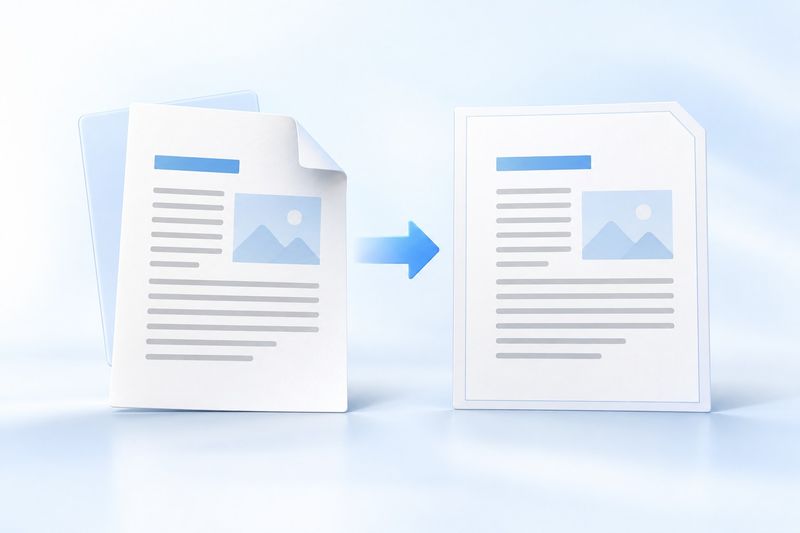
AI अवधारणा चित्र का विवरण
चित्र में दो सफ़ेद दस्तावेज़ पेज और एक नीला तीर “संपादन योग्य DOCX से निश्चित लेआउट वाले PDF” में बदलाव दर्शाते हैं। यह Cherry Studio से बनाई गई AI अवधारणा-चित्रकला है, टूल इंटरफ़ेस का स्क्रीनशॉट नहीं, और इसका अर्थ यह भी नहीं कि हर जटिल लेआउट पूरी तरह सुरक्षित रहेगा।
FAQ: Word से PDF रूपांतरण से पहले और बाद की जाँच-सूची
प्रश्न: कौन-सी फ़ाइलें सीधे सौंपने के लिए उपयुक्त हैं? उत्तर: स्थिर लेआउट, सामान्य फ़ॉन्ट, एम्बेड किए गए चित्र और नियंत्रित चौड़ाई वाली तालिकाओं वाले DOCX सीधे निर्यात के लिए अधिक उपयुक्त हैं।
प्रश्न: क्या रूपांतरण के बाद मूल DOCX रखना आवश्यक है? उत्तर: हाँ।PDF पढ़ने और साझा करने के लिए उपयुक्त है, जबकि DOCX बाद में बदलाव करने के लिए स्रोत फ़ाइल है।
प्रश्न: फ़ॉर्मेट में बदलाव कैसे कम करें? उत्तर: एक समान फ़ॉन्ट रखें, फ़्लोटिंग ऑब्जेक्ट कम करें, पेज ब्रेक और तालिका की चौड़ाई जाँचें, और डाउनलोड के बाद हर पेज की जाँच करें।
प्रश्न: क्या PDF को और संपीड़ित किया जा सकता है? उत्तर: आप PDF संपीड़ित करेंका उपयोग कर सकते हैं, लेकिन संपीड़न से चित्रों की स्पष्टता प्रभावित हो सकती है। सबमिट करने से पहले फ़ाइल दोबारा खोलकर जाँचें।